Pogwarancyjny Serwis Laptopów i Komputerów HP
Pogwarancyjny Serwis Laptopów i Komputerów HP
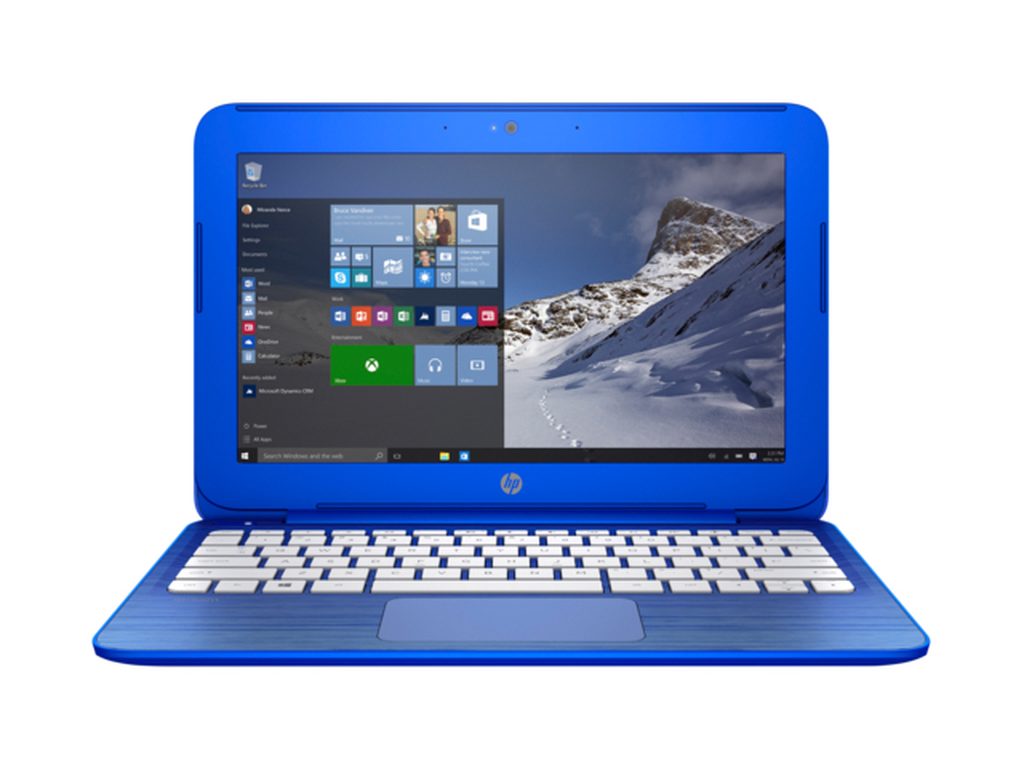
Dane firmowe przechowywane na laptopie HP mogą obejmować dokumenty finansowe, korespondencję, dane klientów, projekty, hasła oraz informacje objęte tajemnicą przedsiębiorstwa. Ich bezpieczeństwo zależy nie tylko od programu antywirusowego, lecz także od sposobu logowania, szyfrowania dysku, wykonywania kopii zapasowych i codziennej obsługi sprzętu. Dobre praktyki powinny ograniczać zarówno ryzyko ataku z internetu, jak i skutki zgubienia laptopa, awarii nośnika lub przypadkowego usunięcia plików.
Utrata poufnych informacji nie zawsze jest wynikiem zaawansowanego ataku. Częstą przyczyną staje się wiadomość wyłudzająca dane logowania, ponowne używanie tego samego hasła, pozostawienie odblokowanego komputera bez nadzoru albo brak aktualnej kopii zapasowej. Zagrożeniem może być również uszkodzenie dysku, zalanie laptopa lub nieprawidłowo przeprowadzona aktualizacja systemu.
W laptopach HP Pavilion, Envy, Spectre, Omen i Victus pliki służbowe bywają przechowywane obok danych prywatnych. Taki układ utrudnia kontrolowanie dostępu oraz poprawne wykonywanie kopii. W seriach EliteBook, ProBook, ZBook i Dragonfly częściej wykorzystuje się mechanizmy przeznaczone do zarządzania sprzętem firmowym, jednak same funkcje zabezpieczające nie wystarczą, jeżeli pozostają wyłączone lub są niewłaściwie skonfigurowane. Także HP Stream, Elite x2 i Chromebook wymagają świadomego zarządzania kontami, synchronizacją oraz plikami dostępnymi bez połączenia z siecią.
Do pracy powinno być używane konto przypisane do konkretnej osoby, a nie wspólny profil znany całemu zespołowi. Pozwala to ograniczyć dostęp, łatwiej odebrać uprawnienia po zmianie stanowiska i ustalić, z którego konta wykonano określoną operację. Konto przeznaczone do codziennych zadań nie powinno mieć uprawnień administratora, jeżeli nie są one rzeczywiście potrzebne. Ogranicza to możliwość instalowania niepożądanego oprogramowania i wprowadzania zmian w ustawieniach systemowych.
Hasło powinno być długie, unikalne i nieużywane w innych usługach. Zamiast zapisywania haseł w pliku tekstowym lub na kartce przechowywanej przy laptopie można zastosować menedżer haseł, czyli program przechowujący dane logowania w zaszyfrowanym sejfie. Dostęp do kont firmowych warto dodatkowo chronić uwierzytelnianiem wieloskładnikowym. Jest to mechanizm wymagający poza hasłem jeszcze jednego potwierdzenia, na przykład w aplikacji uwierzytelniającej lub przy użyciu klucza bezpieczeństwa.
Jeżeli dany laptop HP ma czytnik linii papilarnych albo kamerę obsługującą bezpieczne rozpoznawanie twarzy, można wykorzystać logowanie biometryczne. Nie zastępuje ono jednak właściwego hasła i poprawnie skonfigurowanego odzyskiwania konta. Kod PIN używany lokalnie powinien pozostać poufny i nie może być naklejony na obudowie urządzenia.
Szyfrowanie dysku przekształca zapisane dane w postać nieczytelną bez właściwego klucza. Dzięki temu wyjęcie nośnika z laptopa HP albo uruchomienie komputera z zewnętrznego środowiska nie powinno automatycznie dawać dostępu do dokumentów. Funkcja ma szczególne znaczenie w sprzęcie przewożonym między domem, biurem i siedzibą klienta.
Przed włączeniem szyfrowania należy sprawdzić, gdzie zostanie zapisany klucz odzyskiwania. Jest to specjalny kod pozwalający odzyskać dostęp po zmianie ustawień zabezpieczeń, awarii płyty głównej lub problemie z kontem. Klucza nie powinno się przechowywać wyłącznie na szyfrowanym laptopie. W firmie warto umieścić go w kontrolowanym repozytorium dostępnym dla upoważnionych osób, zgodnie z przyjętą polityką bezpieczeństwa.
Moduł TPM, czyli sprzętowy układ przechowujący informacje wykorzystywane przez mechanizmy kryptograficzne, może wspierać ochronę kluczy szyfrowania. Nie należy jednak kasować jego zawartości ani zmieniać związanych z nim ustawień bez wcześniejszego przygotowania klucza odzyskiwania. Nieprzemyślana zmiana może doprowadzić do zablokowania dostępu do danych, mimo że sam dysk pozostaje sprawny.
Aktualizacje usuwają znane luki bezpieczeństwa i poprawiają współpracę systemu ze sprzętem. Powinny obejmować system operacyjny, przeglądarkę, pakiet biurowy, program do obsługi poczty, narzędzia zdalnej komunikacji oraz inne aplikacje przetwarzające dane firmowe. Nieaktualny program może stać się drogą do uruchomienia złośliwego kodu nawet wtedy, gdy użytkownik nie pobiera celowo podejrzanych plików.
Znaczenie ma również BIOS lub UEFI, czyli podstawowe oprogramowanie układowe uruchamiające podzespoły laptopa przed startem systemu. Aktualizacje dla konkretnego modelu HP powinny pochodzić z oficjalnego źródła i muszą być przeprowadzane przy stabilnym zasilaniu. Nie należy instalować przypadkowego pliku przeznaczonego dla podobnie wyglądającego modelu, ponieważ zgodność zależy od dokładnego oznaczenia urządzenia.
Aktualizacji nie powinno się bezterminowo odkładać, ale przed większą zmianą warto utworzyć bieżącą kopię ważnych plików i upewnić się, że dostępny jest klucz odzyskiwania szyfrowania. W sprzęcie zarządzanym centralnie termin oraz zakres instalacji powinny wynikać z polityki przyjętej przez administratora.
Program antywirusowy kontroluje pliki i procesy pod kątem znanych zagrożeń, lecz nie rozpoznaje bezbłędnie każdej próby oszustwa. Dlatego podejrzane wiadomości należy oceniać również na podstawie treści, adresu nadawcy i celu żądania. Presja na pilne otwarcie załącznika, podanie hasła, zatwierdzenie płatności albo zainstalowanie narzędzia do zdalnego dostępu powinna skłaniać do niezależnego potwierdzenia polecenia.
Makro to zestaw automatycznych poleceń osadzonych między innymi w dokumencie biurowym. Może usprawniać pracę, ale bywa też wykorzystywane do uruchamiania szkodliwych działań. Makr pochodzących z nieznanego źródła nie powinno się włączać tylko dlatego, że dokument wyświetla taką instrukcję. Podobną ostrożność należy zachować wobec archiwów, plików wykonywalnych i skróconych odnośników.
Zapora sieciowa, nazywana również firewallem, kontroluje połączenia sieciowe zgodnie z ustalonymi regułami. Jej wyłączanie w celu rozwiązania problemu z aplikacją może niepotrzebnie odsłonić system. Gdy program wymaga komunikacji przez sieć, bezpieczniej przygotować właściwą regułę niż całkowicie rezygnować z ochrony.
Synchronizacja z chmurą nie zawsze jest pełną kopią zapasową. Jeżeli usunięcie lub zaszyfrowanie pliku zostanie zsynchronizowane, niepożądana zmiana może pojawić się również na pozostałych urządzeniach. Kopia zapasowa powinna umożliwiać odtworzenie wcześniejszej, poprawnej wersji danych, a dostęp do niej powinien być chroniony przed osobą lub programem, który przejął konto na laptopie.
Dane firmowe warto dzielić według znaczenia i poufności. Dokumenty robocze, archiwa projektów, materiały klientów oraz pliki księgowe mogą wymagać różnych okresów przechowywania i różnych uprawnień. Zasada najmniejszych uprawnień oznacza przyznawanie tylko takiego dostępu, jaki jest potrzebny do wykonania obowiązków. Ogranicza ona skutki pomyłki i przejęcia pojedynczego konta.
Sam fakt uruchomienia mechanizmu kopii nie potwierdza, że dane da się odzyskać. Należy okresowo sprawdzać dziennik wykonywania kopii oraz przeprowadzać kontrolne odtworzenie wybranego dokumentu do bezpiecznej lokalizacji. Taki test pozwala wykryć problem z hasłem, brakiem miejsca, uszkodzonym archiwum albo niewłaściwie wybranym zakresem folderów.
Przygotowanie laptopa do pracy należy rozpocząć od identyfikacji dokładnego modelu, sprawdzenia stanu systemu i utworzenia uporządkowanych kont. Następnie instaluje się dostępne aktualizacje, aktywuje ochronę antywirusową oraz zaporę, konfiguruje blokowanie ekranu i włącza szyfrowanie po zabezpieczeniu klucza odzyskiwania. Kolejnym etapem jest określenie, które foldery zawierają dane firmowe i gdzie mają powstawać ich kopie.
W seriach HP EliteBook, ProBook, ZBook i Dragonfly można spotkać dodatkowe funkcje bezpieczeństwa zależne od wyposażenia oraz konfiguracji urządzenia. Przed ich aktywowaniem należy sprawdzić dokumentację właściwą dla konkretnego wariantu. W modelach HP Pavilion, Envy, Spectre, Omen, Victus i Stream część ustawień może wymagać ręcznego uporządkowania, zwłaszcza gdy laptop był wcześniej używany prywatnie.
Na HP Chromebook duża część ochrony opiera się na koncie, ustawieniach dostępu i aktualności systemu. Szczególnego znaczenia nabierają więc zabezpieczenie konta, kontrola rozszerzeń przeglądarki i poprawne zarządzanie synchronizowanymi plikami. Rozszerzenie przeglądarki to dodatkowy moduł zmieniający jej funkcje; powinno być instalowane tylko wtedy, gdy jest potrzebne i pochodzi z zaufanego źródła.
Po konfiguracji należy zapisać zasady w krótkiej instrukcji firmowej. Powinno z niej wynikać, gdzie przechowuje się pliki, kto zatwierdza instalowanie programów, jak zgłasza się podejrzaną wiadomość oraz co zrobić po zgubieniu urządzenia. Procedura ma być możliwa do wykonania również w stresującej sytuacji, dlatego warto unikać niejasnych sformułowań.
Bez rozbierania laptopa HP można sprawdzić, czy system zgłasza brak aktualizacji, czy ochrona antywirusowa i zapora są aktywne oraz czy automatyczna blokada ekranu działa. Można również przejrzeć listę kont użytkowników, usunąć niepotrzebne profile po wcześniejszym zabezpieczeniu danych i zweryfikować, czy codzienna praca odbywa się bez uprawnień administratora.
Warto sprawdzić datę ostatniej udanej kopii zapasowej, dostępność klucza odzyskiwania szyfrowania oraz możliwość odtworzenia wybranego pliku. Można także przejrzeć zainstalowane aplikacje i rozszerzenia, zwracając uwagę na pozycje o nieznanym pochodzeniu. Samo usuwanie podejrzanych składników nie zawsze kończy incydent, dlatego przed większymi zmianami dobrze jest zabezpieczyć informacje potrzebne do późniejszej analizy.
Jeżeli pojawiła się podejrzana wiadomość, ale nie otwarto załącznika i nie podano danych, można zgłosić ją zgodnie z procedurą firmy oraz usunąć po uzyskaniu potwierdzenia. Jeżeli hasło wpisano na podejrzanej stronie, należy zmienić je z zaufanego urządzenia, zakończyć aktywne sesje i skontrolować ustawienia odzyskiwania konta. Gdy mogło dojść do uruchomienia szkodliwego pliku, laptop powinien zostać odłączony od sieci bez kasowania danych mogących pomóc w diagnostyce.
Nie należy kasować modułu TPM, wyłączać szyfrowania ani zmieniać trybu uruchamiania bez znajomości klucza odzyskiwania i skutków operacji. Ryzykowne jest również resetowanie systemu, formatowanie dysku lub przywracanie ustawień fabrycznych przed ustaleniem, czy na nośniku znajdują się jedyne kopie dokumentów. Takie działania mogą utrudnić odzyskanie danych i usunąć ślady potrzebne do wyjaśnienia incydentu.
Nie powinno się instalować przypadkowych programów obiecujących natychmiastowe usunięcie zagrożenia, odzyskanie hasła albo naprawienie rejestru systemowego. Część takich narzędzi sama stanowi zagrożenie lub wprowadza zmiany, które komplikują późniejszą diagnostykę. Nie należy również przekazywać osobie dzwoniącej niespodziewanie kodów uwierzytelniających ani zgadzać się na zdalne sterowanie laptopem.
Przy podejrzeniu uszkodzenia dysku nie powinno się wielokrotnie uruchamiać systemu i wykonywać masowych operacji na plikach. Każda kolejna próba może pogorszyć stan nośnika. Rozbieranie HP Spectre, Envy, EliteBook, ZBook lub Elite x2 bez właściwych narzędzi może natomiast uszkodzić obudowę, taśmy, złącza albo akumulator, a przy tym nie rozwiązuje problemu z ochroną logiczną danych.
Diagnostykę rozpoczyna się od zebrania informacji o objawach, ostatnich działaniach, komunikatach systemowych i rodzaju danych zapisanych na laptopie. Następnie ocenia się stan nośnika, możliwość bezpiecznego uruchomienia systemu, konfigurację szyfrowania oraz dostępność kopii. Jeżeli podejrzewa się infekcję, analizę przeprowadza się w sposób ograniczający dalsze zmiany na dysku.
W zależności od wyniku usuwa się szkodliwe składniki, zabezpiecza dane, naprawia system albo wymienia uszkodzony podzespół. Po zakończeniu prac sprawdza się aktualizacje, ochronę kont, mechanizmy szyfrowania i wykonywanie kopii. Przy wymianie części stosuje się wyłącznie nowe podzespoły.
Na terenie Warszawy i okolic kierowca odbiera laptop HP, który następnie trafia do serwisu na diagnozę i uzgodnioną naprawę. Po zakończeniu prac urządzenie wraca do użytkownika za pośrednictwem kierowcy. Warunki wykonania usługi oraz ewentualną gwarancję serwis omawia przy zleceniu.
Hasło ogranicza dostęp do konta, ale bez szyfrowania może nie wystarczyć po wyjęciu dysku lub uruchomieniu innego środowiska. Pełniejszą ochronę daje połączenie silnego logowania, szyfrowania nośnika i bezpiecznie przechowywanego klucza odzyskiwania.
Tak, jeżeli usługa synchronizacji nie gwarantuje zachowania potrzebnej historii wersji i niezależnego odtworzenia danych. Błąd użytkownika, przejęcie konta lub szkodliwe szyfrowanie może zostać przeniesione na zsynchronizowane zasoby. Sposób wykonywania kopii należy dopasować do znaczenia dokumentów i wymagań firmy.
Zdarzenie należy niezwłocznie zgłosić zgodnie z procedurą firmy. Powinno się zablokować lub zabezpieczyć powiązane konta, zakończyć aktywne sesje i ocenić, jakie dane znajdowały się na urządzeniu. Jeżeli skonfigurowano firmowe zarządzanie zdalne, dalsze działania powinny zostać wykonane przez osobę mającą odpowiednie uprawnienia.
Tak, ale samo usunięcie widocznych plików nie jest wystarczające. Należy zabezpieczyć potrzebne dane, usunąć poprzednie konta, przeprowadzić kontrolowane wyczyszczenie nośnika, ponownie skonfigurować system i przypisać właściwe uprawnienia. Sposób czyszczenia powinien uwzględniać rodzaj dysku oraz obowiązujące zasady przechowywania informacji.
Bezpieczeństwo danych firmowych na laptopie HP powstaje z kilku współpracujących warstw: właściwego logowania, szyfrowania, aktualizacji, ograniczonych uprawnień, ostrożnej obsługi wiadomości i sprawdzonych kopii zapasowych. Nawet dobrze zabezpieczony EliteBook, ProBook, Pavilion, ZBook lub Chromebook wymaga regularnej kontroli ustawień oraz jasnej procedury postępowania po awarii albo podejrzeniu przejęcia konta. Wczesne odłączenie zagrożonego urządzenia od sieci i unikanie pochopnego kasowania danych zwykle ułatwia późniejszą diagnostykę.
Odbiór i zwrot sprzętu
Darmowa diagnoza laptopa
Laptopy zastępcze
Dojazd do klienta
Serwis laptopów HP
Telefon: 22 378 46 53
Czynne całą dobę, 7 dni w tygodniu — weekendy i święta włącznie. Przed wizytą w punkcie prosimy o kontakt telefoniczny — zgłoszenia przyjmujemy całodobowo.
Kierowca odbiera i odwozi sprzęt albo na miejsce przyjeżdża serwisant.
Obszar: cała Warszawa i 40 km wokół — sprawdź obszar.