Pogwarancyjny Serwis Laptopów i Komputerów HP
Pogwarancyjny Serwis Laptopów i Komputerów HP
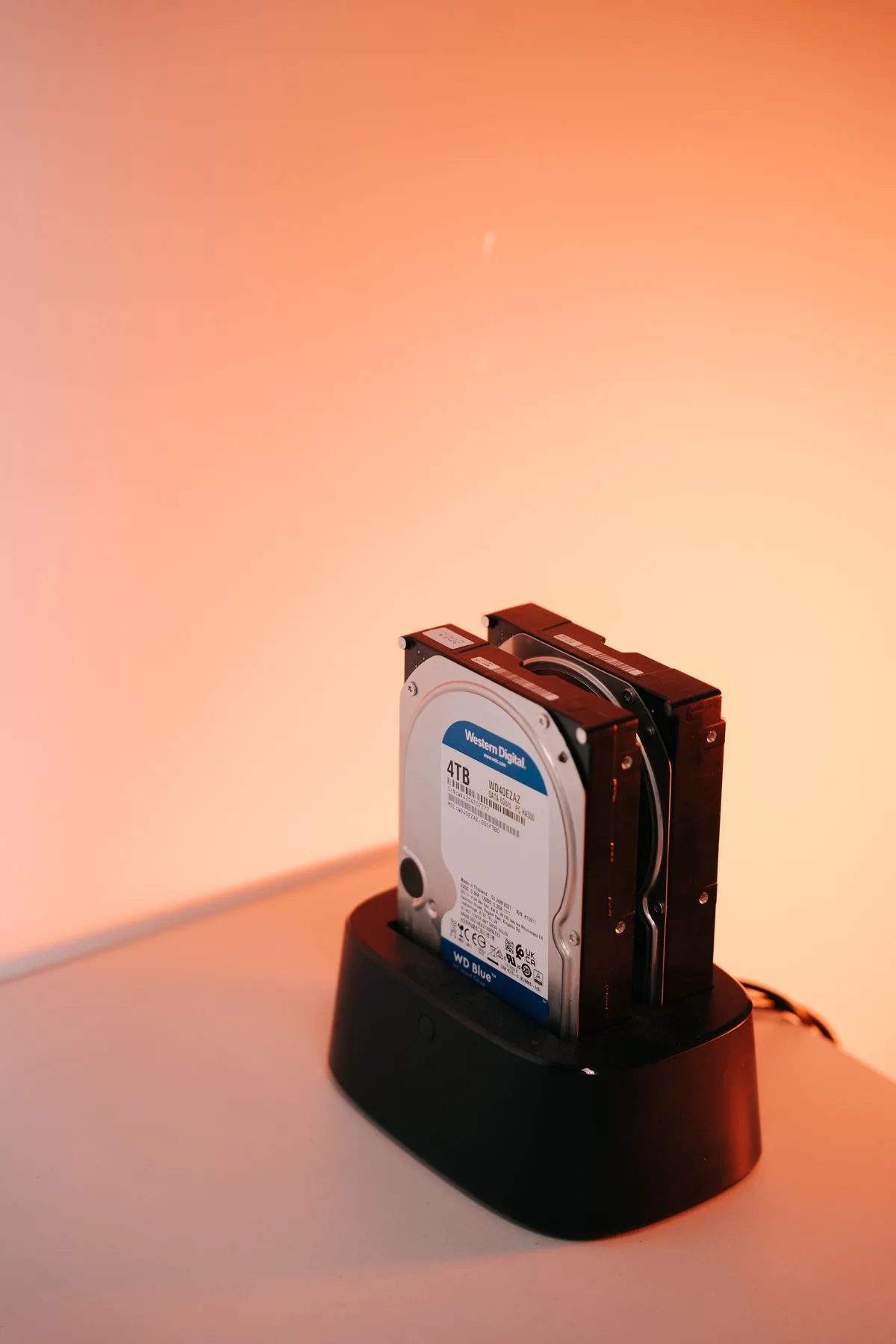
Odzyskiwanie danych z zaszyfrowanego dysku w laptopie HP wymaga odróżnienia awarii nośnika od problemu z dostępem do klucza szyfrującego. Szyfrowanie chroni pliki przed odczytem przez osoby nieuprawnione, ale po uszkodzeniu systemu, płyty głównej albo samego dysku może również utrudnić dostęp do własnych dokumentów. Skuteczna diagnostyka powinna więc obejmować zarówno stan techniczny nośnika, jak i sposób zabezpieczenia danych.
Najbardziej charakterystycznym objawem jest ekran z żądaniem klucza odzyskiwania BitLocker. BitLocker to mechanizm szyfrowania dysku dostępny w systemie Windows, który zabezpiecza dane przed odczytem bez prawidłowego klucza. Komunikat może pojawić się po zmianie ustawień firmware, aktualizacji systemu, wymianie płyty głównej, awarii modułu bezpieczeństwa albo podłączeniu dysku do innego komputera.
W niektórych przypadkach laptop HP nie uruchamia systemu, mimo że dysk jest wykrywany w ustawieniach urządzenia. Zamiast pulpitu pojawia się ekran naprawy, prośba o klucz, komunikat o niedostępnym woluminie albo informacja, że system nie może odnaleźć urządzenia rozruchowego. Sam taki objaw nie przesądza jeszcze o utracie plików. Dane mogą pozostawać zapisane na nośniku, lecz system nie potrafi ich odszyfrować lub uruchomić się z uszkodzonej konfiguracji.
Inny wariant występuje wtedy, gdy laptop Pavilion, Envy, Spectre, EliteBook lub ProBook przestaje reagować po zalaniu, przepięciu albo awarii płyty głównej. Po wyjęciu sprawnego dysku i podłączeniu go do urządzenia diagnostycznego partycja może być widoczna jako zablokowana. Jest to prawidłowe zachowanie zabezpieczenia: samo przeniesienie nośnika nie omija szyfrowania.
Przy fizycznym uszkodzeniu dysku mogą występować dodatkowe symptomy: bardzo wolne uruchamianie, zawieszanie się systemu, błędy podczas kopiowania, znikające katalogi, samoczynne restarty albo brak wykrywania nośnika. W laptopach Omen, Victus i ZBook podobne objawy mogą zostać początkowo pomylone z usterką systemu lub przegrzewaniem. Właściwe rozpoznanie wymaga sprawdzenia, czy problem dotyczy struktury danych, szyfrowania, elektroniki dysku czy połączenia z płytą główną.
Najczęstszą przeszkodą nie jest uszkodzenie plików, lecz brak klucza potrzebnego do odblokowania woluminu. Klucz odzyskiwania to awaryjny kod umożliwiający dostęp do zaszyfrowanego dysku, gdy automatyczne uwierzytelnienie przestaje działać. Może być zapisany na koncie powiązanym z systemem, w dokumentacji firmowej, na wydruku, w pliku lub na innym bezpiecznym nośniku. Bez właściwego klucza nie da się legalną metodą odszyfrować poprawnie zabezpieczonego woluminu.
Firmware UEFI to oprogramowanie płyty głównej odpowiedzialne za uruchomienie laptopa i przekazanie kontroli systemowi operacyjnemu. Zmiana ustawień bezpiecznego rozruchu, kolejności startowej albo trybu obsługi podzespołów może zostać potraktowana jako naruszenie zaufanej konfiguracji. BitLocker może wtedy zażądać klucza odzyskiwania, nawet jeśli sam dysk i zapisane na nim dane są sprawne.
Klucz szyfrujący bywa chroniony przez TPM, czyli moduł bezpieczeństwa przechowujący dane kryptograficzne związane z konkretną konfiguracją laptopa. Gdy płyta główna ulegnie uszkodzeniu albo zostanie wymieniona, nowy moduł TPM nie zawiera informacji zapisanych w poprzednim układzie. W takiej sytuacji konieczne staje się użycie klucza odzyskiwania. Dotyczy to między innymi konstrukcji HP Spectre, EliteBook, Dragonfly, ZBook oraz wielu modeli konsumenckich z aktywnym szyfrowaniem urządzenia.
System plików to sposób organizowania katalogów i plików na dysku. Jego uszkodzenie może nastąpić po nagłym odcięciu zasilania, przerwaniu aktualizacji, błędzie zapisu albo awarii nośnika. Osobnym problemem bywa uszkodzenie BCD, czyli bazy danych zawierającej informacje potrzebne do uruchomienia Windows. Naprawa konfiguracji startowej nie jest tym samym co odszyfrowanie danych, dlatego przed ingerencją należy ustalić, czy zaszyfrowany wolumin daje się poprawnie odblokować.
Dyski półprzewodnikowe mogą utracić dostęp do danych wskutek awarii kontrolera, komórek pamięci, elektroniki zasilającej albo wewnętrznego oprogramowania nośnika. W starszych laptopach HP spotyka się również dyski mechaniczne, w których dochodzi do uszkodzenia powierzchni, głowic lub silnika. Szyfrowanie nie powoduje takiej awarii, ale komplikuje odzysk: najpierw trzeba uzyskać możliwie wierny i stabilny odczyt zaszyfrowanej zawartości, a dopiero później przeprowadzić jej logiczne odblokowanie.
Przerwana aktualizacja może zmienić pliki rozruchowe i doprowadzić do wyświetlenia ekranu odzyskiwania. Podobne ryzyko powstaje po rozpoczęciu przywracania ustawień fabrycznych. Taka operacja może nadpisywać obszary zawierające wcześniejszy system oraz informacje potrzebne do odnalezienia plików. Dlatego przy danych o istotnej wartości nie powinno się wielokrotnie uruchamiać automatycznych procedur naprawczych bez wcześniejszego zabezpieczenia kopii nośnika.
W laptopach HP Chromebook dane lokalne są chronione mechanizmami powiązanymi z kontem oraz systemem ChromeOS. Przywrócenie urządzenia do stanu początkowego może usunąć lokalną zawartość. Jeśli pliki zostały wcześniej zsynchronizowane z usługą chmurową, odzyskanie dostępu odbywa się przez właściwe konto. Materiał zapisany wyłącznie lokalnie może po wyczyszczeniu urządzenia nie nadawać się do odzyskania tradycyjnymi metodami stosowanymi wobec zwykłych partycji.
Na początku ustala się model laptopa HP, rodzaj nośnika, okoliczności wystąpienia usterki oraz zastosowany mechanizm szyfrowania. Sprawdza się, czy pojawia się ekran BitLocker, czy dostępny jest klucz odzyskiwania, czy system był powiązany z kontem oraz czy przed awarią występowały błędy odczytu. Ważna jest również informacja o wykonanych już próbach, zwłaszcza o resetowaniu systemu, formatowaniu, zmianach w UEFI i użyciu programów naprawczych.
Następnie ocenia się stan płyty głównej i samego dysku. Gdy laptop nie uruchamia się z powodu usterki zasilania, czasami bezpieczniejsze okazuje się przywrócenie działania pierwotnej konfiguracji niż przenoszenie nośnika. Ma to znaczenie wtedy, gdy automatyczne odblokowanie zależy od modułu TPM znajdującego się na oryginalnej płycie. Ewentualne mikrolutowanie, czyli precyzyjna naprawa drobnych elementów i połączeń elektronicznych, wykonuje się wyłącznie po rozpoznaniu usterki i ocenie ryzyka dla danych.
Jeżeli nośnik wykazuje oznaki uszkodzenia, nie rozpoczyna się pracy od naprawiania systemu plików na oryginale. Najpierw tworzy się obraz sektorowy, czyli możliwie dokładną kopię zawartości dysku odczytywaną fragment po fragmencie. Pozwala to ograniczyć liczbę operacji wykonywanych na niestabilnym nośniku. Dalszą analizę prowadzi się na kopii, dzięki czemu nie pogarsza się stanu materiału źródłowego podczas kolejnych prób.
Po uzyskaniu stabilnego obrazu sprawdza się strukturę partycji i metadane szyfrowania. Metadane to informacje opisujące sposób organizacji oraz zabezpieczenia danych. Jeśli wolumin BitLocker jest kompletny i dostępny jest prawidłowy klucz, można przystąpić do jego odblokowania, a następnie skopiowania plików na sprawny nośnik. Gdy uszkodzona została część struktury logicznej, konieczna może być rekonstrukcja katalogów albo wyszukiwanie plików na podstawie ich zawartości.
Przy uszkodzeniu konfiguracji startowej, ale sprawnym i dostępnym woluminie, rozważa się naprawę środowiska rozruchowego. WinRE, czyli środowisko odzyskiwania Windows uruchamiane poza właściwym systemem, pozwala przeprowadzać wybrane czynności diagnostyczne. Przed użyciem automatycznej naprawy sprawdza się jednak, czy nie spowoduje ona niepożądanych zapisów na dysku zawierającym jedyną kopię danych.
Na zakończenie weryfikuje się integralność odzyskanych materiałów. Samo pojawienie się nazw katalogów nie oznacza jeszcze, że dokumenty, zdjęcia i archiwa są kompletne. Pliki należy otworzyć lub sprawdzić pod kątem błędów struktury. Dopiero po potwierdzeniu ich czytelności można planować naprawę systemu, wymianę uszkodzonego nośnika albo ponowną instalację.
Kierowca może odebrać laptop HP na terenie Warszawy i okolic. Po naprawie urządzenie wraca za pośrednictwem kierowcy. Warunki diagnozy, ewentualnej wymiany podzespołów i gwarancji omawia się przy zleceniu. Zakres naprawy jest uwzględniany przy omawianiu warunków gwarancji.
Jeśli laptop nadal uruchamia się i zaszyfrowany dysk pozostaje dostępny, najbezpieczniejszym działaniem jest skopiowanie najważniejszych plików na sprawny nośnik. Nie powinno się rozpoczynać aktualizacji firmware, resetowania modułu TPM ani przebudowy partycji przed wykonaniem kopii. Przy niestabilnej pracy należy ograniczyć zwykłe korzystanie z systemu, ponieważ każdy kolejny zapis może przyspieszyć awarię nośnika.
Nie należy formatować partycji, inicjalizować dysku ani usuwać zabezpieczenia w narzędziu do zarządzania nośnikami tylko dlatego, że system proponuje taką operację. Inicjalizacja zapisuje nową strukturę opisującą dysk, a formatowanie tworzy nowy system plików. Działania te nie usuwają szyfrowania w sposób pozwalający odzyskać zawartość i mogą nadpisać informacje potrzebne podczas późniejszej analizy.
Nie powinno się korzystać z przypadkowych programów obiecujących obejście BitLocker bez klucza. Właściwie wdrożone szyfrowanie zostało zaprojektowane właśnie po to, aby uniemożliwić odczyt bez danych uwierzytelniających. Program może jedynie wykonywać ryzykowne operacje na nośniku, instalować niepożądane składniki albo wyłudzać poufne informacje. Klucza odzyskiwania nie należy też przekazywać na publicznych forach ani wpisywać na niesprawdzonych stronach.
Szczególnie niebezpieczny jest reset TPM. Operacja usuwa informacje przechowywane w module bezpieczeństwa i może trwale zamknąć drogę do automatycznego odblokowania, jeśli nie zachowano osobnego klucza odzyskiwania. Równie ryzykowne bywa przywracanie ustawień fabrycznych, ponowna instalacja systemu oraz automatyczne czyszczenie dysku.
Nie należy otwierać dysku mechanicznego poza odpowiednim środowiskiem technicznym. Drobiny kurzu mogą uszkodzić powierzchnię magnetyczną i zmniejszyć szansę na odzysk. W przypadku nośnika półprzewodnikowego nie powinno się przypadkowo podgrzewać kontrolera, przelutowywać pamięci ani zasilać elektroniki prowizorycznymi przewodami. Takie działania mogą spowodować nieodwracalne uszkodzenie elementów przechowujących dane.
Po zalaniu nie wolno sprawdzać działania przez kolejne próby włączania. Wilgoć i osady mogą wywołać zwarcie, a przepływ prądu przyspiesza korozję. Laptop powinien pozostać wyłączony i odłączony od zasilania. Suszenie gorącym powietrzem nie usuwa przewodzących pozostałości cieczy oraz może zdeformować elementy obudowy.
Jeżeli szyfrowanie działa prawidłowo, a klucz nie jest dostępny w module TPM, na koncie, w dokumentacji ani w zapisanej kopii, odszyfrowanie zawartości nie powinno być możliwe. Diagnostyka może natomiast pomóc ustalić, czy klucz nadal da się uzyskać z pierwotnej konfiguracji laptopa albo czy komunikat wynika jedynie ze zmiany ustawień uruchamiania.
Sama wymiana płyty głównej nie musi usuwać danych zapisanych na osobnym nośniku. Może jednak przerwać automatyczne odblokowywanie, ponieważ nowa płyta ma inny moduł TPM. Przed wymianą warto więc zabezpieczyć klucz odzyskiwania i, jeśli stan laptopa na to pozwala, wykonać kopię najważniejszych plików.
Zależy to od przyczyny problemu. Jeśli przeszkodą była wyłącznie konfiguracja systemu, nośnik może pozostać sprawny. Gdy diagnostyka wykaże błędy odczytu, awarię elektroniki lub postępujące zużycie, dalsze używanie dysku wiąże się z ryzykiem ponownej utraty danych. W takim przypadku bezpieczniejsze jest przeniesienie systemu i plików na nowy nośnik.
Nie zawsze. Priorytetem jest odblokowanie woluminu i zabezpieczenie plików bez wykonywania zbędnych zapisów. Ponowną instalację rozważa się dopiero po wykonaniu kopii, gdy system jest uszkodzony lub nośnik został wymieniony. Odzyskiwania danych nie powinno się rozpoczynać od kasowania dotychczasowej instalacji.
Odzyskiwanie danych z zaszyfrowanego dysku w laptopie HP wymaga jednoczesnej ochrony nośnika, zachowania właściwego klucza i ostrożnej oceny stanu sprzętu. Największe znaczenie ma powstrzymanie się od formatowania, resetowania TPM oraz wielokrotnych prób naprawy na oryginalnym dysku. Po rozpoznaniu mechanizmu szyfrowania i rodzaju awarii można dobrać postępowanie, które ogranicza ryzyko dalszej utraty plików.
Odbiór i zwrot sprzętu
Darmowa diagnoza laptopa
Laptopy zastępcze
Dojazd do klienta
Serwis laptopów HP
Telefon: 22 378 46 53
Czynne całą dobę, 7 dni w tygodniu — weekendy i święta włącznie. Przed wizytą w punkcie prosimy o kontakt telefoniczny — zgłoszenia przyjmujemy całodobowo.
Kierowca odbiera i odwozi sprzęt albo na miejsce przyjeżdża serwisant.
Obszar: cała Warszawa i 40 km wokół — sprawdź obszar.