Pogwarancyjny Serwis Laptopów i Komputerów HP
Pogwarancyjny Serwis Laptopów i Komputerów HP
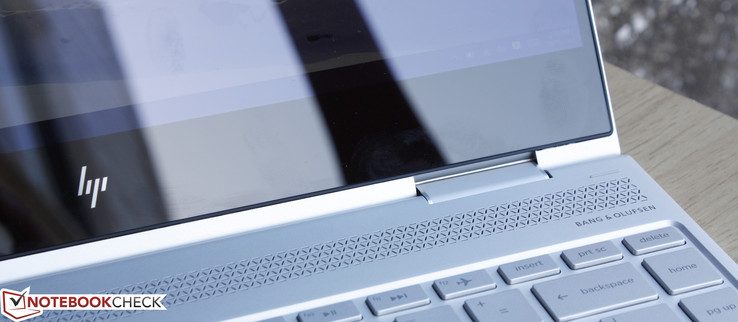
Karta sieciowa może działać prawidłowo, a mimo to laptop HP nie uzyskuje dostępu do internetu. Jedną z przyczyn jest nieprawidłowo skonfigurowany profil sieci, czyli zestaw ustawień przypisanych do konkretnego połączenia bezprzewodowego lub przewodowego. Taka sytuacja często pojawia się po naprawie, zmianie routera, przywróceniu systemu albo usunięciu zapamiętanych ustawień.
Problem nie zawsze oznacza uszkodzenie podzespołu. Karta sieciowa może wykrywać sieci, łączyć się z routerem i reagować na przewód, ale system może stosować niewłaściwy typ profilu, błędne reguły zapory, nieaktualne dane uwierzytelniające albo nieprawidłową konfigurację adresu IP. W takim przypadku potrzebne jest rozdzielenie problemu sprzętowego od ustawień systemowych.
Najbardziej typowym objawem jest komunikat informujący o połączeniu z siecią bez dostępu do internetu. Ikona sieci może wskazywać, że laptop HP jest połączony z routerem, ale strony internetowe się nie otwierają. Czasami działają wyłącznie niektóre usługi, a inne pozostają niedostępne.
W przypadku modeli HP Pavilion, Envy, Spectre, Stream, Victus i Omen problem może wyglądać następująco:
W laptopach HP EliteBook, ProBook, ZBook oraz Elite Dragonfly częściej spotyka się dodatkowe reguły bezpieczeństwa narzucone przez konfigurację systemu lub firmową politykę sieciową. Nie oznacza to automatycznie awarii karty. Czasami po naprawie, wymianie dysku albo ponownej instalacji systemu zostają przywrócone ustawienia, które nie pasują do aktualnej sieci.
W Chromebookach HP podobne objawy mogą wynikać z zapamiętanego profilu Wi-Fi, problemu z automatycznym pobieraniem konfiguracji albo ograniczeń zapisanych dla danej sieci. Nazwy opcji są inne niż w systemie Windows, ale zasada diagnostyczna pozostaje podobna: trzeba ustalić, czy problem dotyczy sprzętu, połączenia z routerem, czy konfiguracji systemu.
System może przypisać sieci niewłaściwy profil. Profil prywatny pozwala na działanie funkcji związanych z zaufaną siecią domową, natomiast profil publiczny stosuje bardziej restrykcyjne reguły ochrony. Jeżeli sieć domowa zostanie rozpoznana jako publiczna, udostępnianie plików i wykrywanie innych urządzeń może zostać zablokowane.
Odwrotna sytuacja również jest niebezpieczna. Sieć publiczna nie powinna być traktowana jak zaufana, ponieważ mogłoby to niepotrzebnie rozszerzyć dostęp do usług działających na laptopie.
System przechowuje nazwę sieci, sposób uwierzytelniania i inne informacje potrzebne do automatycznego połączenia. Po zmianie ustawień routera zapisany profil może przestać pasować do rzeczywistej konfiguracji. Wtedy laptop HP widzi sieć, ale nie może poprawnie się z nią połączyć.
Podobny efekt może wystąpić po zmianie hasła, rodzaju zabezpieczeń albo nazwy sieci. Samo ponowne wpisanie hasła nie zawsze wystarcza, ponieważ system może nadal korzystać ze starego profilu.
Adres IP to identyfikator urządzenia w sieci. Laptop może otrzymywać go automatycznie od routera albo korzystać z ustawień wpisanych ręcznie. Jeżeli zapisany adres, maska sieci lub brama są nieprawidłowe, karta sieciowa będzie działać, ale komunikacja z routerem lub internetem nie zostanie zrealizowana.
Za przydzielanie ustawień automatycznie odpowiada DHCP, czyli mechanizm pobierający konfigurację sieci z routera. Awaria usługi DHCP, blokada po stronie routera albo niepasujące ustawienia ręczne mogą spowodować połączenie bez dostępu do internetu.
DNS, czyli system tłumaczący nazwy stron na adresy IP, pozwala otworzyć stronę po wpisaniu jej nazwy. Gdy konfiguracja DNS jest błędna, internet może być dostępny, ale przeglądarka nie będzie potrafiła odnaleźć wskazanych stron. Taki przypadek bywa mylony z całkowitym brakiem połączenia.
Rozróżnienie jest możliwe dzięki sprawdzeniu, czy laptop komunikuje się z routerem oraz czy działają usługi korzystające z już zapamiętanych połączeń. W praktyce potrzebna jest jednak ostrożność, ponieważ podobne objawy mogą powodować również problemy po stronie operatora.
Zapora sieciowa to mechanizm kontrolujący połączenia przychodzące i wychodzące. Jeżeli profil sieci jest źle rozpoznany, zapora może zastosować niewłaściwy zestaw reguł. Skutkiem może być blokowanie komunikacji z urządzeniami lokalnymi, usługami systemowymi albo określonymi programami.
Nie powinno się trwale wyłączać zapory tylko po to, aby sprawdzić, czy internet zacznie działać. Taki test może chwilowo zmienić zachowanie systemu, ale nie usuwa przyczyny i może pogorszyć ochronę laptopa.
Aktualizacja systemu, przywrócenie ustawień albo ponowna instalacja sterownika może zmienić sposób rozpoznawania sieci. Czasami pozostają stare wpisy, niezgodne reguły lub uszkodzone komponenty obsługujące połączenia. W laptopach HP z rodziny Pavilion i Envy problem może ujawnić się po większej aktualizacji, natomiast w komputerach EliteBook i ProBook także po zmianie konfiguracji firmowej.
Sterownik to oprogramowanie pośredniczące między systemem a podzespołem. Karta sieciowa może być sprawna elektrycznie, ale jej sterownik może działać niestabilnie, nie obsługiwać poprawnie określonej funkcji albo nie współpracować z aktualną wersją systemu.
W takiej sytuacji objawy mogą obejmować znikanie karty z ustawień, samoczynne rozłączanie, brak możliwości zmiany profilu lub pojawianie się błędów po wznowieniu pracy z uśpienia.
Diagnostykę zaczyna się od ustalenia, czy laptop HP wykrywa sieć oraz czy router rozpoznaje urządzenie. Sprawdza się zachowanie połączenia bezprzewodowego i przewodowego, jeżeli dany model oraz wyposażenie pozwalają na takie porównanie. Ważne jest także sprawdzenie, czy inne urządzenia korzystają z tej samej sieci.
Następnie analizuje się właściwości aktywnego połączenia. Weryfikuje się, czy adres IP jest pobierany automatycznie, czy ustawiono ręczne parametry, oraz czy wpisana brama sieciowa i serwery DNS odpowiadają aktualnej konfiguracji. Nieprawidłowe wartości mogą zostać usunięte, aby system ponownie pobrał ustawienia z routera.
Kolejnym krokiem jest sprawdzenie zapisanego profilu. Jeżeli zapis zawiera nieaktualne dane, profil można usunąć i utworzyć ponownie. Pozwala to wyeliminować konflikt między wcześniejszymi ustawieniami a obecnym sposobem zabezpieczenia sieci.
Sprawdza się również typ profilu: publiczny lub prywatny. Wybór powinien odpowiadać rzeczywistemu charakterowi sieci. Nie ustawia się profilu prywatnego tylko dlatego, że odblokowuje on dodatkowe funkcje. Najpierw trzeba upewnić się, że sieć jest zaufana.
Jeżeli problem dotyczy komunikacji między laptopem a innymi urządzeniami, analizuje się reguły zapory sieciowej i ustawienia wykrywania sieci. W razie potrzeby przywraca się prawidłowe reguły, bez wyłączania całego mechanizmu ochrony.
Jeśli konfiguracja jest prawidłowa, weryfikuje się usługi systemowe odpowiedzialne za połączenia, stan sterownika oraz zdarzenia zapisane w systemie. Analiza dzienników może wykazać, czy karta została odłączona programowo, czy wystąpił błąd autoryzacji, czy też system nie otrzymał ustawień od routera.
W trudniejszych przypadkach wykonuje się reset komponentów sieciowych. Taka operacja usuwa część zapisanych konfiguracji i wymaga ponownego połączenia z siecią. Nie należy stosować jej bez sprawdzenia, jakie dane zostaną utracone, szczególnie w środowisku, w którym używane są dodatkowe profile, certyfikaty lub firmowe zasady dostępu.
Jeżeli po naprawie laptopa problem nadal występuje, sprawdza się także fizyczne osadzenie modułu karty, przewody antenowe oraz stan płyty głównej. W wielu modelach HP karta bezprzewodowa jest małym modułem połączonym z antenami umieszczonymi w obudowie ekranu. Uszkodzenie anteny może ograniczać zasięg, ale nie musi powodować całkowitego zniknięcia sieci.
Najpierw warto ponownie uruchomić laptop oraz router. Nie należy jednak wyciągać wniosków wyłącznie na podstawie jednorazowego powrotu połączenia. Jeżeli problem wraca, potrzebne jest ustalenie, czy dotyczy jednej sieci, czy wszystkich dostępnych połączeń.
Można sprawdzić, czy laptop HP widzi nazwę właściwej sieci i czy inne urządzenie korzysta z niej bez problemu. Jeżeli inne urządzenia również nie mają internetu, przyczyna może znajdować się w routerze albo po stronie operatora. Jeżeli problem występuje wyłącznie na laptopie, większe znaczenie ma konfiguracja systemu lub sterownik.
Bezpiecznym krokiem jest usunięcie zapisanego profilu Wi-Fi i ponowne połączenie z siecią. Przed wykonaniem tej czynności trzeba znać aktualne hasło. Warto także sprawdzić, czy tryb samolotowy jest wyłączony oraz czy karta sieciowa nie została wyłączona skrótem klawiszowym lub przełącznikiem systemowym.
Można również uruchomić systemowe narzędzie do rozwiązywania problemów z siecią i zapisać wyświetlony komunikat. Przydatne jest zanotowanie momentu wystąpienia problemu oraz tego, czy połączenie znika po uśpieniu, restarcie lub zmianie lokalizacji.
Jeśli dostępna jest aktualizacja sterownika przeznaczona dla konkretnego modelu HP i używanego systemu, można ją zainstalować zgodnie z instrukcją producenta. Należy unikać przypadkowych pakietów pobieranych z nieznanych stron, ponieważ niezgodny sterownik może utrudnić dalszą diagnostykę.
Nie należy wielokrotnie zmieniać losowych ustawień IP, bramy i DNS bez zapisania stanu początkowego. Trudno wtedy ustalić, które ustawienie było przyczyną problemu, a które tylko wprowadziło dodatkowy błąd.
Nie powinno się wyłączać zapory, ochrony systemu ani innych mechanizmów bezpieczeństwa na stałe. Nie należy także instalować kilku programów do automatycznej naprawy sieci, ponieważ mogą one modyfikować profil, usługi i reguły bez jasnego wskazania wykonanych zmian.
Ostrożność jest potrzebna przy resetowaniu całej konfiguracji sieci. W środowisku firmowym taka operacja może usunąć certyfikaty, profile dostępu lub ustawienia wymagane do połączenia z zasobami organizacji. W laptopach HP ZBook, EliteBook i ProBook przed resetem warto ustalić, czy urządzenie nie korzysta z dodatkowych zasad administracyjnych.
Nie należy rozbierać obudowy tylko po to, aby sprawdzić kartę sieciową, jeżeli nie ma doświadczenia w pracy z delikatnymi przewodami antenowymi. Nieprawidłowe odłączenie złącza, uszkodzenie taśmy albo zwarcie może stworzyć dodatkową usterkę.
Nie. Wykrywanie sieci potwierdza tylko część funkcji karty. Nadal możliwe są problemy ze sterownikiem, anteną, zasilaniem modułu albo komunikacją z płytą główną. Najpierw sprawdza się konfigurację, ale w razie utrzymywania się objawów przeprowadza się także test sprzętowy.
Tak, zapisane dane tego połączenia zostaną usunięte. Po ponownym dodaniu sieci trzeba podać aktualne hasło. Sama operacja nie usuwa dokumentów ani programów, ale warto upewnić się, że hasło jest dostępne przed rozpoczęciem.
Nie. Typ profilu wpływa głównie na reguły ochrony i widoczność urządzeń w sieci. Jeżeli problem wynika z błędnego adresu IP, DNS, sterownika albo routera, sama zmiana profilu nie usunie przyczyny.
Tak. Po wymianie dysku i ponownej instalacji systemu mogą zostać przywrócone domyślne sterowniki oraz ustawienia sieciowe. Laptop może wymagać instalacji właściwego sterownika i ponownego skonfigurowania profili połączeń.
Nieprawidłowo skonfigurowany profil sieci może sprawiać wrażenie awarii karty sieciowej, mimo że sam podzespół działa. Kluczowe jest sprawdzenie profilu, adresu IP, DNS, zapory, sterownika oraz komunikacji z routerem w odpowiedniej kolejności.
Jeżeli bezpieczne czynności systemowe nie przywracają połączenia, laptop HP można przekazać do diagnozy w modelu z odbiorem sprzętu na obszarze Warszawy i okolic. W tym trybie kierowca odbiera sprzęt, a po zakończeniu diagnostyki i ewentualnej naprawy zwraca go pod wskazane miejsce; diagnoza laptopa jest bezpłatna w ramach tego sposobu obsługi.
Odbiór i zwrot sprzętu
Darmowa diagnoza laptopa
Laptopy zastępcze
Dojazd do klienta
Serwis laptopów HP
Telefon: 22 378 46 53
Czynne całą dobę, 7 dni w tygodniu — weekendy i święta włącznie. Przed wizytą w punkcie prosimy o kontakt telefoniczny — zgłoszenia przyjmujemy całodobowo.
Kierowca odbiera i odwozi sprzęt albo na miejsce przyjeżdża serwisant.
Obszar: cała Warszawa i 40 km wokół — sprawdź obszar.