Pogwarancyjny Serwis Laptopów i Komputerów HP
Pogwarancyjny Serwis Laptopów i Komputerów HP
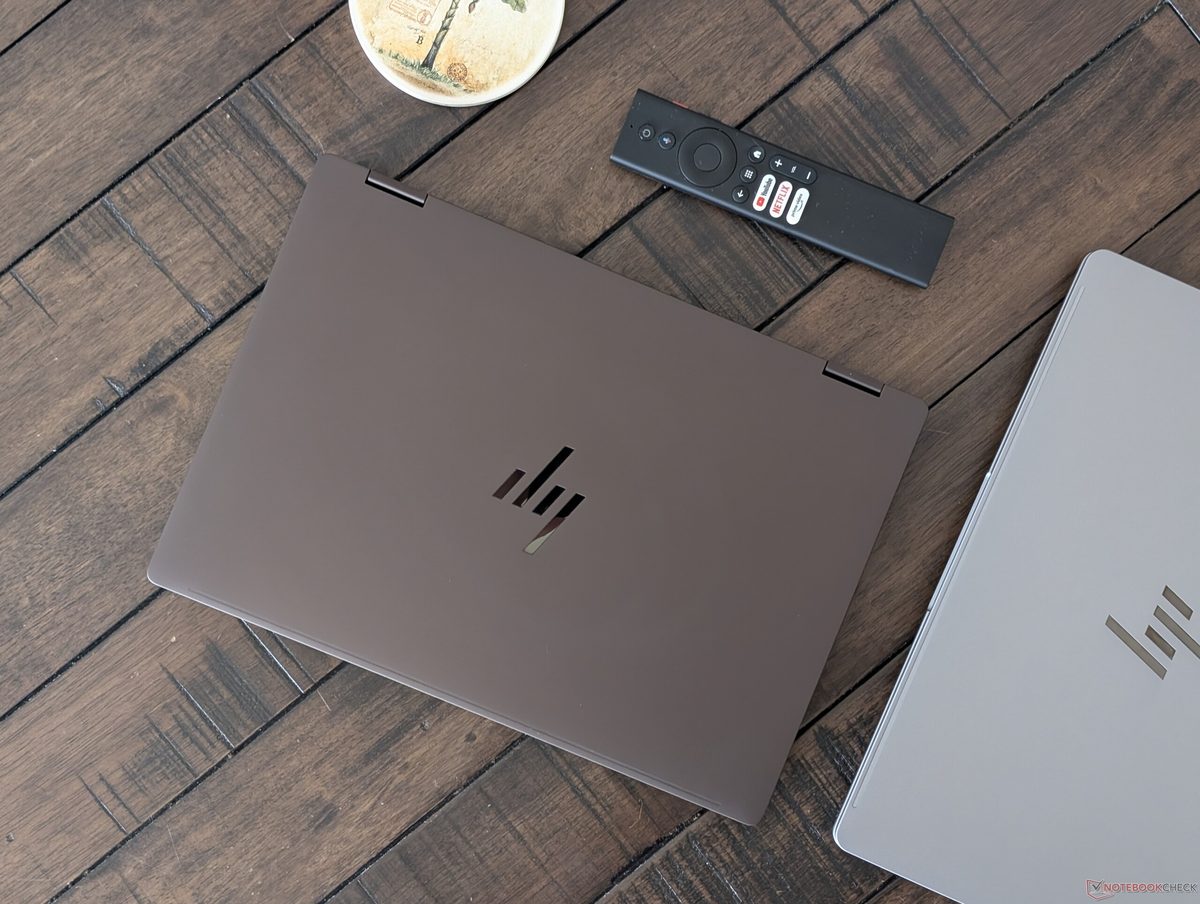
Powtarzający się niebieski ekran na laptopie HP, określany jako BSOD (Blue Screen of Death, czyli komunikat zatrzymania systemu Windows), zwykle oznacza problem, którego nie należy usuwać wyłącznie przez wielokrotne ponowne uruchamianie komputera. Jednorazowa awaria może być przypadkowa, ale regularne pojawianie się tego ekranu wskazuje na nieprawidłowość w sterownikach, pamięci, dysku, temperaturze albo konfiguracji systemu.
Najbardziej charakterystycznym objawem jest nagłe zatrzymanie pracy systemu i wyświetlenie niebieskiego ekranu z komunikatem o błędzie. Laptop HP może następnie samoczynnie uruchomić się ponownie albo pozostać zawieszony do czasu użycia przycisku zasilania. Czasami przed awarią pojawia się chwilowe spowolnienie, zacięcie obrazu, zniknięcie dźwięku lub przerwanie pracy programu.
Istotne jest obserwowanie okoliczności występowania błędu. Niebieski ekran może pojawiać się podczas uruchamiania systemu, po wybudzeniu ze stanu uśpienia, przy podłączaniu zasilacza, podczas korzystania z wymagającej aplikacji albo bez wyraźnego powodu. Jeżeli awaria występuje zawsze w podobnej sytuacji, ułatwia to ustalenie źródła problemu.
Na ekranie może być widoczny kod zatrzymania, czyli nazwa opisująca rodzaj wykrytego błędu. Warto go zapisać lub sfotografować, ponieważ sam kod nie zawsze wskazuje jedną część laptopa, ale może pomóc połączyć objaw z konkretnym sterownikiem albo obszarem systemu.
Sterownik to program, który pozwala systemowi Windows komunikować się z podzespołem, takim jak układ graficzny, karta sieciowa, kontroler dysku lub urządzenie dźwiękowe. Uszkodzony, niezgodny albo nieprawidłowo zaktualizowany sterownik może doprowadzić do zatrzymania systemu. Problem nie musi wystąpić natychmiast po instalacji. Czasami ujawnia się dopiero po wybudzeniu laptopa, zmianie trybu zasilania lub uruchomieniu aplikacji korzystającej z określonego podzespołu.
RAM przechowuje dane używane tymczasowo przez programy i system. Niestabilny moduł może powodować błędy zapisu lub odczytu, przez co Windows przerywa pracę, by uniknąć uszkodzenia danych. Możliwe objawy obejmują również losowe zawieszanie, zamykanie programów oraz trudności z uruchomieniem systemu.
Dysk przechowuje system, programy i dane użytkownika. Błędy nośnika, uszkodzenie systemu plików albo przerwanie zapisu mogą powodować niebieskie ekrany. System plików jest strukturą odpowiedzialną za organizowanie danych na dysku. Gdy jego elementy są niespójne, Windows może mieć trudność z odczytem potrzebnych plików.
Niepokojące są sytuacje, w których laptop HP coraz wolniej uruchamia system, aplikacje przestają odpowiadać, a pliki otwierają się z opóźnieniem. Powtarzające się błędy zapisu i odczytu wymagają zabezpieczenia ważnych danych przed dalszymi próbami naprawczymi.
Układ chłodzenia odprowadza ciepło z procesora i układu graficznego. Kurz, ograniczony przepływ powietrza, zużyta pasta termoprzewodząca albo niesprawny wentylator mogą pogorszyć chłodzenie. Przy wysokiej temperaturze laptop może obniżać wydajność, co nazywa się throttlingiem, czyli automatycznym ograniczeniem szybkości pracy w celu zmniejszenia obciążenia cieplnego. Jeżeli zabezpieczenia nie wystarczają, może dojść do zawieszenia lub BSOD-u.
Przyczyną może być nieudana aktualizacja, uszkodzone pliki systemowe, konflikt programów uruchamianych wraz z systemem albo nieprawidłowe ustawienia zasilania. Czasami niestabilność pojawia się po użyciu narzędzi zmieniających sposób działania procesora lub układu graficznego. Undervolting, czyli obniżanie napięcia zasilającego podzespoły w celu ograniczenia poboru energii i temperatury, może być bezpieczny tylko przy właściwej konfiguracji. Zbyt daleko posunięta zmiana ustawień może powodować błędy.
Pojawienie się niebieskiego ekranu przy zmianie zasilania, poruszeniu wtyczką lub nagłym spadku wydajności może wskazywać na układ zasilania. Płyta główna łączy podzespoły i umożliwia ich współpracę. Uszkodzenie kontrolera, połączeń albo elementów zasilających bywa trudne do odtworzenia i może przypominać awarię oprogramowania.
Diagnostykę zaczyna się od zebrania informacji o awarii. Analizuje się kod zatrzymania, moment występowania błędu, ostatnie aktualizacje oraz zachowanie laptopa przed i po ponownym uruchomieniu. Sprawdza się także, czy problem dotyczy zwykłej pracy, uśpienia, uruchamiania systemu czy większego obciążenia.
Następnie analizuje się dzienniki systemowe i zrzuty pamięci. Zrzut pamięci to zapis wybranych informacji z chwili awarii, który może ujawnić, jaki proces lub sterownik doprowadził do zatrzymania Windows. Taki zapis nie zawsze daje jednoznaczną odpowiedź, ponieważ wskazany sterownik może być tylko pierwszym elementem, który zareagował na wcześniejszą usterkę sprzętową.
Kolejny etap obejmuje sprawdzenie sterowników, aktualizacji i plików systemowych. W razie potrzeby system uruchamia się w trybie awaryjnym, czyli ograniczonym środowisku, w którym ładowane są tylko podstawowe składniki. Jeżeli laptop działa stabilnie w tym trybie, podejrzewa się sterownik, program startowy albo dodatkową usługę.
Sprawdza się pamięć operacyjną oraz stan dysku. Test pamięci wyszukuje błędne obszary RAM, a kontrola nośnika może wykazać problemy z odczytem, zapisem lub strukturą systemu plików. W przypadku podejrzenia uszkodzenia dysku najważniejsze jest zabezpieczenie danych i ustalenie, czy nośnik nadaje się do dalszej pracy.
Ważna jest również kontrola układu chłodzenia. Ocenia się drożność kanałów wentylacyjnych, pracę wentylatora i sposób odprowadzania ciepła. Czyszczenie wykonuje się po rozebraniu urządzenia w zakresie właściwym dla danego modelu HP. Nie każdy problem termiczny rozwiązuje samo usunięcie kurzu, ponieważ przyczyną może być także zużyty element chłodzenia albo usterka układu sterującego.
Jeśli przyczyna leży w sprzęcie, naprawa może obejmować wymianę uszkodzonego podzespołu albo pracę na płycie głównej. Mikrolutowanie oznacza precyzyjne naprawianie niewielkich elementów i połączeń elektronicznych. W przypadku awarii połączeń układów scalonych stosuje się odpowiednią metodę naprawy, a decyzję podejmuje się dopiero po oględzinach i pomiarach. Części używane do naprawy powinny być nowe.
Kod zatrzymania oraz opis tego, co działo się tuż przed awarią, pomagają w ustaleniu przyczyny. Warto zanotować, czy niebieski ekran wystąpił po zmianie ustawień, aktualizacji, instalacji programu bądź podłączeniu urządzenia. Informacje te można przekazać podczas diagnostyki.
Warto odłączyć niepotrzebne urządzenia zewnętrzne i sprawdzić, czy system uruchamia się bez nich. Jeżeli po odłączeniu konkretnego urządzenia problem ustępuje, nie oznacza to jeszcze, że samo urządzenie jest uszkodzone. Przyczyną może być jego sterownik, przewód albo port.
Należy zapewnić laptopowi stabilne warunki pracy. Nie powinno się używać go na miękkiej powierzchni zasłaniającej otwory wentylacyjne. Obudowę można oczyścić z zewnątrz, ale bez wkładania przedmiotów do kanałów chłodzenia i bez rozpylania płynów.
Jeżeli system uruchamia się wystarczająco długo, najpierw należy wykonać kopię ważnych danych. Kopia powinna obejmować dokumenty, zdjęcia, projekty i inne pliki, których odtworzenie byłoby trudne. Powtarzające się BSOD-y mogą nasilać problemy z zapisem, dlatego nie warto odkładać zabezpieczenia danych.
Można także wycofać ostatnią problematyczną aktualizację lub sterownik, jeżeli związek czasowy z awarią jest wyraźny. Należy zachować ostrożność i nie usuwać losowo składników systemu. W laptopach HP dobiera się sterownik do konkretnej serii i konfiguracji, a nie tylko do ogólnej nazwy urządzenia.
Nie należy wielokrotnie wymuszać wyłączenia laptopa, jeśli system próbuje zakończyć operację naprawczą lub zapisuje dane. Jednorazowe wymuszenie może być konieczne przy całkowitym zawieszeniu, ale powtarzanie tej czynności zwiększa ryzyko uszkodzenia systemu plików.
Nie powinno się instalować przypadkowych pakietów sterowników z nieznanych źródeł. Programy obiecujące automatyczne usunięcie wszystkich błędów mogą wprowadzić niezgodne wersje, dodatkowe usługi albo niepożądane zmiany w systemie. Nie należy również korzystać z narzędzi, które modyfikują ustawienia procesora lub układu graficznego bez wiedzy o skutkach.
Rozbieranie laptopa bez odpowiednich narzędzi i doświadczenia może uszkodzić taśmy, zatrzaski, gniazda albo delikatne połączenia na płycie głównej. Czyszczenie sprężonym powietrzem wykonywane zbyt agresywnie może rozpędzić wentylator lub wepchnąć zanieczyszczenia głębiej. Nie wolno podgrzewać płyty głównej domowymi metodami ani próbować naprawiać połączeń układów scalonych bez wyposażenia diagnostycznego.
Nie należy też rozpoczynać przywracania systemu ani formatowania dysku przed zabezpieczeniem danych. Taka operacja może usunąć informacje potrzebne do dalszej analizy i utrudnić odzyskanie plików.
Niekoniecznie. Jednorazowe zatrzymanie może wynikać z chwilowego konfliktu sterownika lub błędu aktualizacji. Jeżeli jednak awaria wraca, pojawia się w podobnych okolicznościach albo towarzyszą jej problemy z uruchamianiem, należy potraktować ją jako sygnał do diagnostyki.
Nie. Aktualizacja może poprawić zgodność systemu, ale może też ujawnić konflikt z określonym sterownikiem lub podzespołem. Najpierw trzeba ustalić przyczynę, a dopiero później dobrać sposób naprawy.
Tak. Wysoka temperatura może prowadzić do niestabilnej pracy, spadków wydajności, zawieszania programów i błędów systemowych. Samo głośne działanie wentylatora nie potwierdza jeszcze usterki, ale w połączeniu z powtarzającymi się ekranami zatrzymania wymaga sprawdzenia chłodzenia.
Często jest to możliwe, ale zależy od stanu dysku, systemu plików i zakresu awarii. Najbezpieczniej wykonać kopię danych przed zmianami w systemie. Jeżeli laptop nie uruchamia się stabilnie, dalsze próby mogą pogorszyć stan nośnika.
Zapobieganie powtarzającym się niebieskim ekranom wymaga ustalenia źródła problemu, a nie tylko kasowania komunikatu po każdej awarii. Regularna kontrola sterowników, temperatury, pamięci i dysku może ograniczyć ryzyko powrotu błędu, ale nie zastąpi diagnostyki w przypadku usterki sprzętowej.
Na terenie Warszawy i okolic kierowca może odebrać laptop HP do diagnozy oraz ewentualnej naprawy, a następnie zwrócić go we wskazane miejsce.
Odbiór i zwrot sprzętu
Darmowa diagnoza laptopa
Laptopy zastępcze
Dojazd do klienta
Serwis laptopów HP
Telefon: 22 378 46 53
Czynne całą dobę, 7 dni w tygodniu — weekendy i święta włącznie. Przed wizytą w punkcie prosimy o kontakt telefoniczny — zgłoszenia przyjmujemy całodobowo.
Kierowca odbiera i odwozi sprzęt albo na miejsce przyjeżdża serwisant.
Obszar: cała Warszawa i 40 km wokół — sprawdź obszar.