Pogwarancyjny Serwis Laptopów i Komputerów HP
Pogwarancyjny Serwis Laptopów i Komputerów HP
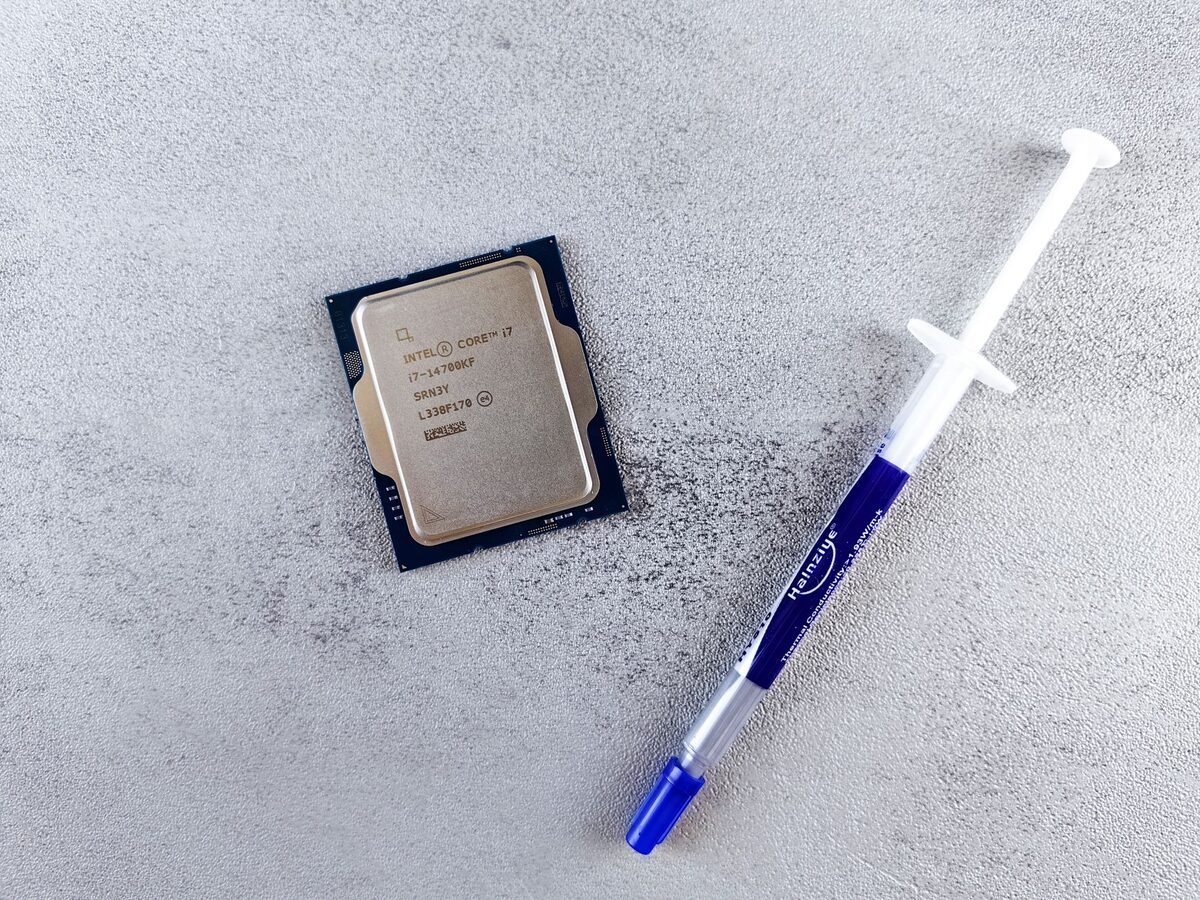
Nagromadzenie zanieczyszczeń wewnątrz obudowy komputera przenośnego to jedna z najczęstszych przyczyn problemów ze stabilnością i kulturą pracy sprzętu. Układ chłodzenia w laptopach marki HP odpowiada za nieustanne odprowadzanie ciepła z kluczowych podzespołów elektronicznych, a jego drożność bezpośrednio przekłada się na żywotność urządzenia. Z biegiem czasu kurz, pył oraz drobne włókna tworzą barierę blokującą przepływ powietrza, co wymusza przeprowadzenie kompleksowej konserwacji termicznej.
Zanieczyszczenie wnętrza laptopa kurzem rozwija się stopniowo, przez co pierwsze symptomy bywają łatwe do przeoczenia. Z czasem ograniczenie przepływu powietrza staje się na tyle duże, że urządzenie zaczyna wysyłać wyraźne sygnały ostrzegawcze, które można rozpoznać w codziennym użytkowaniu.
Wydajność termiczna laptopa zależy zarówno od warunków otoczenia, jak i od naturalnego starzenia się materiałów odprowadzających ciepło. Do głównych czynników wpływających na zapychanie układu chłodzenia zalicza się szereg powszechnych zjawisk.
Najczęstszą przyczyną powstawania zatorów jest użytkowanie laptopa na miękkich powierzchniach, takich jak kołdry, koce, dywany czy tapicerowane meble. Tkaniny te zasłaniają dolne wloty powietrza, a pracujący wentylator działa jak odkurzacz, wciągając mikroelementy materiału prosto do wnętrza obudowy. Włókna te tworzą zwartą strukturę, która bardzo szybko wiąże drobny pył.
Kolejnym powodem jest obecność sierści zwierząt domowych oraz kurzu unoszącego się w pomieszczeniach mieszkalnych i biurowych. Drobinki te osadzają się na łopatkach wirnika oraz na gęstych żeberkach radiatora, czyli metalowej konstrukcji z cienkimi blaszkami, przez którą przepływa powietrze chłodzące.
Równolegle z gromadzeniem się kurzu zachodzi degradacja termiczna pasty termoprzewodzącej, czyli specjalnej masy wypełniającej mikroskopijne szczeliny między rdzeniem procesora a radiatorem. Z czasem substancja ta wysycha, twardnieje i traci zdolność do efektywnego przekazywania ciepła. Podobnemu zużyciu ulegają termopady, czyli elastyczne podkładki termoprzewodzące stosowane do chłodzenia sekcji zasilania oraz kości pamięci operacyjnej i graficznej.
Na intensywność nagrzewania wpływa także specyfika konstrukcyjna poszczególnych serii. Smukłe ultrabooki biznesowe, takie jak HP EliteBook czy HP Dragonfly, posiadają bardzo zwartą budowę, w której nawet niewielka warstwa pyłu natychmiast ogranicza cyrkulację powietrza. Z kolei mobilne stacje robocze HP ZBook generują znaczne ilości ciepła ze względu na wydajne podzespoły, co wymusza ciągły i intensywny przepływ mas powietrza przez układ chłodzenia.
Prawidłowe przeprowadzenie procedury konserwacji termicznej wymaga precyzji, odpowiednich narzędzi chemicznych i mechanicznych oraz zachowania procedur ochrony przed wyładowaniami elektrostatycznymi. W profesjonalnych warunkach proces ten składa się z kilku kluczowych etapów.
W pierwszej kolejności wykonuje się wstępną diagnostykę termiczną przy użyciu oprogramowania monitorującego. Rejestrowane są temperatury w spoczynku oraz pod kontrolowanym obciążeniem, a także badana jest reakcja czujników termicznych i stabilność pracy wentylatorów.
Następnie następuje demontaż dolnej pokrywy obudowy. Kluczowym krokiem bezpieczeństwa jest natychmiastowe odpięcie baterii głównej od płyty głównej, co całkowicie eliminuje ryzyko przypadkowego zwarcia podczas dalszych prac.
Kolejnym etapem jest demontaż układu odprowadzania ciepła. Odkręca się wentylatory oraz cały zespół radiatorów połączonych z rurkami cieplnymi, zwanymi heatpipe, czyli miedzianymi przewodami wypełnionymi cieczą roboczą, która poprzez odparowywanie i skraplanie transportuje energię termiczną z dala od procesora.
Po wyjęciu modułu chłodzenia wykonuje się dokładne czyszczenie mechaniczne. Z żeberek radiatora usuwa się tak zwany filc kurzowy, a łopatki wentylatora oczyszcza się z przylegającego nalotu. W razie potrzeby rozbiera się osłonę wentylatora, aby oczyścić komorę wirnika.
Stara, skamieniała pasta termoprzewodząca jest dokładnie usuwana z rdzeni krzemowych procesora głównego oraz układu graficznego przy użyciu alkoholu izopropylowego, czyli czystego chemicznie preparatu odtłuszczającego, który odparowuje bez pozostawiania śladów i nie przewodzi prądu. Dokładnemu oczyszczeniu podlegają także miedziane stopy radiatora.
W miejscu starej pasty nakłada się nową pastę termoprzewodzącą o wysokiej przewodności cieplnej. Wymienia się również zużyte termopady na nowe komponenty o precyzyjnie dobranej grubości i ściśliwości, co jest niezbędne dla zachowania odpowiedniego docisku elementów chłodzących do płyty głównej.
Podczas montażu układu chłodzenia zachowuje się fabryczną kolejność dokręcania śrub dociskowych, zazwyczaj oznaczoną numeracją na ramkach montażowych. Gwarantuje to idealnie równomierny rozkład siły nacisku na delikatne rdzenie krzemowe. Po zmontowaniu laptopa przeprowadza się rygorystyczne testy obciążeniowe, weryfikując spadek temperatur pod pełnym obciążeniem roboczym.
Użytkownik laptopa HP może wdrożyć proste nawyki i wykonać podstawowe czynności, które pomagają utrzymać układ chłodzenia w dobrej kondycji bez konieczności rozkręcania obudowy.
Samodzielne próby czyszczenia wnętrza laptopa bez odpowiedniej wiedzy i narzędzi niosą ze sobą ryzyko poważnych i kosztownych uszkodzeń elektroniki.
Jednym z najczęstszych błędów jest wdmuchiwanie sprężonego powietrza bezpośrednio w kratki wentylacyjne zmontowanego laptopa. Silny strumień gazu wpycha zbity kurz w głąb żeberek radiatora, tworząc twardy czop, który całkowicie blokuje wylot powietrza. Co gorsza, gwałtownie rozpędzony strumieniem powietrza wentylator może uszkodzić delikatne łożysko, a silnik wirnika działający jak prądnica potrafi wygenerować impuls napięcia zwrotnego, który uszkadza kontroler zasilania na płycie głównej.
Poważnym zagrożeniem jest także praca wewnątrz obudowy przy podłączonej baterii. Przypadkowe dotknięcie metalowym śrubokrętem do elementów układu zasilania prowadzi do natychmiastowego zwarcia i trwałego uszkodzenia laminatu płyty głównej.
Ryzykowne bywa również nieumiejętne usuwanie starej pasty termoprzewodzącej. Skrobanie stwardniałej masy ostrymi narzędziami metalowymi prowadzi do zarysowania lub ukruszenia odsłoniętego rdzenia krzemowego, co bezpowrotnie niszczy procesor lub układ graficzny. Dodatkowo zastosowanie zbyt dużej siły podczas demontażu może wygiąć miedziane rurki cieplne, co powoduje rozszczelnienie komory parowej i bezpowrotną utratę właściwości odprowadzania ciepła.
Błędem jest także niewłaściwy dobór materiałów termoprzewodzących. Zastosowanie termopadów o nieodpowiedniej grubości sprawia, że radiator nie przylega całą powierzchnią do rdzenia procesora, co prowadzi do natychmiastowego przegrzewania sprzętu zaraz po włączeniu.
Jak często należy przeprowadzać czyszczenie laptopa HP z kurzu i wymianę pasty?
Zaleca się wykonywanie pełnej konserwacji układu chłodzenia regularnie, średnio co dwanaście miesięcy. W przypadku laptopów intensywnie eksploatowanych w trudniejszych warunkach, na przykład modeli gamingowych HP Omen i HP Victus lub urządzeń pracujących w zapylonych pomieszczeniach, zabieg ten warto przeprowadzać częściej.
Czy czyszczenie laptopa jest konieczne, jeśli urządzenie działa stabilnie?
Tak, ponieważ wysychanie pasty termoprzewodzącej i stopniowe zapychanie radiatora to procesy ciągłe. Długotrwała praca podzespołów w podwyższonych temperaturach przyspiesza degradację połączeń lutowanych pod układami scalonymi i skraca ogólną żywotność płyty głównej, nawet jeśli zabezpieczenia termiczne nie wyłączają jeszcze komputera.
Co wpływa na koszt wykonania usługi konserwacji układu chłodzenia?
Zależy ona od stopnia skomplikowania konstrukcji danego modelu HP, konieczności demontażu całej płyty głównej w celu uzyskania dostępu do radiatora, a także od rodzaju i ilości zastosowanych materiałów termoprzewodzących, takich jak wysokiej klasy pasty oraz specjalistyczne termopady.
Jak przebiega obsługa w Warszawie i okolicach?
Kierowca odbiera od klienta zabezpieczony sprzęt, który trafia do serwisu na diagnozę i konserwację, a potem wraca pod wskazany adres. Na czas usługi dostępny jest laptop zastępczy bez opłaty i kaucji. Warunki gwarancji omawia się przy zleceniu.
Systematyczna dbałość o czystość układu chłodzenia oraz regularna wymiana materiałów termoprzewodzących to podstawowe warunki bezawaryjnej pracy każdego laptopa marki HP. Wczesne reagowanie na pierwsze objawy wzrostu temperatury pozwala uniknąć poważnych uszkodzeń elektronicznych i zachować pełną wydajność sprzętu przez wiele lat.
Odbiór i zwrot sprzętu
Darmowa diagnoza laptopa
Laptopy zastępcze
Dojazd do klienta
Serwis laptopów HP
Telefon: 22 378 46 53
Czynne całą dobę, 7 dni w tygodniu — weekendy i święta włącznie. Przed wizytą w punkcie prosimy o kontakt telefoniczny — zgłoszenia przyjmujemy całodobowo.
Kierowca odbiera i odwozi sprzęt albo na miejsce przyjeżdża serwisant.
Obszar: cała Warszawa i 40 km wokół — sprawdź obszar.