Pogwarancyjny Serwis Laptopów i Komputerów HP
Pogwarancyjny Serwis Laptopów i Komputerów HP
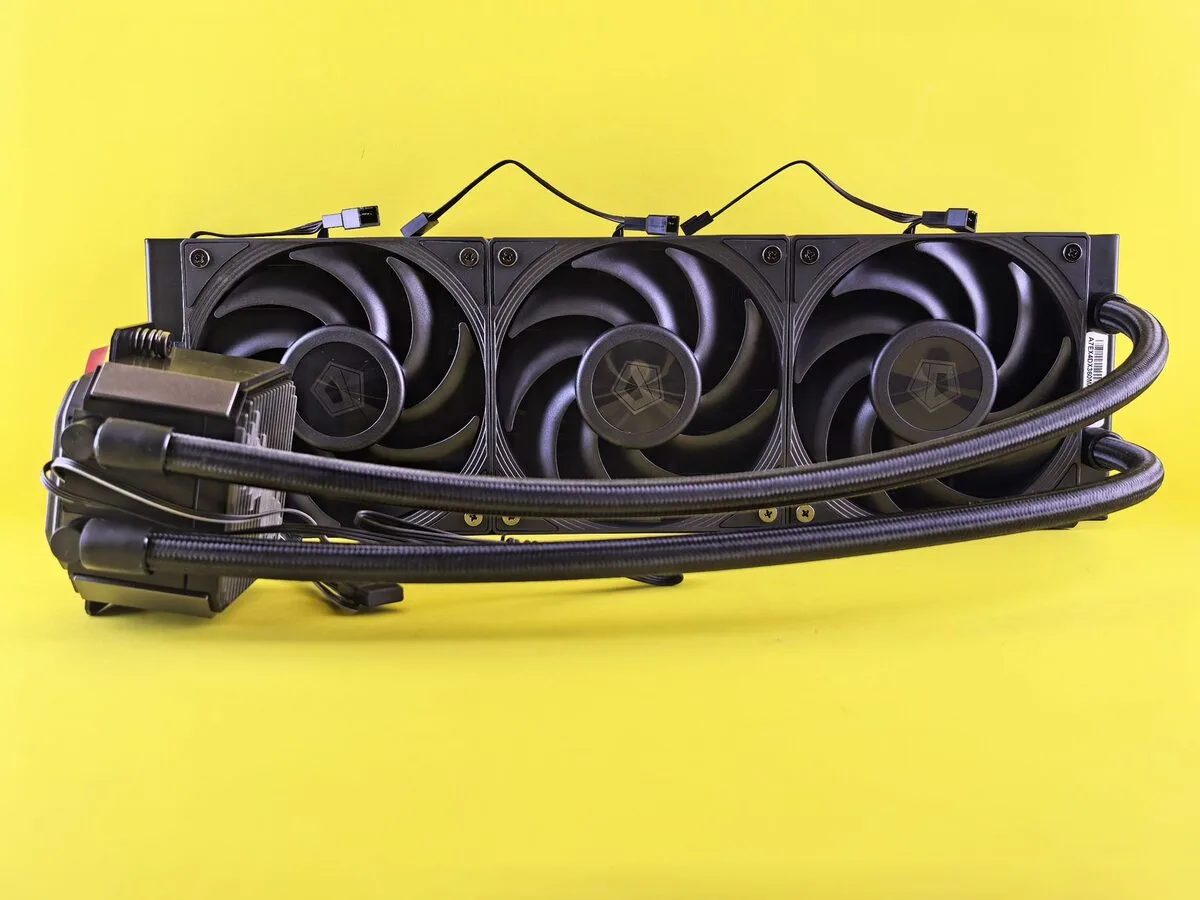
Pytanie o częstotliwość czyszczenia laptopa HP z kurzu nie ma jednej uniwersalnej odpowiedzi. Tempo gromadzenia się zanieczyszczeń zależy od warunków pracy, intensywności użytkowania oraz konstrukcji konkretnego modelu. Zamiast kierować się wyłącznie kalendarzem, warto obserwować zachowanie chłodzenia i reagować na pierwsze objawy ograniczonego przepływu powietrza.
Kurz dostaje się do wnętrza laptopa razem z powietrzem zasysanym przez wentylator. Część drobnych cząstek przechodzi przez układ chłodzenia, natomiast pozostałe osadzają się na łopatkach wentylatora, kratkach oraz gęstych żebrach radiatora. Radiator to metalowy element odprowadzający ciepło z procesora lub układu graficznego i przekazujący je do powietrza wydmuchiwanego poza obudowę.
Znaczenie ma przede wszystkim miejsce użytkowania sprzętu. Laptop pracujący na czystym, twardym biurku zwykle brudzi się wolniej niż urządzenie ustawiane na łóżku, kocu albo tapicerowanej kanapie. Miękkie powierzchnie nie tylko zasłaniają otwory wlotowe, ale również uwalniają włókna, które są zasysane do wnętrza i z czasem tworzą zwartą warstwę na radiatorze.
Tempo zabrudzenia zwiększa obecność sierści, dymu, pyłu remontowego oraz drobnych zanieczyszczeń powstających w warsztacie. Szczególnie trudny do usunięcia bywa kurz połączony z tłustym osadem. Taka mieszanina przykleja się do łopatek wentylatora i nie zawsze daje się skutecznie usunąć samym przedmuchaniem kanałów powietrznych.
Istotna jest również intensywność eksploatacji. Podczas wymagających obliczeń, obróbki grafiki lub grania wentylatory obracają się szybciej i zasysają więcej powietrza. Laptop HP używany codziennie pod dużym obciążeniem może więc wymagać kontroli układu chłodzenia wcześniej niż model uruchamiany okazjonalnie do przeglądania stron i pracy z dokumentami.
Najczęściej zauważanym objawem jest głośniejsza praca wentylatora. Jeżeli wcześniej laptop HP pozostawał cichy podczas prostych czynności, a obecnie wentylator szybko zwiększa obroty po uruchomieniu przeglądarki lub programu biurowego, przyczyną może być ograniczony przepływ powietrza. Sam hałas nie przesądza jednak o zabrudzeniu, ponieważ podobny efekt może powodować proces działający w tle albo mechaniczne zużycie wentylatora.
Kolejnym sygnałem jest wyższa temperatura obudowy w warunkach, w których wcześniej nie występowała. Szczególnie miarodajna jest zmiana zachowania tego samego urządzenia przy podobnym sposobie użytkowania. Konstrukcje HP różnią się rozmieszczeniem podzespołów, dlatego porównywanie temperatury obudowy dwóch odmiennych modeli nie daje wiarygodnego wyniku.
Zabrudzone chłodzenie może powodować throttling, czyli automatyczne obniżanie wydajności procesora lub układu graficznego w celu ograniczenia temperatury. W praktyce objawia się to spowolnieniem działania, chwilowymi zacięciami albo spadkiem płynności podczas obciążenia. W laptopach HP Omen i Victus symptom może być dobrze widoczny podczas gier, natomiast w ZBooku może ujawniać się podczas renderowania, czyli tworzenia końcowego obrazu na podstawie projektu graficznego.
Bardziej zaawansowanym objawem jest nagłe wyłączanie się laptopa pod obciążeniem. Mechanizm ochronny może odciąć zasilanie, gdy chłodzenie nie pozwala utrzymać bezpiecznych warunków pracy. Takiego zachowania nie należy ignorować ani wielokrotnie prowokować, ponieważ przyczyną może być nie tylko kurz, ale również niesprawny wentylator, wyschnięty materiał termoprzewodzący albo usterka układu zasilania.
Najbezpieczniejszym podejściem jest połączenie profilaktycznej kontroli z obserwacją objawów. Nie ma potrzeby otwierania sprawnego, chłodnego i cicho działającego laptopa wyłącznie dlatego, że upłynął umowny termin. Nie powinno się jednak czekać na awaryjne wyłączenia, jeżeli wcześniej pojawił się wzrost hałasu, temperatury lub spadek wydajności.
W środowisku o większym zapyleniu stan otworów wentylacyjnych warto kontrolować regularnie i częściej niż w czystym pomieszczeniu biurowym. Po remoncie albo dłuższej pracy w miejscu, w którym unosił się drobny pył, uzasadnione jest sprawdzenie chłodzenia niezależnie od tego, kiedy laptop był poprzednio czyszczony. Pył budowlany jest drobny i może przenikać przez szczeliny, do których zwykły kurz dociera wolniej.
O potrzebie konserwacji nie powinno decydować wyłącznie wskazanie temperatury z pojedynczego programu. Wynik zależy od aktualnego obciążenia, ustawionego trybu zasilania, temperatury pomieszczenia oraz procesów uruchomionych w systemie. Większą wartość ma porównanie zachowania laptopa w zbliżonych warunkach i ocena kilku objawów jednocześnie.
Modele HP Omen i Victus są przystosowane do pracy pod znacznym obciążeniem i korzystają z wydajniejszych układów chłodzenia. Intensywny przepływ powietrza oznacza jednak szybsze zasysanie zanieczyszczeń. Kurz może osadzać się na kilku wlotach, wentylatorach i radiatorach, dlatego samo oczyszczenie widocznej kratki nie musi przywrócić pełnej sprawności chłodzenia.
W smukłych modelach HP Spectre, Envy oraz Dragonfly wnętrze jest gęsto zabudowane, a kanały powietrzne mają ograniczoną przestrzeń. Nawet niezbyt gruba warstwa zanieczyszczeń może w takich konstrukcjach wyraźnie pogorszyć przepływ. Demontaż cienkiej obudowy wymaga również właściwych narzędzi, ponieważ zatrzaski i krawędzie mogą zostać uszkodzone przez przypadkowe podważanie.
Laptopy HP Pavilion występują w wielu odmianach konstrukcyjnych. W części modeli dostęp do wentylatora jest stosunkowo prosty, a w innych konieczne jest odłączenie kilku elementów wewnętrznych. Nie należy zakładać, że sposób otwierania znany z jednego Paviliona będzie odpowiedni dla innego urządzenia z tej samej serii.
HP EliteBook i ProBook często pracują długo w środowisku biurowym. Klimatyzowane oraz regularnie sprzątane pomieszczenie może ograniczać tempo zabrudzenia, lecz nie eliminuje go całkowicie. Długotrwała praca, częste korzystanie ze stacji dokującej oraz pozostawianie urządzenia włączonego przez większą część dnia sprawiają, że wentylator nadal transportuje przez obudowę znaczną ilość powietrza.
Mobilne stacje robocze HP ZBook mogą być obciążane projektami graficznymi, analizą danych lub obliczeniami technicznymi. Długie okresy wysokiej wydajności zwiększają znaczenie drożnego chłodzenia. Z kolei w modelach HP Stream i Chromebook układ chłodzenia może być mniej rozbudowany, a niektóre konfiguracje mogą działać bez klasycznego wentylatora. W takim przypadku czyszczenie skupia się na otworach obudowy i powierzchniach wewnętrznych, a podwyższona temperatura nie musi wynikać z zatkanego radiatora.
W konstrukcjach HP Elite x2 sposób rozbierania urządzenia może znacznie różnić się od typowego laptopa. Próba dostania się do wnętrza bez dokumentacji i właściwego wyposażenia grozi uszkodzeniem obudowy, ekranu albo przewodów. Ocenę potrzeby czyszczenia należy więc oprzeć przede wszystkim na zachowaniu urządzenia i badaniu wykonanym bezinwazyjnie.
Warstwa kurzu działa jak izolacja i utrudnia przekazywanie ciepła do przepływającego powietrza. Szczególnie niekorzystny jest zbity kożuch powstający między wentylatorem a radiatorem. Z zewnątrz otwór może wyglądać na częściowo drożny, chociaż wewnętrzna strona radiatora pozostaje niemal zasłonięta.
Rosnący opór przepływu zmusza wentylator do pracy z większą prędkością. Powoduje to hałas i przyspiesza zużywanie jego łożyska, czyli elementu umożliwiającego płynne obracanie wirnika. Jeżeli wentylator zaczyna terkotać, ocierać albo nierówno zmieniać obroty, samo usunięcie kurzu może nie wystarczyć i konieczna bywa wymiana uszkodzonego podzespołu.
Przewlekłe przegrzewanie wpływa także na materiał znajdujący się między układem elektronicznym a elementem odprowadzającym ciepło. Pasta termoprzewodząca wypełnia mikroskopijne nierówności powierzchni, ułatwiając przepływ ciepła do radiatora. Z czasem może wysychać lub tracić właściwości, ale jej wymiana nie powinna być wykonywana automatycznie bez oceny stanu i konstrukcji chłodzenia.
Kurz połączony z wilgocią może tworzyć osad na płycie głównej. Ryzyko problemów zwiększa się zwłaszcza wtedy, gdy sprzęt pracuje w wilgotnym lub silnie zapylonym otoczeniu. Czyszczenie profilaktyczne ogranicza ilość zanieczyszczeń, ale nie zastępuje usunięcia przyczyny nadmiernej wilgotności w miejscu użytkowania.
Podczas zwykłej pracy można ocenić, czy z wylotu wydobywa się wyraźny strumień powietrza. Rękę należy trzymać w niewielkiej odległości od kratki, bez zasłaniania jej. Słaby przepływ połączony z głośną pracą wentylatora może wskazywać na zablokowanie radiatora, ale podobny objaw występuje również przy uszkodzeniu samego wentylatora.
Warto obejrzeć wszystkie otwory wentylacyjne przy dobrym oświetleniu. Widoczne włókna, zbity kurz albo nierównomiernie zabrudzone kratki uzasadniają dokładniejszą kontrolę. Nie należy wkładać do otworów igieł, drutu, pęsety ani innych przedmiotów, ponieważ tuż pod obudową mogą znajdować się przewody oraz łopatki wentylatora.
Pomocna jest również obserwacja momentu uruchamiania wentylatora. Jeżeli po włączeniu prostego programu urządzenie natychmiast staje się głośne, najpierw należy sprawdzić, czy system nie wykonuje aktualizacji, skanowania lub innego zadania w tle. Gdy duże użycie podzespołów nie występuje, a hałas i nagrzewanie powtarzają się, wskazana jest diagnostyka chłodzenia.
Diagnostykę rozpoczyna się od sprawdzenia zachowania laptopa, pracy wentylatora oraz temperatur pod kontrolowanym obciążeniem. Pozwala to odróżnić zabrudzenie od awarii wentylatora, problemu z oprogramowaniem lub usterki płyty głównej. Następnie urządzenie wyłącza się, odłącza od zasilania i otwiera zgodnie z budową danego modelu HP.
Po zdjęciu dolnej osłony odłącza się wewnętrzny akumulator, jeżeli konstrukcja pozwala na bezpieczne wykonanie tej czynności. Ogranicza to ryzyko przypadkowego zwarcia podczas pracy przy podzespołach. Wentylator i radiator oczyszcza się w sposób umożliwiający usunięcie zanieczyszczeń także z miejsc niewidocznych od zewnątrz.
Sprężone powietrze stosuje się pod kontrolowanym ciśnieniem, a wirnik wentylatora zabezpiecza się przed niekontrolowanym obracaniem. Zbyt szybkie rozpędzenie łopatek może uszkodzić mechanizm wentylatora. Zbity osad usuwa się odpowiednimi szczoteczkami i narzędziami, nie rozprowadzając go po płycie głównej.
Jeżeli stan materiałów termoprzewodzących tego wymaga, wymienia się pastę lub termopady. Termopad to elastyczny materiał przekazujący ciepło z podzespołu do elementu chłodzącego tam, gdzie występuje większa szczelina. Jego grubość i ułożenie muszą odpowiadać konstrukcji laptopa, dlatego przypadkowy zamiennik może pogorszyć kontakt zamiast go poprawić.
Po złożeniu laptopa ponownie kontroluje się przepływ powietrza, hałas i zachowanie temperatury pod obciążeniem. Dzięki temu można potwierdzić, czy czyszczenie przyniosło oczekiwany efekt. Jeżeli urządzenie nadal nadmiernie się nagrzewa, diagnostyka obejmuje wentylator, mocowanie radiatora, układ zasilania oraz procesy obciążające system.
Najważniejszą czynnością profilaktyczną jest korzystanie z laptopa na twardej, stabilnej powierzchni. Otwory znajdujące się od spodu powinny pozostać odsłonięte. Podstawka może poprawić dostęp powietrza, ale nie naprawi radiatora zatkanego zwartą warstwą kurzu.
Widoczne kratki można delikatnie oczyścić miękkim pędzelkiem po wyłączeniu urządzenia i odłączeniu zasilacza. Należy kierować zanieczyszczenia na zewnątrz, bez wciskania ich głębiej. Czystość biurka oraz otoczenia laptopa ma większe znaczenie niż częste powierzchowne przedmuchiwanie wlotów.
Warto porównywać głośność i temperaturę urządzenia podczas tych samych, dobrze znanych czynności. Takie obserwacje pozwalają zauważyć stopniową zmianę, której nie widać podczas pojedynczego testu. Jeśli laptop został zabrudzony pyłem remontowym albo jego otwory zostały zalane lepką substancją, dalsze uruchamianie nie jest właściwą metodą sprawdzania stanu.
Nie należy wdmuchiwać sprężonego powietrza bezpośrednio przez kratkę z dużą siłą. Może to wepchnąć zbity kurz głębiej, rozrzucić go po płycie głównej albo rozpędzić wentylator do niebezpiecznej prędkości. Puszki ze sprężonym gazem trzeba także utrzymywać w położeniu zgodnym z instrukcją producenta, ponieważ wydostająca się ciecz może gwałtownie schłodzić elementy i pozostawić wilgoć.
Nie powinno się przykładać domowego odkurzacza bezpośrednio do otworów wentylacyjnych ani wnętrza laptopa. Przepływ powietrza i materiały końcówki mogą sprzyjać powstawaniu ładunków elektrostatycznych, które są niebezpieczne dla elektroniki. Duża siła ssania może również uszkodzić delikatne łopatki albo przemieścić drobne elementy.
Demontażu obudowy nie należy wykonywać przypadkowymi narzędziami. Śruby mogą mieć różną długość, a ich zamiana miejscami grozi uszkodzeniem obudowy lub płyty głównej. Podważanie metalowym przedmiotem może pozostawić trwałe ślady, przerwać przewód lub doprowadzić do zwarcia, zwłaszcza gdy wewnętrzny akumulator pozostaje podłączony.
Ryzykowna jest także samodzielna wymiana pasty termoprzewodzącej bez oczyszczenia radiatora i znajomości kolejności dokręcania mocowania. Nadmiar materiału, nierówny docisk albo przesunięty termopad mogą pogorszyć odprowadzanie ciepła. Nie powinno się również smarować wentylatora przypadkowym olejem, ponieważ środek może dostać się na elektronikę i przyciągać kolejne zanieczyszczenia.
W Warszawie i okolicach przekazanie laptopa HP do diagnostyki odbywa się w modelu z odbiorem sprzętu albo podczas wizyty serwisanta. Kierowca odbiera zabezpieczony sprzęt, następnie w serwisie przeprowadza się ocenę układu chłodzenia i uzgadnia zakres potrzebnych prac, a po zakończeniu laptop zostaje zwrócony przez kierowcę. Nie funkcjonuje punkt stacjonarny ani naprawa wykonywana na miejscu u klienta.
Znaczenie mają konstrukcja modelu, zakres demontażu i stan wentylatora, a także potrzeba wymiany materiałów termoprzewodzących lub części. Przebieg prac i warunki ewentualnej gwarancji są omawiane przy zleceniu, stosownie do ustalonego zakresu.
Czy każdy głośny laptop HP wymaga czyszczenia? Nie. Wentylator może przyspieszać z powodu aktualizacji, programu działającego w tle, wysokiego trybu wydajności albo zużycia mechanicznego. O potrzebie czyszczenia decyduje się po zestawieniu hałasu z przepływem powietrza, temperaturą i rzeczywistym obciążeniem podzespołów.
Czy samo przedmuchanie kratek wystarcza? Powierzchowne oczyszczenie pomaga tylko wtedy, gdy zanieczyszczenia nie utworzyły zwartej warstwy wewnątrz. Kożuch kurzu znajdujący się między wentylatorem a radiatorem wymaga otwarcia obudowy i usunięcia go od właściwej strony.
Czy przy każdym czyszczeniu trzeba wymieniać pastę termoprzewodzącą? Nie zawsze. Decyzja zależy od stanu materiału, konstrukcji chłodzenia i wyników diagnostyki. Jeżeli radiator nie jest demontowany, nieuzasadnione naruszanie prawidłowo ułożonego połączenia może być zbędne.
Czy podstawka chłodząca zastępuje czyszczenie? Nie. Podstawka może ułatwić dopływ powietrza do drożnego układu, ale nie usunie kurzu z łopatek wentylatora ani żeber radiatora. Jeżeli kanał jest zatkany, dodatkowy nawiew nie rozwiązuje źródła problemu.
Realną częstotliwość czyszczenia laptopa HP ustala się na podstawie środowiska pracy, konstrukcji urządzenia i obserwowanych objawów, a nie sztywnego terminu. Reakcja na głośniejszą pracę, słabszy przepływ powietrza i spadek wydajności pozwala oczyścić chłodzenie, zanim przegrzewanie zacznie powodować poważniejsze problemy. Bezpieczne warunki użytkowania i regularna kontrola kratek ograniczają tempo gromadzenia się kurzu, lecz nie zastępują dokładnej diagnostyki wnętrza.
Odbiór i zwrot sprzętu
Darmowa diagnoza laptopa
Laptopy zastępcze
Dojazd do klienta
Serwis laptopów HP
Telefon: 22 378 46 53
Czynne całą dobę, 7 dni w tygodniu — weekendy i święta włącznie. Przed wizytą w punkcie prosimy o kontakt telefoniczny — zgłoszenia przyjmujemy całodobowo.
Kierowca odbiera i odwozi sprzęt albo na miejsce przyjeżdża serwisant.
Obszar: cała Warszawa i 40 km wokół — sprawdź obszar.