Pogwarancyjny Serwis Laptopów i Komputerów HP
Pogwarancyjny Serwis Laptopów i Komputerów HP
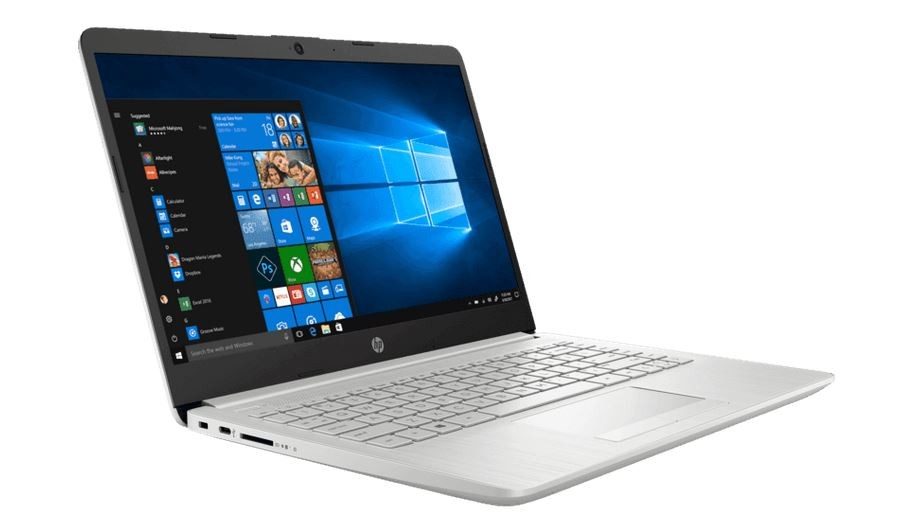
Tryb oszczędzania baterii w laptopach HP ogranicza zużycie energii, gdy komputer działa bez podłączenia do zasilacza. Może pomóc wydłużyć pracę na jednym ładowaniu, szczególnie podczas pisania, przeglądania dokumentów lub korzystania z internetu. Nie jest jednak rozwiązaniem każdego problemu z krótkim czasem pracy, ponieważ na zużycie energii wpływają także ekran, aplikacje działające w tle, temperatura i stan samej baterii.
Tryb oszczędzania baterii to ustawienie systemu Windows, które zmniejsza pobór energii przez wybrane podzespoły i ogranicza aktywność niektórych procesów. Po włączeniu tego trybu system może między innymi obniżyć jasność ekranu, ograniczyć synchronizację danych oraz zmniejszyć aktywność aplikacji działających w tle.
W nowszych wersjach systemu Windows podobną funkcję może opisywać także określenie „oszczędzanie energii”. Nazwa zależy od wersji systemu i sposobu wyświetlania ustawień. W laptopach HP funkcja jest częścią systemu Windows, dlatego sposób jej konfiguracji wynika przede wszystkim z ustawień systemowych, a nie z konkretnej serii urządzenia.
Z trybu oszczędzania baterii można korzystać między innymi w laptopach HP Pavilion, Envy, Spectre, Omen, Victus, Stream, EliteBook, ProBook, ZBook, Elite x2, Dragonfly i Chromebook. W przypadku Chromebooków nazwy oraz układ ustawień są inne, ponieważ urządzenia te korzystają z systemu ChromeOS. Nie wszystkie opisane niżej opcje będą więc dostępne w każdym modelu.
Najbardziej oczywistym sygnałem jest szybkie zmniejszanie się poziomu naładowania baterii podczas pracy bez zasilacza. Warto jednak zwrócić uwagę także na mniej oczywiste objawy. Laptop może działać poprawnie, ale wymagać częstego podłączania do ładowarki, szczególnie przy wysokiej jasności ekranu lub jednoczesnym używaniu wielu aplikacji.
Do typowych sytuacji należą:
Sam tryb oszczędzania energii nie musi być potrzebny przez cały czas. Jeżeli laptop HP jest podłączony do zasilacza, a wykonywane zadania wymagają pełnej wydajności, można używać zwykłego profilu zasilania. Oszczędzanie baterii najlepiej traktować jako ustawienie dopasowane do aktualnych warunków pracy.
Ekran należy do podzespołów, które mogą zużywać znaczną część energii. Jasność ustawiona na wysokim poziomie jest przydatna w mocno oświetlonym pomieszczeniu, ale podczas pracy w domu często nie jest konieczna. Automatyczna regulacja jasności może zmieniać podświetlenie zależnie od warunków otoczenia, jeżeli dany model oraz system obsługują tę funkcję.
Program działający w tle wykonuje zadania mimo braku aktywnego okna na ekranie. Może synchronizować dane, sprawdzać aktualizacje, analizować pliki lub utrzymywać połączenie sieciowe. Pojedynczy proces zwykle nie stanowi problemu, lecz wiele aktywnych aplikacji może stale obciążać procesor, pamięć oraz połączenie bezprzewodowe.
Procesor wykonuje obliczenia potrzebne do działania systemu i aplikacji, natomiast układ graficzny odpowiada za wyświetlanie obrazu oraz zadania związane z grafiką. Gry, montaż wideo, obróbka grafiki, rozbudowane arkusze i niektóre strony internetowe mogą mocno obciążać te podzespoły. W takiej sytuacji tryb oszczędzania energii może wydłużyć działanie baterii, ale nie usunie całkowicie dużego poboru mocy.
Wi-Fi oraz Bluetooth mogą zużywać energię, zwłaszcza gdy laptop stale wyszukuje sieci lub urządzenia. Nie ma potrzeby wyłączać połączenia, które jest potrzebne do pracy, ale warto odłączyć nieużywane urządzenia oraz ograniczyć wyszukiwanie sieci w miejscach, w których nie jest ono potrzebne.
Profil zasilania to zestaw reguł określających sposób działania systemu przy pracy na baterii i po podłączeniu zasilacza. Profil nastawiony na wysoką wydajność może utrzymywać wyższe obroty wentylatora oraz większą aktywność procesora. Profil zrównoważony lub oszczędny zwykle lepiej sprawdza się podczas codziennej pracy bez zasilacza.
Podwyższona temperatura może zwiększać pobór energii i powodować częstsze uruchamianie wentylatora. Zanieczyszczenie układu chłodzenia, zasłonięte otwory wentylacyjne albo praca na miękkiej powierzchni mogą utrudniać odprowadzanie ciepła. Temperatura ma również znaczenie dla trwałości baterii.
Bateria jest elementem eksploatacyjnym. Z czasem jej rzeczywista pojemność może zmniejszać się, nawet jeśli system nadal wskazuje prawidłowy poziom naładowania. Objawem zużycia może być nagłe wyłączanie laptopa, szybki spadek poziomu baterii albo duża różnica między czasem pracy deklarowanym przez system a rzeczywistym działaniem.
Najprostszą metodą jest użycie ikony baterii w obszarze powiadomień systemu. Po jej wybraniu powinien pojawić się panel z ustawieniami zasilania. W zależności od wersji Windows można tam znaleźć suwak trybu zasilania albo bezpośredni przełącznik oszczędzania baterii.
Drugą metodą jest wejście do ustawień systemu. Należy otworzyć sekcję dotyczącą systemu, a następnie przejść do ustawień zasilania i baterii. W tym miejscu można sprawdzić bieżący poziom naładowania, zużycie energii oraz ustawienia automatycznego uruchamiania oszczędzania baterii.
Warto ustawić automatyczne włączenie trybu przy określonym poziomie baterii. System zacznie wtedy ograniczać zużycie energii, gdy poziom naładowania spadnie do wybranej wartości. Nie ma jednej właściwej wartości dla każdego użytkownika. Osoba pracująca głównie przy zasilaczu może ustawić późniejsze uruchamianie funkcji, natomiast przy częstym przemieszczaniu się korzystniejsze może być wcześniejsze ograniczenie poboru energii.
W tym samym miejscu można zdecydować, czy system ma zmniejszać jasność ekranu po włączeniu oszczędzania baterii. Dla części osób jest to pomocne, ponieważ ogranicza pobór energii. Dla innych zbyt ciemny obraz utrudnia pracę. Ustawienie należy dopasować do warunków oświetleniowych oraz rodzaju wykonywanych zadań.
Sam przełącznik oszczędzania baterii nie zawsze daje najlepszy efekt. Warto sprawdzić także działanie ekranu, uśpienia i aplikacji działających w tle. System może wyłączać ekran po okresie bezczynności oraz przechodzić w stan uśpienia, gdy laptop nie jest używany.
Stan uśpienia to tryb, w którym komputer ogranicza aktywność i zapisuje bieżący stan pracy, aby szybko powrócić do działania. Nie oznacza całkowitego odłączenia energii. Jeżeli laptop HP ma przez dłuższy czas pozostawać bez użycia, można rozważyć pełne wyłączenie urządzenia. W niektórych konfiguracjach systemowych dostępna jest także hibernacja, czyli zapisanie stanu pracy na dysku i niemal całkowite ograniczenie poboru energii.
W ustawieniach baterii można sprawdzić, które aplikacje zużywają najwięcej energii. Jeżeli program nie jest potrzebny, można go zamknąć albo ograniczyć jego działanie w tle. Nie należy jednak wyłączać przypadkowych procesów systemowych bez sprawdzenia ich roli, ponieważ może to spowodować problemy z działaniem Windows.
Warto również ograniczyć automatyczne uruchamianie programów. Aplikacja uruchamiana wraz z systemem może pozostawać aktywna przez cały czas, nawet jeśli nie jest używana. Zarządzanie aplikacjami startowymi jest dostępne w ustawieniach systemu oraz w Menedżerze zadań.
W niektórych modelach HP dostępne są dodatkowe ustawienia związane z baterią i wydajnością. Mogą znajdować się w aplikacji producenta albo w ustawieniach firmware, czyli oprogramowania sterującego podstawową pracą laptopa. Nazwy opcji różnią się zależnie od serii i konfiguracji urządzenia.
Przydatną funkcją może być ograniczenie maksymalnego poziomu ładowania, jeżeli laptop przez większość czasu pracuje podłączony do zasilacza. Takie rozwiązanie zmniejsza czas przebywania baterii w stanie pełnego naładowania. Nie każda seria HP i nie każda wersja oprogramowania obsługuje tę funkcję, dlatego należy kierować się opcjami widocznymi w konkretnym urządzeniu.
W laptopach HP przeznaczonych do bardziej wymagających zadań, takich jak Omen, Victus lub ZBook, profile wydajności mogą mieć większe znaczenie niż w prostych zastosowaniach biurowych. Profil cichy lub zrównoważony może ograniczyć pobór energii podczas pracy na baterii, ale może również zmniejszyć maksymalną wydajność. Przy zadaniach wymagających stałej mocy obliczeniowej należy liczyć się z szybszym rozładowaniem.
W seriach biznesowych, takich jak EliteBook, ProBook i Dragonfly, dostępne opcje zarządzania energią mogą zależeć od konfiguracji systemu oraz polityk ustawionych przez administratora. Jeżeli określone ustawienie jest niedostępne, nie musi to oznaczać usterki. Przyczyną może być wersja systemu, firmware, sterownik albo sposób zarządzania urządzeniem.
Najpierw warto odłączyć nieużywane urządzenia podłączone przez porty USB. Akcesoria mogą pobierać energię nawet wtedy, gdy nie wykonują widocznego zadania. Następnie można zmniejszyć jasność ekranu do poziomu wystarczającego w danym pomieszczeniu i zamknąć programy, które nie są potrzebne.
Dobrym krokiem jest sprawdzenie zużycia energii w ustawieniach baterii. Warto zwrócić uwagę na aplikacje, które zużywają dużo energii mimo prostych zadań. Pomocne może być także otwarcie Menedżera zadań i sprawdzenie obciążenia procesora, pamięci oraz dysku.
Należy sprawdzić, czy otwory wentylacyjne nie są zasłonięte. Laptop powinien pracować na stabilnej, twardej powierzchni. Nie powinno się przykrywać urządzenia materiałem ani używać go w sposób utrudniający dopływ powietrza.
Można również wykonać aktualizacje systemu Windows oraz sterowników udostępnianych dla danego modelu HP. Aktualizacja może poprawić zarządzanie energią, działanie sterownika grafiki albo obsługę uśpienia. Przed aktualizacją warto zapisać ważne dane i zapewnić stabilne zasilanie.
Jeżeli laptop rozładowuje się nietypowo szybko, przydatne może być wygenerowanie raportu baterii w systemie Windows. Raport pokazuje między innymi informacje o projektowanej pojemności oraz bieżącej pojemności pełnego naładowania. Taka obserwacja nie zastępuje profesjonalnego pomiaru, ale pomaga odróżnić problem ustawień od wyraźnego zużycia baterii.
W Chromebooku HP należy otworzyć ustawienia systemowe i przejść do sekcji zasilania. Dostępne opcje mogą obejmować automatyczne wygaszanie ekranu, działanie podczas bezczynności oraz ograniczenie aktywności urządzenia. Układ menu zależy od aktualnej wersji ChromeOS.
Nie należy rozbierać laptopa tylko po to, aby sprawdzić baterię. Ogniwa mogą być połączone z układem zabezpieczającym, a uszkodzenie obudowy lub przewodów może doprowadzić do zwarcia. Bateria spuchnięta, odkształcona albo wyraźnie nagrzewająca się wymaga przerwania użytkowania i przekazania urządzenia do diagnostyki.
Nie powinno się nakłuwać, zgniatać ani próbować otwierać baterii. Nie należy także stosować przypadkowych zamienników ładowarki ani ładować urządzenia przewodem o niepewnych parametrach. Problemy z zasilaniem mogą wynikać nie tylko z baterii, ale także z gniazda ładowania, ładowarki, kontrolera ładowania lub układu zasilania na płycie głównej.
Nie zaleca się instalowania przypadkowych programów obiecujących „naprawę baterii” albo trwałe zwiększenie jej pojemności. Tego rodzaju aplikacje zwykle zmieniają jedynie ustawienia systemowe, a czasem mogą instalować niepotrzebne składniki lub generować błędne komunikaty diagnostyczne.
Nie należy wymuszać aktualizacji firmware ani przerywać procesu aktualizacji, gdy laptop działa niestabilnie lub ma niski poziom naładowania. Przerwanie takiej operacji może spowodować problemy z uruchamianiem urządzenia. Jeżeli laptop wyłącza się podczas ładowania, nie rozpoznaje baterii albo działa wyłącznie po podłączeniu zasilacza, potrzebna jest diagnostyka sprzętowa.
Może ograniczyć część procesów i zmniejszyć wydajność, aby obniżyć pobór energii. Przy pisaniu, pracy z dokumentami i przeglądaniu internetu różnica często jest niewielka. Przy wymagających aplikacjach ograniczenie wydajności może być bardziej zauważalne.
Tryb oszczędzania przede wszystkim wydłuża bieżący czas pracy. Nie regeneruje zużytych ogniw i nie przywraca utraconej pojemności. Na trwałość baterii korzystnie wpływa ograniczenie wysokiej temperatury oraz unikanie długotrwałego przegrzewania.
Przyczyną może być zużyta bateria, duże obciążenie procesora, problem ze sterownikiem, aktywność aplikacji w tle albo usterka układu ładowania. Jeżeli spadek poziomu jest nagły lub laptop wyłącza się przed osiągnięciem niskiego poziomu baterii, samo zmienianie ustawień systemowych może nie wystarczyć.
Tak, o ile ładowarka, gniazdo i bateria działają prawidłowo, a urządzenie nie przegrzewa się. Warto zapewnić swobodny przepływ powietrza i używać zasilacza odpowiedniego dla danego modelu. Nietypowe grzanie, zapach, przerywanie ładowania albo odkształcenie obudowy wymagają przerwania pracy.
Konfigurację oszczędzania baterii w laptopie HP najlepiej połączyć z rozsądnym ustawieniem jasności ekranu, ograniczeniem aplikacji działających w tle i kontrolą temperatury. Jeżeli mimo tych działań bateria szybko się rozładowuje, problem może dotyczyć jej zużycia albo układu zasilania.
W takich przypadkach serwis z odbiorem sprzętu w Warszawie i okolicach może odebrać laptop, przeprowadzić diagnostykę oraz przekazać informację o możliwym zakresie naprawy. Diagnoza laptopa jest bezpłatna w tym modelu obsługi, a naprawę wykonuje się po ustaleniu zakresu prac. Stosuje się wyłącznie nowe części, a gwarancja może obejmować naprawę do dwunastu miesięcy.
Odbiór i zwrot sprzętu
Darmowa diagnoza laptopa
Laptopy zastępcze
Dojazd do klienta
Serwis laptopów HP
Telefon: 22 378 46 53
Czynne całą dobę, 7 dni w tygodniu — weekendy i święta włącznie. Przed wizytą w punkcie prosimy o kontakt telefoniczny — zgłoszenia przyjmujemy całodobowo.
Kierowca odbiera i odwozi sprzęt albo na miejsce przyjeżdża serwisant.
Obszar: cała Warszawa i 40 km wokół — sprawdź obszar.