Pogwarancyjny Serwis Laptopów i Komputerów HP
Pogwarancyjny Serwis Laptopów i Komputerów HP
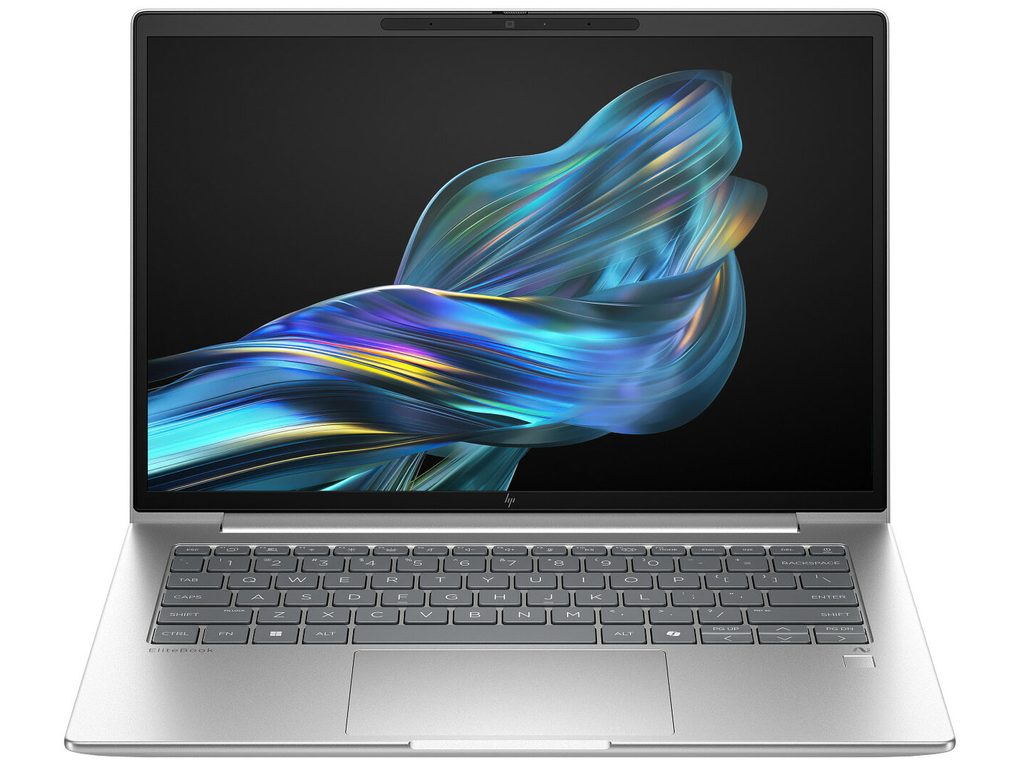
Obraz, który miga, gaśnie lub zmienia kolor w momencie odchylania klapy laptopa HP, to jeden z najczęściej zgłaszanych problemów sprzętowych. Objaw bywa mylący, bo laptop działa normalnie, a jedynym sygnałem usterki jest reakcja ekranu na zmianę kąta jego ustawienia. Poniższy poradnik wyjaśnia, skąd bierze się taka usterka i jak przebiega jej diagnostyka.
Charakterystyczne dla tej usterki jest to, że obraz zachowuje się poprawnie w jednej pozycji ekranu, a przy jego ruchu pojawiają się zakłócenia. Najczęściej zgłaszane warianty to:
W laptopach z serii Pavilion czy Envy usterka często ujawnia się po kilku latach eksploatacji, natomiast w modelach biznesowych, takich jak EliteBook czy ProBook, może wystąpić wcześniej ze względu na częstsze otwieranie i zamykanie klapy w trakcie pracy mobilnej.
Najczęstsze źródła tego typu usterki, uszeregowane od najbardziej prawdopodobnych:
Proces diagnostyczny w takich przypadkach opiera się na obserwacji i eliminacji kolejnych możliwych źródeł problemu:
Po zlokalizowaniu przyczyny wykonuje się naprawę — najczęściej wymianę taśmy matrycy, rzadziej samej matrycy lub zawiasów. W modelach takich jak Spectre czy Envy, gdzie obudowa jest smukła, a zawiasy bardziej złożone konstrukcyjnie, demontaż bywa czasochłonny, natomiast w laptopach serii Omen czy Victus, o bardziej masywnej konstrukcji, dostęp do taśmy jest zwykle prostszy.
Charakter zakłóceń przy poruszaniu ekranem bywa różny w zależności od tego, w którym miejscu taśma jest najbardziej obciążona. W laptopach z zawiasem umieszczonym centralnie, typowym dla większości modeli Pavilion czy Envy, taśma biegnie zwykle jedną, symetryczną trasą, a objawy pojawiają się najczęściej przy skrajnych pozycjach klapy — pełnym otwarciu lub domknięciu. W konstrukcjach convertible z zawiasem 360 stopni, takich jak Envy x360, taśma musi znosić znacznie większy zakres ruchu, więc zakłócenia mogą pojawiać się w dowolnym momencie pełnego obrotu, a nie tylko przy krańcowych ustawieniach — to utrudnia jednoznaczne określenie „newralgicznego kąta” bez dokładnej obserwacji.
W laptopach o smukłej konstrukcji, jak Spectre, przestrzeń na prowadzenie taśmy jest mocno ograniczona, przez co nawet niewielkie odkształcenie obudowy, na przykład wskutek przypadkowego zgniecenia w plecaku, może zwiększać nacisk na taśmę i wywoływać objawy, które wcześniej nie występowały. W modelach o bardziej masywnej konstrukcji, jak Omen czy Victus, taśma ma zwykle więcej luzu, dlatego usterka tego typu pojawia się rzadziej i najczęściej dopiero po wielu latach intensywnego użytkowania lub po wyraźnym urazie mechanicznym, na przykład upadku.
Otwieranie obudowy i próba samodzielnej wymiany taśmy matrycy bez odpowiedniego doświadczenia niesie realne ryzyko. Taśmy flex są delikatne i łatwo je przełamać lub uszkodzić przy nieostrożnym demontażu ramki ekranu. Nieprawidłowe podważanie plastikowych zaczepów ramki matrycy często kończy się jej pęknięciem lub trwałym zarysowaniem. Dodatkowo złącza taśm na płycie głównej są drobne i łatwo je uszkodzić przy niewłaściwym kącie wypięcia — złamany zatrzask złącza bywa trudniejszy i droższy w naprawie niż pierwotna usterka. Nie warto też przeciągać dalej pracy z laptopem, w którym obraz gaśnie i wraca — powtarzające się chwilowe zaniki mogą świadczyć o postępującym przetarciu taśmy, a dalsza eksploatacja przyspiesza jej całkowite przerwanie.
Najczęstszym błędem jest próba samodzielnego „usztywnienia” zawiasu poprzez dokręcanie zewnętrznych śrub bez rozbierania obudowy — takie działanie zwykle nie ma dostępu do rzeczywistej przyczyny, a jedynie zmienia opór mechanizmu, co może dodatkowo naprężać taśmę biegnącą wewnątrz. Innym błędem jest korzystanie z laptopa w pozycji, w której obraz akurat działa poprawnie, i unikanie zamykania klapy przez długi czas — to rozwiązanie doraźne, które nie zatrzymuje postępującego przetarcia taśmy, a jedynie odsuwa w czasie moment, w którym objawy staną się stałe.
Zdarza się też, że użytkownicy demontują ramkę wokół matrycy przy użyciu metalowych narzędzi, licząc na szybkie dotarcie do taśmy — twarde narzędzia łatwo rysują obudowę i mogą przypadkowo naciąć samą taśmę, która wcześniej była jedynie częściowo uszkodzona. Częstym błędem jest również ignorowanie testu z monitorem zewnętrznym przed podjęciem decyzji o naprawie — bez tego testu trudno jednoznacznie wykluczyć, że przyczyną nie jest w istocie karta graficzna, co prowadzi do niepotrzebnej wymiany taśmy, gdy problem tkwi gdzie indziej.
Zwykle nie. Przetarcie taśmy lub luźne złącze to postępujący proces mechaniczny — z czasem objawy zwykle się nasilają, a nie ustępują samoistnie.
Nie, choć zużycie taśmy narasta z liczbą cykli otwierania klapy, więc częściej dotyczy sprzętu używanego intensywnie i mobilnie, niezależnie od wieku modelu.
Pomaga otwieranie i zamykanie klapy bez szarpania, trzymanie laptopa za podstawę przy zmianie kąta ekranu, a nie za górną krawędź matrycy, oraz unikanie noszenia urządzenia w częściowo otwartej pozycji.
Nie zawsze — w większości przypadków problem leży w taśmie łączącej, którą wymienia się osobno. Wymiana samej matrycy potrzebna jest tylko wtedy, gdy uszkodzenie dotyczy jej wewnętrznej struktury.
Zanikający lub migający obraz przy poruszaniu ekranem to usterka, którą warto zdiagnozować możliwie szybko — im dłużej taśma pracuje w uszkodzonym stanie, tym większe ryzyko całkowitego przerwania sygnału.
Odbiór i zwrot sprzętu
Darmowa diagnoza laptopa
Laptopy zastępcze
Dojazd do klienta
Serwis laptopów HP
Telefon: 22 378 46 53
Czynne całą dobę, 7 dni w tygodniu — weekendy i święta włącznie. Przed wizytą w punkcie prosimy o kontakt telefoniczny — zgłoszenia przyjmujemy całodobowo.
Kierowca odbiera i odwozi sprzęt albo na miejsce przyjeżdża serwisant.
Obszar: cała Warszawa i 40 km wokół — sprawdź obszar.