Pogwarancyjny Serwis Laptopów i Komputerów HP
Pogwarancyjny Serwis Laptopów i Komputerów HP
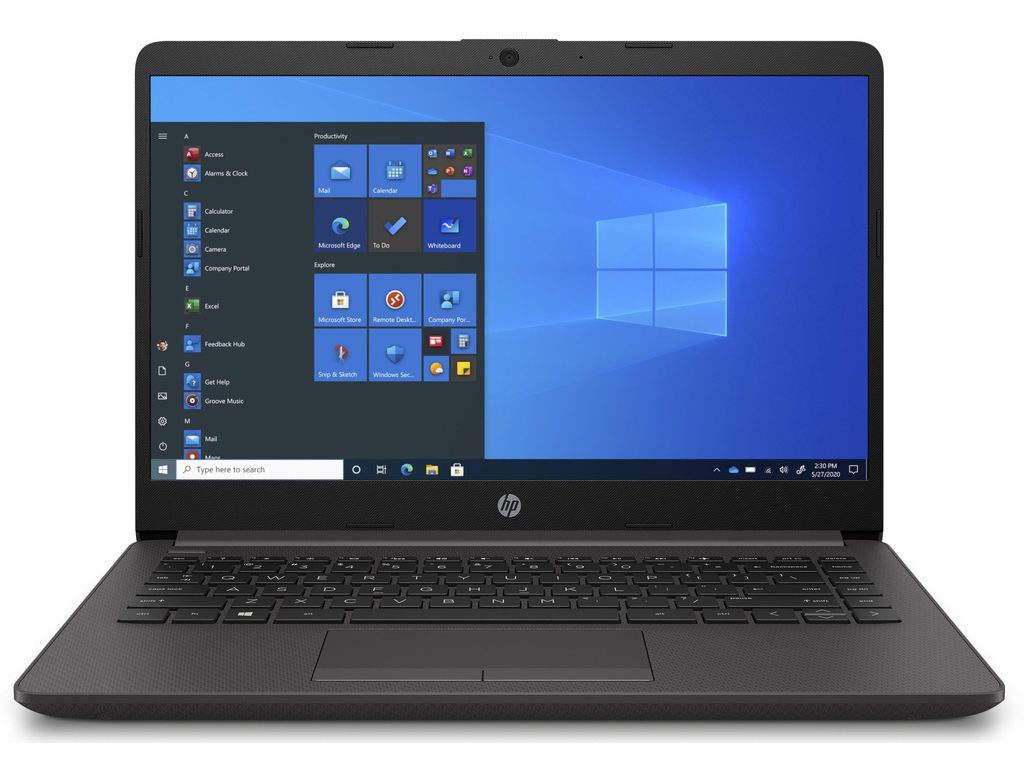
Całkowity brak obrazu to jedna z bardziej stresujących usterek laptopa — ekran pozostaje czarny, a użytkownik nie wie, czy problem dotyczy matrycy, karty graficznej, płyty głównej, czy może po prostu zasilania. W laptopach HP, niezależnie od serii — Pavilion, Envy, Spectre, Omen, Victus, EliteBook czy ProBook — przyczyn takiego stanu może być kilka, a prawidłowa diagnostyka wymaga metodycznego sprawdzenia po kolei każdego możliwego źródła problemu.
Brak obrazu może przybierać różne formy, które same w sobie są cenną wskazówką diagnostyczną. Czasem laptop wydaje się całkowicie martwy — nie świeci żadna dioda, nie słychać pracy wentylatorów. Innym razem laptop wyraźnie się uruchamia — słychać wentylatory, świecą diody zasilania i klawiatury, ale ekran pozostaje czarny lub bardzo ciemny. Zdarza się też, że na ekranie widać delikatne, ledwo dostrzegalne podświetlenie tła bez żadnego obrazu, co jest istotną różnicą względem całkowicie czarnego ekranu. Możliwy jest również scenariusz, w którym obraz pojawia się na ułamek sekundy przy starcie, a następnie znika, albo laptop emituje charakterystyczne sygnały dźwiękowe (piknięcia) przy uruchomieniu, co jest formą komunikatu diagnostycznego producenta płyty głównej.
Najczęstszą przyczyną braku obrazu jest uszkodzenie matrycy lub jej złącza — kabel taśmowy łączący matrycę z płytą główną jest delikatny i może ulec uszkodzeniu wskutek wielokrotnego otwierania i zamykania klapy laptopa lub w wyniku upadku. Kolejną częstą przyczyną jest usterka układu graficznego, zarówno zintegrowanego z procesorem, jak i dedykowanego, montowanego osobno na płycie głównej w technologii BGA (Ball Grid Array — montaż chipa za pomocą siatki kulek lutowniczych) — z czasem połączenia lutownicze mogą ulec zmęczeniu wskutek cykli grzania i chłodzenia. Możliwa jest też przyczyna związana z pamięcią RAM — źle osadzony lub uszkodzony moduł pamięci potrafi całkowicie uniemożliwić start systemu i wyświetlenie obrazu. Rzadziej problem dotyczy samej płyty głównej, na przykład uszkodzonego układu zasilania podświetlenia matrycy (inwertera lub kontrolera podświetlenia LED) albo poważniejszej awarii chipsetu. Osobną kategorią przyczyn są uszkodzenia mechaniczne po upadku oraz skutki zalania laptopa cieczą, które mogą jednocześnie wpływać na kilka komponentów naraz.
Warto dodać, że w niektórych przypadkach przyczyna problemu jest znacznie prostsza, niż mogłoby się wydawać na pierwszy rzut oka. Zdarza się, że laptop nie wyświetla obrazu z powodu przypadkowo wciśniętego skrótu klawiszowego przełączającego wyjście obrazu wyłącznie na zewnętrzne złącze, mimo że żaden zewnętrzny monitor nie jest podłączony — system w takiej sytuacji „wysyła” obraz donikąd, a matryca laptopa pozostaje ciemna, choć jest w pełni sprawna. Podobny efekt bywa też wynikiem błędnie skonfigurowanego ustawienia rozdzielczości ekranu po podłączeniu i odłączeniu monitora zewnętrznego o nietypowych parametrach.
Diagnostykę zaczyna się od sprawdzenia najprostszych i najbardziej prawdopodobnych przyczyn — testu z zewnętrznym monitorem podłączonym przez odpowiednie złącze, co pozwala jednoznacznie stwierdzić, czy problem dotyczy matrycy, czy jest głębszy i dotyczy karty graficznej lub płyty głównej. Jeśli obraz na zewnętrznym monitorze się pojawia, kolejnym krokiem jest sprawdzenie kabla taśmowego matrycy i jej złącza na płycie głównej. Jeśli obrazu nie ma również na zewnętrznym ekranie, uwaga skupia się na płycie głównej — sprawdza się zasilanie, wyjmuje i ponownie osadza moduły pamięci RAM, obserwuje się sygnały dźwiękowe (kody POST, czyli sygnały diagnostyczne emitowane przy starcie), a także sprawdza napięcia na kluczowych punktach płyty za pomocą multimetru. W dalszej kolejności wykonuje się testy układu graficznego, w tym test termiczny sprawdzający, czy obraz pojawia się po ostygnięciu płyty, co sugerowałoby problem z połączeniami lutowniczymi BGA. Jeśli laptop uległ wcześniej upadkowi lub zalaniu, diagnostyka obejmuje dodatkowo dokładne oględziny płyty głównej pod mikroskopem w poszukiwaniu pęknięć, korozji lub śladów zwarcia.
Istotnym elementem diagnostyki jest też sprawdzenie skrótów klawiszowych odpowiedzialnych za przełączanie wyjścia obrazu oraz weryfikacja ustawień w systemie operacyjnym dotyczących wykrywania dodatkowych ekranów — wykonuje się to jeszcze przed przejściem do bardziej czasochłonnych testów sprzętowych, ponieważ wykluczenie tak prostej przyczyny w kilka sekund pozwala uniknąć niepotrzebnego demontażu laptopa. Dopiero po wykluczeniu tego rodzaju pomyłek konfiguracyjnych diagnostyka przechodzi do etapów wymagających otwarcia obudowy i bezpośredniego dostępu do podzespołów.
W diagnostyce całkowitego braku obrazu duże znaczenie ma kolejność, w jakiej sprawdzane są poszczególne elementy — pozwala to uniknąć niepotrzebnej wymiany sprawnych podzespołów. Zasada jest prosta: zaczyna się od elementów najłatwiejszych do zweryfikowania i najczęściej odpowiedzialnych za usterkę, a dopiero w dalszej kolejności przechodzi się do bardziej złożonych testów płyty głównej i układu graficznego. Test z zewnętrznym monitorem jest tu kluczowy, ponieważ w kilka minut pozwala podzielić wszystkie możliwe przyczyny na dwie duże grupy — związane z samą matrycą i jej okablowaniem oraz związane z resztą laptopa. Taki podział znacząco przyspiesza dalsze etapy diagnostyki, niezależnie od tego, czy jest ona wykonywana samodzielnie w warunkach domowych, czy w warunkach serwisowych.
W laptopach do gier z rozbudowanym układem chłodzenia i dedykowaną kartą graficzną częstą przyczyną braku obrazu bywa przegrzewanie się układu GPU pod obciążeniem, prowadzące z czasem do zmęczenia połączeń lutowniczych BGA. Charakterystyczne dla tej grupy sprzętu jest to, że problem początkowo objawia się wyłącznie podczas gier lub renderowania — chwilowym czarnym ekranem lub zawieszeniem — a dopiero po pewnym czasie eksploatacji przeradza się w całkowity, trwały brak obrazu, także na pulpicie systemu. W modelach Omen i Victus warto też sprawdzić, czy laptop nie był używany na miękkim podłożu, na przykład kołdrze czy poduszce, blokującym otwory wentylacyjne — to częsta, praktyczna przyczyna przyspieszonego przegrzewania układu graficznego w tej grupie sprzętu.
Laptopy biznesowe, użytkowane często w podróżach służbowych i przewożone codziennie w torbie razem z innymi przedmiotami, są bardziej narażone na uszkodzenia mechaniczne kabla taśmowego matrycy i jego złącza, wynikające z powtarzalnego otwierania i zamykania klapy w różnych warunkach, czasem w pośpiechu. W tej grupie sprzętu brak obrazu bywa też powiązany z zainstalowanymi przez dział IT firmy politykami aktualizacji systemu i sterowników, które mogą wymuszać instalację niekompatybilnej wersji sterownika karty graficznej w nieodpowiednim momencie, prowadząc do problemów z wyświetlaniem obrazu bezpośrednio po restarcie związanym z taką aktualizacją.
Pierwszym krokiem wartym wykonania samodzielnie jest podłączenie laptopa do zewnętrznego monitora — jeśli obraz się pojawi, można od razu wykluczyć poważną awarię płyty głównej i skupić się na macierzy lub jej złączu. Warto też sprawdzić, czy laptop reaguje na naciśnięcie przycisku zasilania — czy słychać pracę wentylatorów, czy świecą diody. Dobrym pomysłem jest również spróbowanie kombinacji klawiszy odpowiedzialnej za przełączanie wyjścia obrazu, zwykle oznaczonej ikoną monitora na jednym z klawiszy funkcyjnych, w połączeniu z klawiszem Fn — to bezpieczna czynność, która w kilka sekund pozwala wykluczyć jedną z najprostszych, czysto konfiguracyjnych przyczyn braku obrazu. Dobrze jest spróbować delikatnie zmienić kąt otwarcia klapy laptopa i zaobserwować, czy obraz na chwilę się pojawia — to sugerowałoby uszkodzenie kabla taśmowego matrycy. Jeśli laptop ma wyjmowaną baterię, warto sprawdzić uruchomienie wyłącznie na zasilaczu, z odłączoną baterią, co pozwala wykluczyć jej awarię jako przyczynę. Warto również zanotować, czy przed wystąpieniem problemu miało miejsce jakieś zdarzenie — upadek, zalanie, aktualizacja systemu lub sterowników — bo to istotnie przyspiesza diagnostykę w serwisie.
Nie warto samodzielnie otwierać obudowy laptopa w celu sprawdzenia pamięci RAM lub kabla matrycy bez odpowiedniej wiedzy o konstrukcji danego modelu — nieostrożny demontaż grozi uszkodzeniem delikatnych złączy taśmowych, które są znacznie bardziej wrażliwe, niż mogłoby się wydawać. Odradza się też wielokrotne, wymuszone uruchamianie laptopa w nadziei, że „samo się naprawi" — jeśli przyczyną jest zwarcie lub uszkodzenie układu zasilania, powtarzane próby mogą pogłębić awarię. Jeżeli laptop uległ zalaniu, nie należy podłączać go do zasilania ani próbować uruchamiać przed pełnym wyschnięciem i profesjonalnym czyszczeniem płyty głównej — obecność wilgoci pod napięciem może spowodować nieodwracalne zwarcia. Nie warto również samodzielnie demontować i czyścić złącza matrycy bez wiedzy, w jaki sposób jest ono zabezpieczone w danym modelu HP.
Nie, przyczyn może być kilka — od uszkodzonej matrycy i jej kabla, przez problem z pamięcią RAM, po usterkę płyty głównej. Dopiero szczegółowa diagnostyka pozwala jednoznacznie wskazać źródło problemu.
Tak, to jeden z podstawowych i najbardziej pomocnych testów diagnostycznych, który pozwala szybko odróżnić usterkę matrycy od głębszego problemu z kartą graficzną lub płytą główną.
Naprawy tego typu wykonywane są z reguły do 3 dni, choć dokładny czas zależy od zakresu uszkodzenia i dostępności potrzebnych części.
Tak. Odbiór i zwrot sprzętu oraz diagnoza laptopa są bezpłatne.
Tak, na czas naprawy udostępniany jest bezpłatnie laptop zastępczy, bez konieczności wpłaty kaucji, co pozwala kontynuować pracę bez przerwy.
Nie zawsze, ale są cenną wskazówką diagnostyczną — różne sekwencje piknięć odpowiadają różnym kodom błędów zdefiniowanym przez producenta płyty głównej, dlatego warto zanotować dokładny rytm i liczbę sygnałów, jeśli się pojawią, i przekazać tę informację podczas kontaktu z serwisem.
W większości przypadków tak, ponieważ usterka dotyczy elementów odpowiedzialnych za wyświetlanie obrazu, a nie samego nośnika danych. Wyjątkiem są sytuacje związane z zalaniem laptopa lub poważnym uszkodzeniem płyty głównej obejmującym również kontroler dysku — wtedy ryzyko utraty danych jest wyższe, dlatego warto jak najszybciej przekazać laptop do diagnostyki, zamiast wielokrotnie próbować go uruchamiać.
Całkowity brak obrazu w laptopie HP może mieć wiele różnych przyczyn, od banalnie prostych po poważne uszkodzenia sprzętowe. Metodyczna diagnostyka, zaczynająca się od najprostszych testów, pozwala precyzyjnie ustalić źródło problemu i dobrać odpowiedni zakres naprawy, bez niepotrzebnej wymiany sprawnych podzespołów.
Odbiór i zwrot sprzętu
Darmowa diagnoza laptopa
Laptopy zastępcze
Dojazd do klienta
Serwis laptopów HP
Telefon: 22 378 46 53
Czynne całą dobę, 7 dni w tygodniu — weekendy i święta włącznie. Przed wizytą w punkcie prosimy o kontakt telefoniczny — zgłoszenia przyjmujemy całodobowo.
Kierowca odbiera i odwozi sprzęt albo na miejsce przyjeżdża serwisant.
Obszar: cała Warszawa i 40 km wokół — sprawdź obszar.