Pogwarancyjny Serwis Laptopów i Komputerów HP
Pogwarancyjny Serwis Laptopów i Komputerów HP
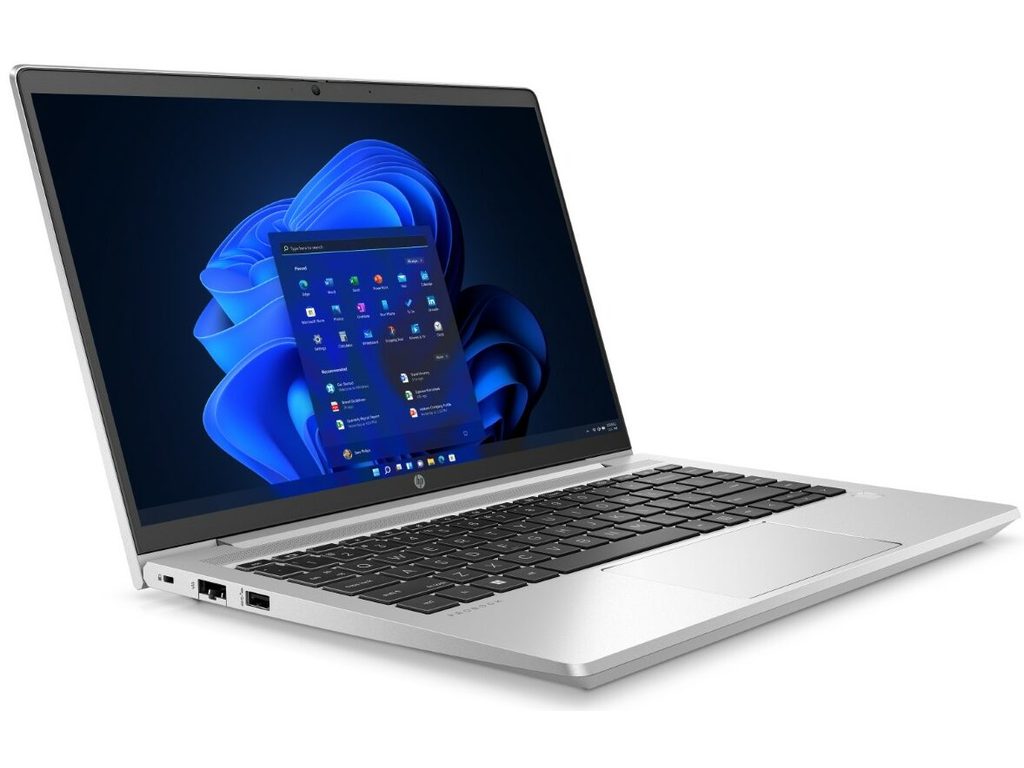
Dobór i montaż pamięci RAM w laptopie HP ProBook wymaga sprawdzenia konkretnej konfiguracji urządzenia. Sama zgodność modułu z laptopem nie zawsze wystarcza, ponieważ znaczenie ma także rodzaj pamięci, maksymalna obsługiwana pojemność, liczba dostępnych gniazd oraz sposób montażu stosowany w danym modelu.
Pamięć RAM, czyli szybka pamięć robocza, przechowuje dane używane przez system i uruchomione programy. Jej odpowiedni dobór może poprawić płynność pracy HP ProBook, ale nie rozwiąże każdego problemu z wydajnością. Przed zakupem należy ustalić, czy laptop rzeczywiście pozwala na rozbudowę, jaki moduł będzie zgodny oraz czy przyczyną spowolnienia nie jest uszkodzenie innego podzespołu.
Problem z pamięcią operacyjną może pojawić się w HP ProBook używanym do pracy biurowej, nauki, obsługi wielu kart internetowych albo bardziej wymagających programów. Objawy bywają podobne do symptomów wolnego dysku, przegrzewania lub problemów z systemem, dlatego sama obserwacja zachowania laptopa nie zawsze wystarcza do postawienia pewnej diagnozy.
Niewystarczająca pamięć RAM najczęściej powoduje spowolnienie, natomiast wadliwy moduł może powodować niestabilność, błędy systemowe i problemy z uruchomieniem. Jeżeli objawy pojawiły się dopiero po rozbudowie, należy brać pod uwagę nie tylko uszkodzenie nowej części, ale również jej niezgodność z płytą główną albo nieprawidłowe osadzenie w gnieździe.
W starszym lub podstawowym wariancie HP ProBook pamięć RAM może wystarczać do prostych zadań, ale okazać się zbyt mała przy jednoczesnym korzystaniu z wielu kart, dokumentów i aplikacji. System zaczyna wtedy przenosić część danych do pamięci masowej. Jest to mechanizm pliku wymiany, czyli obszaru na dysku używanego jako awaryjne wsparcie dla pamięci RAM. Działa on wolniej od właściwej pamięci operacyjnej, dlatego laptop może sprawiać wrażenie ospałego.
W laptopach HP ProBook stosuje się różne generacje pamięci DDR, czyli rodzinę modułów RAM o określonej budowie i sposobie komunikacji z komputerem. Moduły należące do różnych generacji nie są zamienne. Nie można więc dobierać pamięci wyłącznie na podstawie pojemności lub podobnego wyglądu. Liczy się zgodność ze standardem obsługiwanym przez konkretną płytę główną.
Oznaczenie HP ProBook może występować w wielu konfiguracjach. Ten sam rodzaj obudowy może mieć inną płytę główną, inną ilość pamięci wlutowanej oraz różną liczbę gniazd. W jednym wariancie rozbudowa będzie możliwa przez wymianę modułu, a w innym dostępna przestrzeń na dodatkową pamięć może nie występować. Dlatego identyfikacja pełnego modelu jest ważniejsza niż sama nazwa serii.
Pamięć RAM może ulec uszkodzeniu wskutek starzenia się elementów, przepięcia, zalania lub mechanicznego uszkodzenia laptopa. Problem może dotyczyć również gniazda na płycie głównej. W takim przypadku nowy moduł może być sprawny, ale komputer nadal będzie zgłaszał błędy albo nie uruchomi się po jego zamontowaniu.
Moduł pamięci musi zostać wsunięty pod właściwym kątem, a następnie dociśnięty tak, aby boczne zatrzaski zablokowały go w gnieździe. Częściowe wsunięcie, zabrudzenie styków albo montaż bez odłączenia zasilania mogą spowodować brak obrazu, niestabilną pracę lub uszkodzenie elementów.
Pierwszym krokiem jest odczytanie dokładnego oznaczenia laptopa. Informację można znaleźć na etykiecie urządzenia, w ustawieniach systemu, w narzędziu diagnostycznym albo w dokumentacji konkretnego wariantu. Sam napis HP ProBook nie wskazuje jeszcze rodzaju pamięci ani możliwości rozbudowy.
Następnie sprawdza się, jaka pamięć jest już zamontowana. Należy ustalić, czy laptop korzysta z jednego modułu, kilku modułów, czy części pamięci wlutowanej na stałe. Pamięć wlutowana to element przymocowany bezpośrednio do płyty głównej, którego nie wyjmuje się tak jak standardowego modułu. W takim układzie rozbudowa może być ograniczona do dostępnego gniazda albo całkowicie niemożliwa.
Znaczenie ma także format modułu. W laptopach używa się krótszych modułów przeznaczonych do komputerów przenośnych, a nie pełnowymiarowych modułów stosowanych w komputerach stacjonarnych. Oprócz formatu trzeba sprawdzić standard DDR, pojemność, organizację pamięci oraz wymagania płyty głównej.
Jeżeli montuje się kilka modułów, najlepiej dobierać elementy o możliwie zbliżonych parametrach. Tryb pracy dwóch zgodnych modułów, określany jako tryb dwukanałowy, pozwala kontrolerowi pamięci korzystać z szerszej ścieżki komunikacji. Kontroler pamięci to układ odpowiedzialny za wymianę danych między pamięcią RAM a resztą komputera. Różne moduły mogą działać poprawnie, ale ich połączenie nie zawsze daje najlepszą stabilność lub pełną wydajność.
Nie należy kierować się wyłącznie najwyższą dostępną pojemnością. Płyta główna HP ProBook może obsługiwać tylko określony zakres pamięci, a system może wykorzystywać mniejszą wartość niż zamontowana w laptopie. W niektórych wariantach część zasobów jest również współdzielona przez układ graficzny. Ostateczny dobór powinien wynikać z dokumentacji konkretnego modelu albo z pomiaru i identyfikacji wykonanej podczas diagnostyki.
Diagnostyka zaczyna się od zebrania informacji o objawach. Sprawdza się, czy problem występował przed rozbudową, czy pojawił się po wymianie modułu, czy laptop uruchamia się prawidłowo oraz czy błędy pojawiają się przy określonym obciążeniu.
Kolejny etap obejmuje odczyt konfiguracji sprzętowej. Analizuje się ilość wykrywanej pamięci, zajęte gniazda, rodzaj modułów oraz informacje przekazywane przez oprogramowanie układowe laptopa. Oprogramowanie układowe, nazywane firmware, steruje podstawowym uruchamianiem urządzenia jeszcze przed startem systemu. Jeżeli pamięć nie jest prawidłowo wykrywana już na tym etapie, problem zwykle dotyczy sprzętu, zgodności albo montażu.
Następnie wykonuje się test pamięci. Test obciążeniowy zapisuje i odczytuje dane w różnych obszarach RAM, aby wykryć błędy niewidoczne podczas zwykłego korzystania z laptopa. W razie potrzeby sprawdza się moduły osobno oraz w różnych gniazdach. Takie porównanie pozwala rozróżnić wadliwą pamięć od uszkodzonego gniazda lub problemu na płycie głównej.
Przy montażu odłącza się źródła zasilania i zabezpiecza elementy przed wyładowaniem elektrostatycznym. Wyładowanie elektrostatyczne to krótki impuls elektryczny, który może uszkodzić delikatne układy, nawet jeśli nie jest wyczuwalny dla osoby wykonującej naprawę. Następnie zdejmuje się dolną pokrywę, lokalizuje gniazdo, wyjmuje poprzedni moduł, jeśli jest to konieczne, i montuje właściwie dobraną pamięć.
Po zamknięciu obudowy sprawdza się uruchamianie laptopa, ilość wykrytej pamięci, stabilność systemu oraz wyniki testów. Jeżeli HP ProBook nie uruchamia się po montażu, nie należy wielokrotnie próbować wciskać modułu ani dociskać go narzędziem. W pierwszej kolejności trzeba sprawdzić zgodność, położenie zatrzasków i stan gniazda.
Bezpieczne czynności warto ograniczyć do obserwacji i kontroli programowej. Można sprawdzić w ustawieniach systemu, ile pamięci RAM jest wykrywane oraz czy problem dotyczy wszystkich programów, czy tylko jednej aplikacji. Warto także zamknąć zbędne procesy uruchamiane automatycznie i sprawdzić, czy spowolnienie ustępuje po ponownym uruchomieniu laptopa.
Można uruchomić wbudowane narzędzie do testowania pamięci. Jeżeli zgłasza ono błędy, wynik należy zachować i przekazać podczas zgłoszenia. Przydatne jest również zanotowanie momentu występowania problemu, na przykład podczas uruchamiania systemu, otwierania wielu dokumentów albo wybudzania HP ProBook.
Jeżeli pamięć została niedawno wymieniona, należy sprawdzić oznaczenie zakupionego modułu i porównać je z pełnym oznaczeniem laptopa. Nie powinno się jednak otwierać obudowy bez pewności, że konstrukcja urządzenia i sposób odłączenia baterii są znane. W części modeli dostęp do pamięci wymaga demontażu dodatkowych osłon, a niekiedy również odłączenia elementów znajdujących się w pobliżu gniazda.
W razie potrzeby laptop HP ProBook można przekazać w modelu z odbiorem sprzętu. Kierowca odbiera urządzenie, następnie wykonuje się diagnostykę i ewentualną naprawę, a po zakończeniu sprzęt wraca tą samą drogą. W tym trybie diagnoza laptopa jest bezpłatna. Jeżeli rozbudowa okaże się nieopłacalna albo niemożliwa, wycena powinna uwzględniać konkretny model, dostępność nowych części i zakres koniecznych prac.
Nie należy kupować pamięci tylko dlatego, że ma odpowiednią pojemność albo pasuje wizualnie do gniazda. Błędny standard może uniemożliwić uruchomienie laptopa, a niewłaściwe parametry mogą prowadzić do niestabilnej pracy.
Nie powinno się dotykać styków modułu palcami, czyścić ich przypadkowymi środkami ani wyginać płytki pamięci. Nie należy także montować modułu przy podłączonym zasilaczu, na siłę zamykać pokrywy ani używać metalowych przedmiotów do podważania zatrzasków.
Ryzykowne jest również aktualizowanie oprogramowania układowego tylko po to, aby laptop zaakceptował niepewny moduł. Taka operacja nie zastępuje prawidłowego doboru pamięci, a przerwanie procesu może spowodować dodatkowy problem z uruchamianiem urządzenia. W przypadku braku obrazu, powtarzających się restartów albo zapachu przegrzanych elementów należy przerwać próby i przekazać HP ProBook do sprawdzenia.
Nie. Możliwość rozbudowy zależy od konkretnego wariantu, liczby gniazd oraz obecności pamięci wlutowanej. Pełne oznaczenie modelu należy sprawdzić przed zakupem modułu.
Nie zawsze. Rozbudowa pomaga wtedy, gdy obecna pamięć jest niewystarczająca. Jeżeli przyczyną problemu jest uszkodzenie dysku, przegrzewanie, błąd systemu albo usterka płyty głównej, sama wymiana RAM nie usunie źródła problemu.
W niektórych konfiguracjach jest to możliwe, ale działanie zależy od płyty głównej i zgodności parametrów. Różne moduły mogą ograniczyć tryb pracy pamięci albo powodować niestabilność, dlatego przed montażem należy sprawdzić konkretny wariant HP ProBook.
Najczęściej sprawdza się osadzenie modułu, zgodność pamięci, stan gniazda oraz możliwość uruchomienia laptopa z pierwotną konfiguracją. Dalsze próby bez diagnostyki mogą pogłębić uszkodzenie.
Pamięć RAM do HP ProBook należy dobierać po ustaleniu konkretnego wariantu, a nie tylko na podstawie nazwy serii. Odpowiedni nowy moduł może poprawić płynność, natomiast błędny dobór lub montaż grozi problemami z uruchamianiem i stabilnością. W razie wątpliwości kierowca może odebrać sprzęt do diagnostyki i naprawy; części oraz warunki gwarancji omawia się przy zleceniu.
Odbiór i zwrot sprzętu
Darmowa diagnoza laptopa
Laptopy zastępcze
Dojazd do klienta
Serwis laptopów HP
Telefon: 22 378 46 53
Czynne całą dobę, 7 dni w tygodniu — weekendy i święta włącznie. Przed wizytą w punkcie prosimy o kontakt telefoniczny — zgłoszenia przyjmujemy całodobowo.
Kierowca odbiera i odwozi sprzęt albo na miejsce przyjeżdża serwisant.
Obszar: cała Warszawa i 40 km wokół — sprawdź obszar.