Pogwarancyjny Serwis Laptopów i Komputerów HP
Pogwarancyjny Serwis Laptopów i Komputerów HP
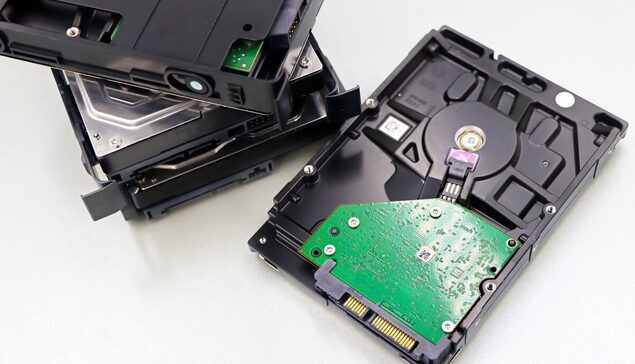
Uszkodzenie złącza dysku na płycie głównej to poważna usterka sprzętowa, która uniemożliwia prawidłową komunikację pomiędzy nośnikiem pamięci masowej a procesorem lub chipsetem laptopa. W przypadku urządzeń marki HP problem ten dotyczy najczęściej slotów w standardzie M.2 NVMe (miniaturowe gniazdo rozszerzeń obsługujące szybkie dyski półprzewodnikowe przez bezpośrednie linie magistrali PCI Express), gniazd M.2 SATA lub klasycznych złączy ze specjalną taśmą sygnałową FPC/ZIF (elastyczna taśma połączeniowa z gniazdem o zerowej sile docisku). Skutkiem takiego uszkodzenia jest całkowity brak wykrywania nośnika przez oprogramowanie układowe, niemożność załadowania systemu operacyjnego bądź niestabilna praca komputera pod obciążeniem.
Awaria gniazda montażowego dysku manifestuje się na kilka charakterystycznych sposobów. W codziennym użytkowaniu objawy te bywają mylone z uszkodzeniem samego nośnika SSD lub HDD, błędem logicznym struktury partycji albo usterką oprogramowania układowego. Prawidłowe rozpoznanie symptomów pozwala zawęzić źródło problemu do toru połączeniowego na laminacie płyty głównej.
Uszkodzenia złączy nośników danych wynikają z czynników mechanicznych, termicznych oraz elektrycznych. Złożona budowa współczesnych płyt głównych, miniaturyzacja wyprowadzeń oraz wysokie częstotliwości przesyłu danych sprawiają, że nawet mikroskopijne zaburzenie w obrębie slotu uniemożliwia poprawną pracę urządzenia.
Najczęstszą przyczyną usterki jest mechaniczne odkształcenie lub wyłamanie delikatnych blaszek stykowych wewnątrz gniazda M.2 bądź złącza taśmy sygnałowej. Zjawisko to występuje zazwyczaj podczas niefachowej próby modernizacji pamięci, wciskania dysku pod niewłaściwym kątem lub użycia zbyt dużej siły. Uszkodzeniu może ulec także plastikowy korpus gniazda, co powoduje brak odpowiedniego docisku styków do pól nośnika SSD.
Pady lutownicze (miedziane pola kontaktowe na laminacie płyty głównej, do których przylutowane są nóżki gniazda) mogą ulec pęknięciu pod wpływem naprężeń konstrukcyjnych obudowy lub upadku urządzenia. Ponadto w laptopach gamingowych, takich jak HP Omen czy HP Victus, duże wahania temperatur pomiędzy stanem spoczynku a intensywną pracą wywołują zjawisko zmęczenia termicznego spoiwa lutowniczego, co prowadzi do powstawania tzw. zimnych lutów (połączeń o wysokiej rezystancji i niestabilnym kontakcie elektrycznym).
Do poprawnego działania nośnika M.2 NVMe wymagane jest stabilne napięcie zasilające 3,3 V. Uszkodzenie elementów dyskretnych na płycie głównej – takich jak tranzystory MOSFET (półprzewodnikowe klucze zasilania), dławiki filtrujące, bezpieczniki polimerowe czy kondensatory odsprzęgające – odcina zasilanie od pinów gniazda, przez co sprawny dysk pozostaje całkowicie nieaktywny.
Przedostanie się płynu do wnętrza laptopa prowadzi do natychmiastowej korozji elektrochemicznej na stykach złącza, zwłaszcza gdy na pinach zasilających obecne jest napięcie z baterii. Utlenione warstwy miedzi i cyny tworzą osady izolujące sygnały cyfrowe lub powodują zwarcia pomiędzy liniami zasilającymi a liniami transmisji danych PCIe/SATA, co może doprowadzić do uszkodzenia układów wejściowych procesora.
Zjawisko ESD (nagły przeskok ładunku elektrostatycznego pomiędzy ciałami o różnych potencjałach) podczas dotknięcia odsłoniętego slotu lub nośnika bez odpowiedniego uziemienia może uszkodzić diody zabezpieczające oraz zintegrowane w laminacie filtry przeciwzakłóceniowe. Choć samo złącze wygląda wówczas na nienaruszone, tor komunikacyjny traci ciągłość elektryczną.
Laptopy biznesowe i mobilne stacje robocze, w tym HP EliteBook, HP Elite x2 czy HP ZBook, wykorzystują wielowarstwowe laminaty PCB (płytki obwodów drukowanych składające się z kilkunastu sprasowanych warstw miedzi i dielektryka). Mocne uderzenie, wygięcie obudowy lub naprężenia punktowe mogą przerwać mikroskopijne przelotki sygnałowe łączące gniazdo dysku ze zintegrowanym kontrolerem w procesorze.
Naprawa toru komunikacyjnego dysku na płycie głównej to zaawansowany proces laboratoryjny wymagający specjalistycznego zaplecza pomiarowego oraz aparatury lutowniczej.
Pierwszym etapem jest uruchomienie sprzętowych procedur diagnostycznych HP PC Hardware Diagnostics UEFI. Pozwala to sprawdzić, czy kontroler pamięci masowej w ogóle odpowiada na zapytania magistrali systemowej oraz czy problem dotyczy braku zasilania, czy braku komunikacji na liniach danych.
Po bezpiecznym odłączeniu zasilania i baterii płyta główna trafia na stanowisko mikroskopowe. Inspekcja optyczna w powiększeniu pozwala ocenić stan mechaniczny korpusu gniazda, obecność zanieczyszczeń, stan powierzchni metalicznych pinów oraz integralność spoin lutowniczych łączących gniazdo z padami na płycie.
Inżynier wykonuje precyzyjne pomiary parametrów elektrycznych:
W zależności od skali uszkodzenia stosuje się odpowiednią procedurę naprawczą:
Obszar poddany lutowaniu jest oczyszczany z pozostałości topników w myjce ultradźwiękowej lub za pomocą alkoholu izopropylowego (IPA). Po montażu przeprowadza się wielogodzinne testy transferu danych (sekwencyjnego i losowego) oraz testy termiczne, aby upewnić się, że połączenie zachowuje pełną stabilność pod maksymalnym obciążeniem.
Zanim zapadnie decyzja o przekazaniu urządzenia do specjalistycznej naprawy, warto przeprowadzić kilka bezpiecznych, bezinwazyjnych czynności weryfikacyjnych, które nie stwarzają ryzyka powiększenia uszkodzeń.
Próby amatorskich napraw precyzyjnych złączy płyt głównych bez odpowiednich narzędzi i wiedzy zazwyczaj kończą się trwałym, nieodwracalnym uszkodzeniem laminatu lub procesora.
W przeważającej większości przypadków nie ma konieczności wymiany całej płyty głównej. Uszkodzone gniazdo M.2, naderwane pady lutownicze czy spalone elementy toru zasilania można z powodzeniem wymienić lub zregenerować na poziomie komponentowym (mikrolutowanie), co jest procedurą znacznie bardziej optymalną technicznie i ekonomicznie niż zakup nowej płyty.
Samo uszkodzenie mechaniczne gniazda lub utrata połączenia na liniach danych zazwyczaj nie wpływa na integralność komórek pamięci flash na nośniku. Jeśli jednak w gnieździe doszło do zwarcia linii zasilania 3,3 V z liniami masy lub danych, istnieje ryzyko uszkodzenia kontrolera dysku. Właściwa diagnostyka pozwala precyzyjnie ustalić stan bezpieczeństwa plików przed podjęciem naprawy.
Laptop z podejrzeniem uszkodzenia złącza dysku może zostać odebrany przez kierowcę na terenie Warszawy i okolic. Zabezpieczone urządzenie trafia do serwisu na diagnostykę, a po analizie i akceptacji planu wykonywane są prace. Następnie kierowca zwraca sprzęt. Warunki diagnozy oraz możliwość skorzystania z laptopa zastępczego na czas naprawy są omawiane przy zleceniu.
Wymiana gniazda dysku może obejmować rekonstrukcję padów oraz pełne testy stabilności. Zakres prac przy wykrytej wadzie oraz warunki gwarancji serwis omawia przy zleceniu, po rozpoznaniu stanu złącza.
Uszkodzenie złącza dysku na płycie głównej w laptopie HP to awaria złożona, która uniemożliwia normalną eksploatację komputera, lecz w warunkach profesjonalnego serwisu jest w pełni naprawialna. Zaniechanie prób samodzielnego podważania styków i powierzenie urządzenia specjalistom dysponującym mikroskopami oraz stacjami lutowniczymi pozwala trwale przywrócić sprawność toru pamięci masowej bez ryzyka uszkodzenia procesora.
Odbiór i zwrot sprzętu
Darmowa diagnoza laptopa
Laptopy zastępcze
Dojazd do klienta
Serwis laptopów HP
Telefon: 22 378 46 53
Czynne całą dobę, 7 dni w tygodniu — weekendy i święta włącznie. Przed wizytą w punkcie prosimy o kontakt telefoniczny — zgłoszenia przyjmujemy całodobowo.
Kierowca odbiera i odwozi sprzęt albo na miejsce przyjeżdża serwisant.
Obszar: cała Warszawa i 40 km wokół — sprawdź obszar.