Pogwarancyjny Serwis Laptopów i Komputerów HP
Pogwarancyjny Serwis Laptopów i Komputerów HP
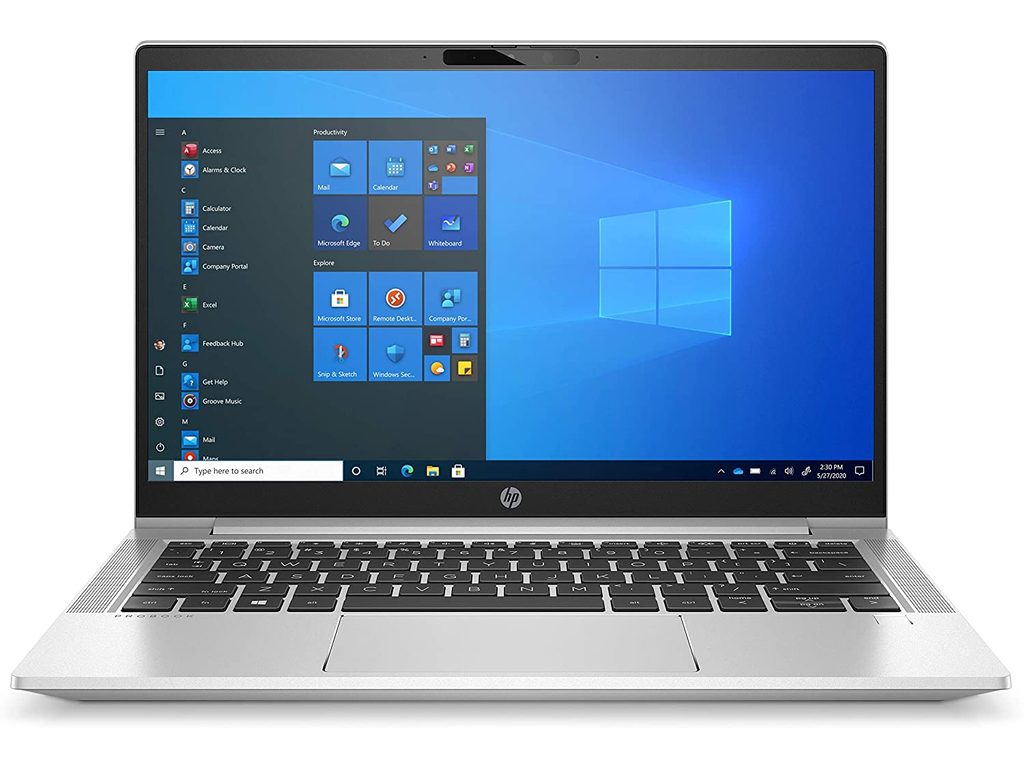
Hasło BIOS w laptopie HP może zablokować dostęp do ustawień firmware’u, uruchamiania systemu albo wybranych urządzeń. W części przypadków można wykonać bezpieczne czynności samodzielnie, jednak skuteczny reset zależy od rodzaju hasła, serii laptopa i sposobu zapisania zabezpieczenia.
BIOS, czyli podstawowe oprogramowanie uruchamiane przed systemem operacyjnym, odpowiada między innymi za sprawdzenie podzespołów i rozpoczęcie startu laptopa. W nowszych konstrukcjach HP stosuje się również określenie UEFI, czyli nowszy mechanizm uruchamiania firmware’u. W codziennym języku oba określenia często oznaczają ekran ustawień dostępny przed uruchomieniem systemu.
Blokada może wyglądać różnie, zależnie od modelu HP Pavilion, Envy, Spectre, Omen, Victus, Stream, EliteBook, ProBook, ZBook, Elite x2, Dragonfly albo Chromebook. Najczęściej pojawia się jeden z poniższych objawów:
Warto odróżnić hasło BIOS od hasła do systemu Windows, kodu PIN, hasła do konta użytkownika oraz klucza szyfrowania danych. Każde z tych zabezpieczeń działa w innym miejscu. Usunięcie hasła systemowego nie usuwa hasła firmware’u, a reset BIOS nie odblokowuje automatycznie zaszyfrowanego dysku.
Najczęściej spotyka się hasło administratora BIOS. Chroni ono ustawienia firmware’u przed zmianą, ale nie zawsze blokuje zwykłe uruchomienie laptopa. Jeżeli urządzenie działa, lecz nie pozwala zmienić konfiguracji, prawdopodobnie aktywne jest właśnie takie zabezpieczenie.
Drugim wariantem jest hasło uruchomieniowe. W tym przypadku komputer zatrzymuje się na początku startu i oczekuje podania kodu, zanim przejdzie do systemu operacyjnego. Taka blokada może być skonfigurowana jako zabezpieczenie całego urządzenia albo jako ochrona dostępu do określonego dysku.
Biznesowe laptopy HP, w tym EliteBook, ProBook, ZBook i Dragonfly, mogą mieć rozbudowane zabezpieczenia firmware’u. Hasło bywa zapisane w pamięci nieulotnej, zachowującej dane po odłączeniu zasilania. Odłączenie głównej baterii lub baterii podtrzymującej ustawienia może więc nie pomóc.
W modelach HP Chromebook mechanizm uruchamiania różni się od rozwiązania stosowanego w typowych laptopach z systemem Windows. Problemy z hasłem administratora, zarządzaniem urządzeniem lub trybem odzyskiwania mogą wynikać z rejestracji sprzętu w organizacji. W takiej sytuacji samo przywrócenie ustawień lokalnych nie zawsze wystarcza.
Najbardziej typową przyczyną jest zapomnienie hasła ustawionego wcześniej przez właściciela laptopa. Zdarza się również, że hasło zostało skonfigurowane podczas przygotowania sprzętu do pracy, a informacja o nim nie została przekazana kolejnej osobie.
W firmowych laptopach HP blokada może być elementem polityki bezpieczeństwa. Hasło ustala administrator odpowiedzialny za sprzęt, a jego usunięcie wymaga potwierdzenia uprawnień. Przy zakupie używanego EliteBooka lub ProBooka problem może ujawnić się dopiero podczas próby zmiany ustawień albo ponownej instalacji systemu.
Innym powodem bywa błędna interpretacja komunikatu. Ekran z prośbą o kod nie zawsze oznacza hasło BIOS. Może chodzić o klucz odzyskiwania szyfrowania, blokadę dysku, kod użytkownika albo zabezpieczenie konta systemowego. Przed rozpoczęciem działań należy ustalić, na którym etapie uruchamiania pojawia się komunikat.
Rzadziej blokada jest skutkiem nieudanej aktualizacji firmware’u lub przerwania procesu przywracania. Aktualizacja firmware’u to zapis nowszego oprogramowania sterującego pracą płyty głównej. Jeżeli proces został przerwany, laptop może wyświetlać nietypowe komunikaty, nie uruchamiać ustawień albo wymagać procedury odzyskiwania. Nie należy wtedy wielokrotnie wykonywać przypadkowych prób resetu.
W starszych konstrukcjach reset ustawień BIOS bywał możliwy przez odłączenie baterii podtrzymującej pamięć ustawień. Taka bateria zasila niewielki obszar odpowiedzialny za zachowanie konfiguracji po wyłączeniu laptopa. Współczesne laptopy HP przechowują jednak hasła w sposób, którego nie usuwa zwykłe odłączenie zasilania.
Wymontowanie baterii może wyzerować datę, kolejność uruchamiania albo inne ustawienia, ale hasło administratora nadal pozostanie aktywne. W niektórych modelach bateria jest zintegrowana z przewodem, umieszczona pod osłoną albo dostęp do niej wymaga demontażu wielu elementów. Próba jej odłączenia bez odpowiednich narzędzi może uszkodzić złącze, taśmę, obudowę lub płytę główną.
Podobnie działa przypadkowe zwieranie punktów opisanych jako reset lub clear CMOS. CMOS to obszar przechowujący część ustawień konfiguracyjnych. Jego wyzerowanie nie oznacza automatycznego usunięcia zabezpieczenia zapisanego w pamięci nieulotnej. Nie wolno łączyć przypadkowych punktów na płycie głównej, ponieważ może dojść do zwarcia i trwałego uszkodzenia elektroniki.
Najpierw ustala się dokładny model laptopa HP oraz jego numer seryjny. Model może znajdować się na etykiecie obudowy, w dokumentacji, na fakturze zakupu albo w systemie, jeżeli urządzenie uruchamia się bez blokady. Numer seryjny pomaga dobrać właściwą procedurę i ocenić, czy dostępne są oficjalne metody odzyskania dostępu.
Następnie sprawdza się moment wystąpienia blokady. Inaczej postępuje się przy haśle administratora ustawień, inaczej przy haśle wymaganym przed startem systemu, a jeszcze inaczej przy komunikacie dotyczącym szyfrowania dysku. Analizuje się także kod błędu, liczbę prób oraz reakcję laptopa na prawidłowe i nieprawidłowe dane.
W zależności od serii HP można wykorzystać procedurę odzyskiwania przewidzianą przez producenta, narzędzia serwisowe albo zapis nowej konfiguracji firmware’u. Nie każda metoda jest dostępna dla każdego modelu. W przypadku sprzętu biznesowego konieczne może być potwierdzenie własności lub kontakt z administratorem, który ustanowił zabezpieczenie.
Jeżeli problem wymaga pracy przy płycie głównej, stosuje się mikrolutowanie, czyli precyzyjne wykonywanie połączeń i napraw elektronicznych w skali pojedynczych elementów. Nie zawsze jest ono potrzebne, ale może być rozważane przy uszkodzeniu obwodu odpowiedzialnego za przechowywanie konfiguracji. W niektórych przypadkach wykonuje się odczyt i zapis pamięci firmware’u. Taki proces wymaga odpowiedniego programatora, kopii danych oraz kontroli zgodności z konkretną płytą główną.
Po usunięciu lub zmianie blokady sprawdza się uruchamianie laptopa, dostęp do ustawień, kolejność startu, działanie dysku oraz ładowanie systemu. Jeżeli wcześniej występowały objawy uszkodzenia firmware’u, wykonuje się dodatkowe testy stabilności. W razie potrzeby przeprowadza się również kontrolę, czy dane użytkownika pozostały nienaruszone.
W modelach używanych w organizacjach trzeba dodatkowo sprawdzić, czy urządzenie nie jest nadal przypisane do systemu zarządzania. Samo usunięcie lokalnego hasła może nie wystarczyć, jeżeli laptop po połączeniu z siecią ponownie pobiera firmowe zasady bezpieczeństwa.
Przed przekazaniem laptopa do serwisu można wykonać kilka bezpiecznych czynności, które nie wymagają rozbierania urządzenia.
Jeżeli blokada dotyczy laptopa firmowego, należy skontaktować się z osobą odpowiedzialną za sprzęt. Przy urządzeniu kupionym z drugiej ręki warto zachować dowód zakupu i poprosić sprzedawcę o potwierdzenie usunięcia zabezpieczenia. Weryfikacja własności jest istotna, ponieważ hasło BIOS chroni urządzenie przed nieuprawnioną zmianą konfiguracji.
Nie należy wpisywać przypadkowych kodów znalezionych w niepewnych źródłach ani stosować generatorów haseł bez potwierdzenia, że dotyczą konkretnego modelu HP. Nieprawidłowe próby mogą uruchomić dodatkową blokadę albo utrudnić późniejszą diagnostykę.
Nie powinno się zwierać punktów na płycie głównej, odłączać baterii metodą siłową ani nacinać osłon w celu znalezienia pamięci z hasłem. Takie działania mogą uszkodzić ścieżki, złącza i elementy zasilania. Koszt naprawy uszkodzeń mechanicznych lub elektrycznych może być większy niż rozwiązanie pierwotnego problemu.
Nie należy również wgrywać przypadkowego pliku BIOS. Firmware przeznaczony dla innej wersji płyty głównej może doprowadzić do braku obrazu, problemów z ładowaniem albo całkowitego zatrzymania startu. Wgranie nieprawidłowego oprogramowania może wymagać programowania pamięci poza laptopem.
Nie warto kasować dysku ani instalować systemu od nowa w nadziei na usunięcie hasła BIOS. Te czynności dotyczą systemu operacyjnego, podczas gdy blokada firmware’u działa wcześniej. Mogą natomiast doprowadzić do utraty danych bez rozwiązania problemu.
Nie. Hasło BIOS, hasło systemu, kod PIN oraz klucz szyfrowania są niezależnymi zabezpieczeniami. Reset jednego z nich nie usuwa pozostałych.
Zwykle nie. Odłączenie baterii może przywrócić część ustawień konfiguracyjnych, ale hasło zapisane w pamięci nieulotnej najczęściej pozostanie aktywne.
W wielu przypadkach odblokowanie ustawień firmware’u nie wymaga kasowania dysku. Zależy to jednak od rodzaju blokady i stanu urządzenia. Jeżeli dane są zaszyfrowane, potrzebne mogą być dodatkowe klucze odzyskiwania.
Tak. Kierowca odbiera laptop w Warszawie i okolicach, a po diagnostyce urządzenie wraca tą samą drogą. Warunki diagnozy, termin naprawy oraz gwarancję serwis omawia przy zleceniu.
Hasło BIOS w laptopie HP nie zawsze można usunąć prostym resetem ustawień. Bezpieczne rozpoznanie rodzaju blokady jest ważniejsze niż przypadkowe odłączanie baterii lub wgrywanie nieznanego firmware’u. Jeżeli dostęp do urządzenia jest potrzebny szybko, laptop można przekazać w trybie z odbiorem sprzętu do diagnostyki, z zachowaniem procedur potwierdzających własność sprzętu.
Odbiór i zwrot sprzętu
Darmowa diagnoza laptopa
Laptopy zastępcze
Dojazd do klienta
Serwis laptopów HP
Telefon: 22 378 46 53
Czynne całą dobę, 7 dni w tygodniu — weekendy i święta włącznie. Przed wizytą w punkcie prosimy o kontakt telefoniczny — zgłoszenia przyjmujemy całodobowo.
Kierowca odbiera i odwozi sprzęt albo na miejsce przyjeżdża serwisant.
Obszar: cała Warszawa i 40 km wokół — sprawdź obszar.