Pogwarancyjny Serwis Laptopów i Komputerów HP
Pogwarancyjny Serwis Laptopów i Komputerów HP
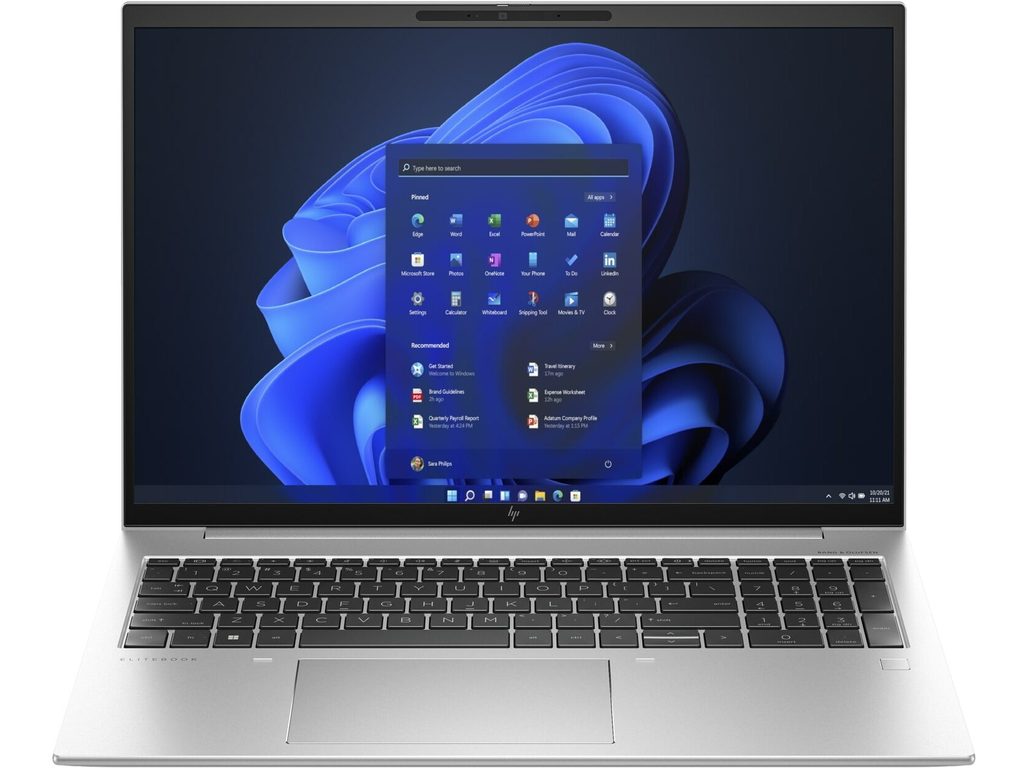
Hasło BIOS w laptopie HP EliteBook chroni ustawienia uruchamiania komputera oraz dostęp do części funkcji sprzętowych. Gdy hasło zostanie zapomniane, laptop może zatrzymywać się przed uruchomieniem systemu, odrzucać prawidłowo wpisywane dane albo blokować zmianę ustawień. Sposób postępowania zależy od rodzaju hasła, generacji laptopa i tego, czy dostęp do systemu operacyjnego nadal jest możliwy.
Hasło BIOS, czyli zabezpieczenie zapisane w oprogramowaniu uruchamiającym płytę główną, może pojawić się jeszcze przed załadowaniem systemu operacyjnego. Ekran blokady jest wtedy wyświetlany bezpośrednio po włączeniu laptopa. Nie jest to zwykłe hasło logowania do systemu Windows i nie zawsze można je usunąć za pomocą narzędzi dostępnych w systemie.
W laptopach HP EliteBook można spotkać kilka rodzajów zabezpieczeń. Hasło administratora BIOS pozwala wejść do ustawień sprzętowych i zmieniać między innymi kolejność uruchamiania, konfigurację urządzeń oraz opcje bezpieczeństwa. Hasło uruchamiania, określane również jako hasło włączenia, może być wymagane przed rozpoczęciem ładowania systemu. W niektórych konfiguracjach występują także zabezpieczenia dysku, które są niezależne od hasła BIOS.
Warto odróżnić blokadę BIOS od hasła systemowego. Jeżeli laptop pokazuje ekran logowania dopiero po pojawieniu się pulpitu lub ekranu systemu Windows, problem dotyczy najczęściej konta użytkownika, kodu PIN albo szyfrowania danych. Jeżeli żądanie hasła pojawia się wcześniej, podczas testu sprzętu lub przed ładowaniem systemu, bardziej prawdopodobne jest zabezpieczenie zapisane w BIOS.
Najczęstszą przyczyną jest brak dostępu do hasła ustawionego wcześniej przez właściciela laptopa, dział IT albo poprzedniego użytkownika. W modelach HP EliteBook hasła bywają ustanawiane zgodnie z polityką bezpieczeństwa firmy, dlatego użytkownik może nie znać pełnych danych dostępowych. Zdarza się również, że hasło zostało zapisane w menedżerze haseł lub dokumentacji, do której nie ma już dostępu.
Laptop poleasingowy lub używany może mieć aktywne zabezpieczenia BIOS pozostawione przez wcześniejszego administratora. Samo przywrócenie systemu operacyjnego nie usuwa takiej blokady, ponieważ BIOS działa niezależnie od plików zapisanych na dysku. Podobnie wymiana dysku nie rozwiązuje problemu, jeżeli hasło jest przechowywane w obszarze pamięci związanym z płytą główną.
Nie każde hasło wyświetlane po uruchomieniu jest hasłem BIOS. Laptop może żądać hasła do dysku, klucza odzyskiwania szyfrowania albo danych do konta systemowego. Szyfrowanie dysku to mechanizm, który zabezpiecza zawartość nośnika przed odczytem po jego wyjęciu z laptopa. Jego usunięcie lub obejście bez właściwych danych może doprowadzić do utraty dostępu do plików.
Do blokady może dojść po zmianie opcji uruchamiania, włączeniu dodatkowych zabezpieczeń albo ustawieniu hasła bez zapisania go w bezpiecznym miejscu. W niektórych przypadkach laptop nadal uruchamia system, ale nie pozwala zmienić ustawień. W innych konfiguracjach zabezpieczenie zatrzymuje proces jeszcze przed próbą załadowania systemu.
Rzadziej źródłem problemu jest uszkodzenie płyty głównej, układu przechowującego konfigurację lub jego zasilania. Oprócz żądania hasła mogą występować samoczynne resetowanie ustawień, brak reakcji na prawidłowe dane czy niestabilny start. Potrzebna jest wtedy diagnostyka sprzętu, gdyż przywrócenie ustawień programowych może nie rozwiązać problemu trwale.
Prawidłowa diagnostyka zaczyna się od ustalenia, w którym momencie pojawia się blokada. Sprawdza się, czy komunikat występuje natychmiast po włączeniu, po zakończeniu testu podzespołów, po wyborze urządzenia startowego czy dopiero podczas uruchamiania systemu. Znaczenie ma także dokładna treść komunikatu oraz reakcja laptopa na nieprawidłowe hasło.
Następnie identyfikuje się model laptopa i jego wariant sprzętowy. Seria HP EliteBook obejmuje wiele konstrukcji, między innymi klasyczne laptopy biznesowe oraz modele konwertowalne z rodziny Elite x2 i Dragonfly. Procedury obsługi zabezpieczeń mogą różnić się zależnie od generacji, wersji firmware’u i zastosowanych mechanizmów ochrony. Firmware to oprogramowanie zapisane w układach sprzętowych, które uruchamia laptop i nadzoruje jego podstawowe funkcje.
Podczas diagnostyki sprawdza się również, czy problem dotyczy hasła administratora BIOS, hasła uruchamiania, zabezpieczenia dysku czy systemu operacyjnego. Pozwala to uniknąć niepotrzebnej ingerencji w płytę główną oraz chronić dane zapisane na nośniku. Jeżeli laptop uruchamia system, można dodatkowo ocenić stan dysku, szyfrowanie oraz możliwość wykonania kopii danych przed dalszymi czynnościami.
W przypadku firmowych laptopów HP EliteBook najbezpieczniej w pierwszej kolejności ustalić, kto ustanowił hasło. Jeżeli urządzenie należało do organizacji, administrator może dysponować procedurą odblokowania albo dokumentacją potwierdzającą prawo do obsługi sprzętu. Producent może wymagać informacji identyfikujących laptop i potwierdzenia własności. Dostępne rozwiązania zależą od modelu, rodzaju zabezpieczenia i możliwości potwierdzenia uprawnień.
Nie każdą blokadę można usunąć programowo. W części przypadków przywrócenie ustawień BIOS jest możliwe tylko przy użyciu zatwierdzonej procedury serwisowej. W innych konieczna okazuje się praca z płytą główną, pamięcią przechowującą konfigurację lub układem zabezpieczeń. Tego rodzaju czynności nie powinny być wykonywane bez sprawdzenia, czy nie spowodują utraty danych albo trwałego uszkodzenia elektroniki.
Jeżeli wymagane jest mikrolutowanie, czyli precyzyjna praca z małymi elementami elektronicznymi przy użyciu specjalistycznych narzędzi, najpierw ocenia się stan płyty głównej i zapisanych zabezpieczeń. W zależności od konstrukcji można analizować pamięć konfiguracji, układ zarządzania bezpieczeństwem albo połączenia odpowiedzialne za prawidłowy odczyt ustawień. Zakres prac dobiera się do konkretnego modelu, ponieważ nie ma jednej uniwersalnej metody bezpiecznej dla wszystkich laptopów HP EliteBook.
Po wykonaniu czynności serwisowych sprawdza się uruchamianie laptopa, wejście do BIOS, zapisywanie zmian, start z wewnętrznego dysku oraz działanie podstawowych urządzeń. Testuje się także, czy laptop nie wraca do poprzedniego stanu po odłączeniu zasilacza lub ponownym uruchomieniu. Jeżeli przyczyną była usterka sprzętowa, kontroluje się stabilność pracy po naprawie, a nie tylko sam fakt zniknięcia komunikatu o haśle.
W przypadku blokady BIOS w HP EliteBook można zebrać podstawowe informacje bez otwierania obudowy i bez ingerencji w pamięć płyty głównej.
Nie należy wielokrotnie wpisywać przypadkowych haseł. W niektórych konfiguracjach liczba prób może wpływać na sposób wyświetlania komunikatu albo uruchomić dodatkowe zabezpieczenie. Przed przekazaniem laptopa dobrze jest również poinformować serwis, czy na dysku znajdują się dane firmowe, dane osobowe lub pliki objęte obowiązkiem ochrony.
Nie powinno się otwierać obudowy i odłączać baterii podtrzymującej ustawienia tylko po to, aby sprawdzić, czy hasło zniknie. W wielu laptopach HP EliteBook takie działanie nie usuwa zabezpieczenia, a może doprowadzić do uszkodzenia złączy, przewodów albo elementów płyty głównej. Odłączenie zasilania nie jest równoznaczne z wyczyszczeniem hasła zapisanego w chronionej pamięci.
Ryzykowne jest także zwieranie punktów na płycie głównej, lutowanie przypadkowych elementów, programowanie pamięci bez kopii zawartości oraz używanie nieznanych narzędzi pobranych z internetu. Błędna ingerencja może usunąć ważne dane konfiguracyjne, uniemożliwić uruchomienie laptopa albo spowodować konieczność wymiany płyty głównej. W przypadku sprzętu firmowego może również naruszyć procedury bezpieczeństwa i warunki odpowiedzialności za urządzenie.
Nie należy też formatować dysku w przekonaniu, że usunie to hasło BIOS. Formatowanie usuwa dane systemowe z nośnika, ale nie zmienia zabezpieczeń zapisanych w firmware’ze lub na płycie głównej. Jeżeli działa szyfrowanie, przed jakąkolwiek reinstalacją trzeba upewnić się, że dostępne są klucze odzyskiwania i kopie plików.
Nie powinno się stosować programów obiecujących uniwersalne hasło główne. Ich działanie może być nieskuteczne, a instalacja lub uruchomienie nieznanego narzędzia może narażać dane na przejęcie. Bezpieczna procedura powinna uwzględniać potwierdzenie własności laptopa, ochronę zawartości dysku i możliwość odtworzenia konfiguracji.
Nie. Reset lub ponowna instalacja systemu operacyjnego dotyczy danych zapisanych na dysku. Hasło BIOS jest przechowywane poza systemem i zwykle pozostaje aktywne po sformatowaniu nośnika. Przed reinstalacją trzeba również uwzględnić szyfrowanie dysku oraz możliwość utraty plików.
Wyjęcie dysku może pomóc ustalić, czy komunikat dotyczy nośnika, ale nie usuwa hasła administratora BIOS ani hasła uruchamiania. Jeżeli blokada pojawia się przed próbą odczytu dysku, laptop nadal będzie żądał danych dostępowych.
Tak, o ile użytkownik ma uprawnienia administratora i zna zasady bezpieczeństwa obowiązujące dla danego laptopa. Nowe hasło powinno być zapisane w bezpiecznym miejscu, a jego odzyskanie powinno być możliwe przez uprawnioną osobę. W sprzęcie firmowym zmianę ustawień należy uzgodnić z administratorem.
Nie zawsze. Najpierw ustala się rodzaj zabezpieczenia i sprawdza dostępne procedury producenta. W części przypadków wystarcza zatwierdzone odblokowanie, a w innych potrzebna jest naprawa obszaru pamięci lub układu odpowiedzialnego za konfigurację. Wymiana płyty głównej jest rozważana dopiero po ocenie rzeczywistego zakresu uszkodzenia.
Hasło BIOS w laptopie HP EliteBook należy rozpatrywać jako problem bezpieczeństwa sprzętowego, a nie zwykłe zapomniane hasło systemowe. Najważniejsze jest rozpoznanie momentu pojawienia się blokady, zabezpieczenie danych i unikanie przypadkowych zmian na płycie głównej.
Na terenie Warszawy i okolic kierowca odbiera laptop HP EliteBook, który trafia do serwisu na diagnostykę i naprawę, a następnie wraca do właściciela. Warunki diagnozy, termin, zakres prac, dobór części, gwarancję i możliwość skorzystania z laptopa zastępczego omawia się dla danego urządzenia.
Odbiór i zwrot sprzętu
Darmowa diagnoza laptopa
Laptopy zastępcze
Dojazd do klienta
Serwis laptopów HP
Telefon: 22 378 46 53
Czynne całą dobę, 7 dni w tygodniu — weekendy i święta włącznie. Przed wizytą w punkcie prosimy o kontakt telefoniczny — zgłoszenia przyjmujemy całodobowo.
Kierowca odbiera i odwozi sprzęt albo na miejsce przyjeżdża serwisant.
Obszar: cała Warszawa i 40 km wokół — sprawdź obszar.