Pogwarancyjny Serwis Laptopów i Komputerów HP
Pogwarancyjny Serwis Laptopów i Komputerów HP
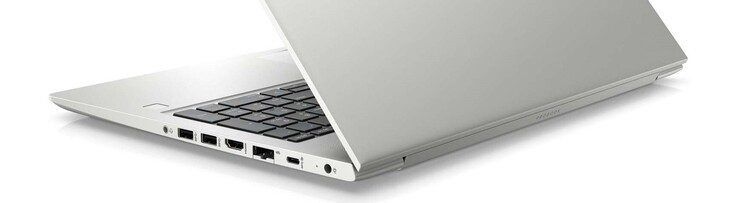
Reset hasła BIOS na laptopie HP nie zawsze oznacza prostą zmianę ustawienia w systemie Windows. Hasło BIOS, określane także jako hasło konfiguracji firmware, chroni dostęp do ustawień uruchamiania laptopa i wybranych funkcji sprzętowych jeszcze przed załadowaniem systemu operacyjnego. Dostępne metody zależą od rodzaju blokady, konkretnej serii HP oraz tego, czy możliwe jest potwierdzenie prawa do urządzenia.
W przypadku laptopów HP Pavilion, Envy, Spectre, Omen, Victus, Stream, EliteBook, ProBook, ZBook, Elite x2, Dragonfly i Chromebook sposób postępowania może się różnić. Nie istnieje jedna uniwersalna procedura działająca dla każdego modelu. Próby przypadkowego kasowania ustawień albo obchodzenia zabezpieczeń mogą doprowadzić do utraty dostępu do danych, zablokowania uruchamiania lub uszkodzenia płyty głównej.
Najbardziej charakterystycznym objawem jest żądanie hasła wyświetlane przed uruchomieniem systemu operacyjnego. Ekran może pojawić się zaraz po włączeniu laptopa, przed logo systemu albo podczas próby wejścia do ustawień firmware. W takiej sytuacji nie można przejść do konfiguracji BIOS bez podania prawidłowego hasła.
Blokada może wyglądać inaczej w zależności od modelu. W jednym laptopie pojawia się komunikat o haśle administratora, w innym żądanie hasła uruchomieniowego albo informacja o nieprawidłowym kodzie. Czasami system pozwala uruchomić Windows, ale nie pozwala zmienić kolejności startowej, włączyć uruchamiania z zewnętrznego nośnika lub modyfikować ustawień zabezpieczeń.
Nie każda prośba o hasło oznacza jednak hasło BIOS. Podobny ekran może dotyczyć szyfrowania dysku, konta systemowego, konta firmowego albo mechanizmu ochrony Chromebooka. Dlatego przed doborem metody trzeba ustalić, na jakim etapie uruchamiania pojawia się blokada.
Najczęstszą przyczyną jest utrata lub zapomnienie hasła ustawionego wcześniej przez właściciela laptopa. Hasło mogło zostać skonfigurowane podczas pierwszego uruchomienia, przez poprzedniego użytkownika albo w ramach przygotowania sprzętu do pracy.
Przy zakupie używanego laptopa HP blokada BIOS może pozostać aktywna, nawet jeśli system Windows został ponownie zainstalowany. Instalacja systemu nie usuwa hasła firmware, ponieważ jest ono zapisane niezależnie od danych znajdujących się na dysku.
W laptopach z serii EliteBook, ProBook, ZBook lub Dragonfly hasło może być elementem polityki bezpieczeństwa organizacji. W takim przypadku jego usunięcie bez zgody administratora może naruszać zasady zarządzania sprzętem. Laptop może być także powiązany z dodatkowymi mechanizmami kontroli uruchamiania, szyfrowania lub rejestracji urządzenia.
Blokada może ujawnić się po wymianie dysku, aktualizacji firmware albo naprawie płyty głównej. Nie musi to oznaczać, że hasło zostało ustawione właśnie podczas naprawy. Czasami wcześniejsze ustawienie pozostawało niezauważone, ponieważ laptop był uruchamiany bez wchodzenia do konfiguracji BIOS.
Chromebook HP korzysta z innego modelu uruchamiania niż klasyczny laptop z systemem Windows. Nie wszystkie procedury dotyczące BIOS mają w nim zastosowanie. Problem może dotyczyć trybu deweloperskiego, zarządzania urządzeniem albo konta przypisanego do Chromebooka, a nie tradycyjnego hasła ustawień firmware.
W konfiguracji laptopa mogą występować różne zabezpieczenia. Hasło administratora BIOS ogranicza zmianę ustawień firmware. Hasło uruchomieniowe może być wymagane przed rozpoczęciem ładowania systemu. Hasło dysku, określane jako zabezpieczenie ATA, dotyczy dostępu do samego nośnika danych i nie jest tym samym co hasło BIOS.
Możliwe jest także szyfrowanie danych za pomocą narzędzi systemowych. W takim przypadku po zmianie ustawień sprzętowych może pojawić się żądanie klucza odzyskiwania. Usunięcie hasła BIOS nie zastępuje klucza szyfrowania i nie powinno być traktowane jako metoda odzyskania danych.
Rozróżnienie tych zabezpieczeń ma znaczenie dla diagnostyki. Jeżeli laptop zatrzymuje się przed logo systemu, podejrzewa się blokadę firmware. Jeżeli system uruchamia się, ale żąda danych po aktualizacji ustawień, przyczyną może być szyfrowanie. Jeżeli dysk nie jest wykrywany albo odrzuca hasło niezależnie od ustawień BIOS, problem może dotyczyć zabezpieczenia nośnika.
Najbezpieczniejszą metodą pozostaje użycie aktualnego hasła. Jeżeli hasło jest znane, można wejść do konfiguracji BIOS, przejść do sekcji zabezpieczeń i usunąć albo zmienić odpowiednie ustawienie zgodnie z instrukcją dla danego modelu HP. Po zapisaniu zmian laptop powinien zostać ponownie uruchomiony i sprawdzony.
Warto zwrócić uwagę na układ klawiatury, działanie klawisza funkcji oraz wielkość liter, jeśli firmware ją rozróżnia. Błędne wpisywanie hasła wielokrotnie nie przybliża do rozwiązania i może prowadzić do czasowej blokady kolejnych prób.
Jeżeli laptop był używany w firmie, szkole albo innej organizacji, reset powinien zostać uzgodniony z administratorem. Administrator może posiadać dokumentację sprzętu, procedurę odzyskiwania dostępu albo dane wymagane przez producenta. Samodzielne usuwanie zabezpieczenia w takim urządzeniu może utrudnić późniejsze zarządzanie laptopem.
W niektórych przypadkach producent może wymagać potwierdzenia własności i danych identyfikacyjnych urządzenia. Procedura zależy od generacji firmware oraz rodzaju zastosowanego zabezpieczenia. Numer seryjny, dowód zakupu lub dokument przekazania mogą być potrzebne do ustalenia uprawnień do obsługi.
Nie każdy model pozwala na wygenerowanie kodu odzyskiwania. Jeżeli producent przewidział specjalną procedurę, musi ona odpowiadać dokładnemu wariantowi laptopa. Kod przeznaczony dla innego modelu lub innej wersji firmware może nie zadziałać.
Jeżeli hasło administratora jest znane, reset wykonuje się bezpośrednio w konfiguracji BIOS. Po wejściu do odpowiedniego menu należy odszukać ustawienia bezpieczeństwa, wybrać pozycję dotyczącą hasła i potwierdzić jego usunięcie. Nazwy opcji mogą się różnić między seriami Pavilion, Envy, Spectre, Omen, Victus, EliteBook i ZBook.
Przed zapisaniem zmian warto zanotować istotne ustawienia uruchamiania, zwłaszcza jeżeli laptop korzysta z szyfrowania, niestandardowego trybu startu albo określonego profilu zabezpieczeń. Przywrócenie ustawień domyślnych może zmienić sposób wykrywania dysku, tryb uruchamiania lub możliwość startu z określonego nośnika.
Jeżeli hasło nie jest znane, samo wejście do BIOS nie będzie możliwe. W takim przypadku reset ustawień z poziomu menu nie rozwiązuje problemu.
W starszych konstrukcjach reset ustawień firmware bywał kojarzony z odłączeniem baterii podtrzymującej pamięć konfiguracji. Współczesne laptopy HP mogą jednak przechowywać hasło w zabezpieczonym obszarze pamięci, którego zwykłe odłączenie baterii nie kasuje.
Otwarcie obudowy może dodatkowo naruszyć taśmy, zatrzaski, osłony albo przewody antenowe. Nieprawidłowe odłączenie baterii głównej może wywołać zwarcie, a manipulowanie przy płycie głównej może uszkodzić delikatne elementy układu zasilania. Z tego powodu odłączenie baterii nie powinno być traktowane jako uniwersalna metoda resetu hasła.
Diagnostyka zaczyna się od ustalenia dokładnego modelu laptopa HP, jego generacji oraz etapu, na którym pojawia się żądanie hasła. Sprawdza się także, czy urządzenie uruchamia system, czy reaguje na klawisze wejścia do firmware i czy komunikat dotyczy BIOS, dysku, szyfrowania albo konta użytkownika.
Następnie ocenia się stan obudowy, płyty głównej i elementów odpowiedzialnych za uruchamianie. W razie potrzeby odczytuje się informacje identyfikacyjne z urządzenia i porównuje je z dokumentacją. Pozwala to uniknąć zastosowania procedury przeznaczonej dla innego wariantu laptopa.
Jeżeli dostępna jest legalna procedura odzyskiwania, wykonuje się ją zgodnie z wymaganiami producenta. W niektórych konstrukcjach potrzebne może być programowanie pamięci firmware przy użyciu specjalistycznego wyposażenia. Programowanie firmware oznacza zapis odpowiedniego obrazu lub konfiguracji w pamięci płyty głównej, dlatego wymaga dopasowania pliku do konkretnego urządzenia.
Nieprawidłowy obraz firmware może spowodować brak obrazu, brak reakcji na przycisk zasilania albo konieczność dalszej naprawy płyty głównej. Dlatego przed taką czynnością wykonuje się kopię istniejących danych z pamięci, o ile pozwala na to stan urządzenia, oraz weryfikuje zgodność procedury.
Po usunięciu blokady sprawdza się uruchamianie laptopa, wejście do BIOS, wykrywanie dysku, ładowanie systemu i działanie podstawowych funkcji. Jeżeli reset zmienił ustawienia bezpieczeństwa, trzeba także zweryfikować dostęp do danych i ewentualne żądanie klucza odzyskiwania.
Przed przekazaniem laptopa do diagnostyki można bezpiecznie ustalić kilka informacji:
Można także sprawdzić, czy problem znika po pełnym wyłączeniu laptopa i ponownym uruchomieniu, bez zmieniania ustawień. Jeżeli system działa, ważne dane należy wcześniej skopiować na bezpieczny nośnik. Samo kopiowanie danych nie usuwa hasła BIOS, ale ogranicza ryzyko ich utraty podczas dalszej diagnostyki.
Nie należy pobierać przypadkowych programów obiecujących uniwersalne obejście hasła BIOS. Takie narzędzia mogą zawierać złośliwe oprogramowanie, zmieniać firmware bez kontroli albo usuwać dane z pamięci. Nie należy również korzystać z kodów znalezionych dla innego modelu, nawet jeśli komunikat na ekranie wygląda podobnie.
Ryzykowne jest zwieranie punktów na płycie głównej, wylutowywanie pamięci bez odpowiedniego wyposażenia, wymiana układów bez identyfikacji wersji oraz wielokrotne przerywanie procesu aktualizacji firmware. Błąd na tym etapie może unieruchomić laptopa.
Nie powinno się także formatować dysku w nadziei na usunięcie hasła. Hasło BIOS nie znajduje się w zwykłych plikach systemu operacyjnego, a formatowanie może bezpowrotnie utrudnić odzyskanie danych. Jeżeli w laptopie działa szyfrowanie, przed jakąkolwiek ingerencją trzeba upewnić się, że dostępny jest klucz odzyskiwania.
Sam reset hasła BIOS nie musi usuwać danych, ale niektóre procedury mogą przywrócić ustawienia uruchamiania albo spowodować żądanie klucza odzyskiwania. Przed pracą należy zabezpieczyć kopię danych i ustalić, czy dysk jest szyfrowany.
Jeżeli hasło jest znane, zwykle można usunąć je w ustawieniach firmware. Jeżeli hasło zostało zapomniane, możliwość wykonania procedury bez otwierania obudowy zależy od modelu, rodzaju blokady i dostępnej ścieżki producenta.
Nie. Reset systemu Windows dotyczy oprogramowania zainstalowanego na dysku. Hasło BIOS jest niezależnym zabezpieczeniem firmware i wymaga odrębnej procedury.
Nie. Procedura może różnić się między seriami i generacjami urządzeń. Inne zasady mogą obowiązywać w laptopie Pavilion, inne w EliteBooku, ZBooku, Dragonfly lub Chromebooku HP.
Reset hasła BIOS na laptopie HP wymaga najpierw rozpoznania rodzaju blokady i potwierdzenia, że urządzenie może być legalnie serwisowane. Najbezpieczniejsze rozwiązanie wykorzystuje znane hasło, administratora urządzenia albo procedurę producenta dopasowaną do konkretnego modelu.
Jeżeli hasło jest nieznane, a laptop ma nadal służyć do pracy lub przechowuje ważne dane, diagnostykę można zlecić w modelu z odbiorem sprzętu w Warszawie i okolicach. Odbiór, diagnoza i zwrot odbywają się w ramach tego trybu, a diagnoza laptopa jest bezpłatna. Naprawę wykonuje się na nowych częściach, a gwarancja może wynosić do 12 miesięcy.
Odbiór i zwrot sprzętu
Darmowa diagnoza laptopa
Laptopy zastępcze
Dojazd do klienta
Serwis laptopów HP
Telefon: 22 378 46 53
Czynne całą dobę, 7 dni w tygodniu — weekendy i święta włącznie. Przed wizytą w punkcie prosimy o kontakt telefoniczny — zgłoszenia przyjmujemy całodobowo.
Kierowca odbiera i odwozi sprzęt albo na miejsce przyjeżdża serwisant.
Obszar: cała Warszawa i 40 km wokół — sprawdź obszar.