Pogwarancyjny Serwis Laptopów i Komputerów HP
Pogwarancyjny Serwis Laptopów i Komputerów HP
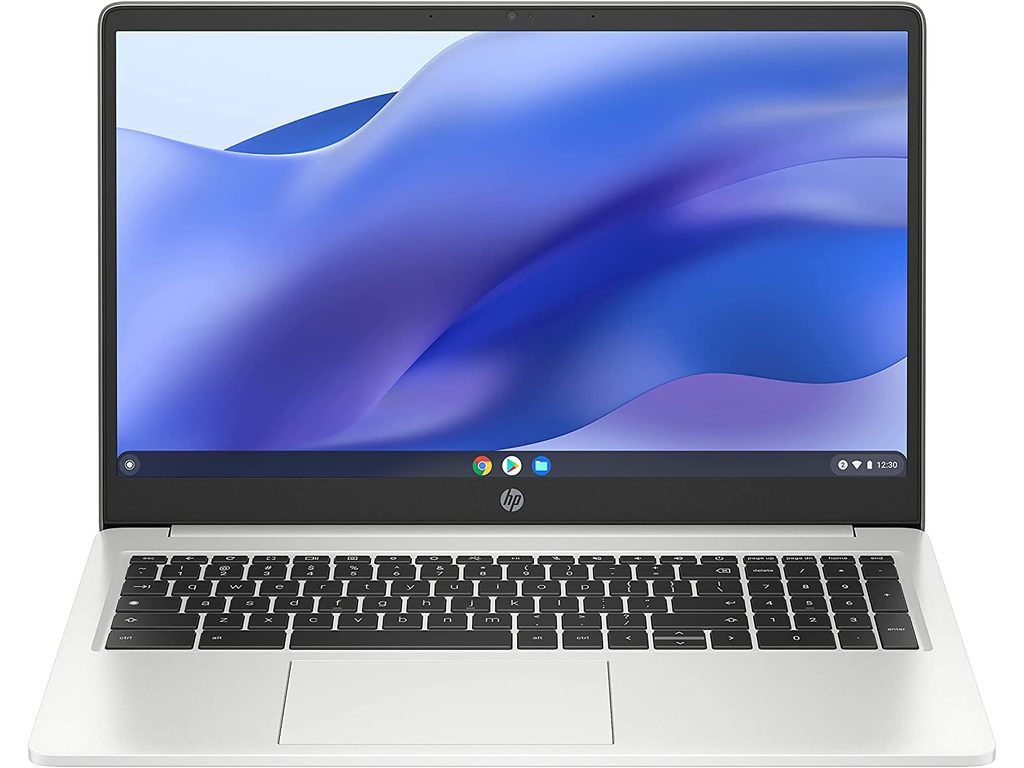
Chłodzenie w HP Chromebook Plus odpowiada za odprowadzanie ciepła powstającego podczas pracy procesora, pamięci, układu zasilania i nośnika danych. Jego konstrukcja zależy od konkretnej wersji laptopa: stosuje się zarówno chłodzenie aktywne z wentylatorem, jak i rozwiązania pasywne, w których energia cieplna jest rozpraszana bez ruchomych elementów. Sprawny układ chłodzenia wpływa na wydajność, stabilność systemu ChromeOS, kulturę pracy oraz trwałość podzespołów.
Podczas przeglądania stron, prowadzenia wideokonferencji, uruchamiania aplikacji internetowych albo pracy z wieloma kartami przeglądarki podzespoły laptopa pobierają energię i wytwarzają ciepło. Im większe obciążenie, tym więcej energii cieplnej trzeba odprowadzić z wnętrza obudowy. Sam wzrost temperatury pod obciążeniem nie oznacza jeszcze usterki, o ile urządzenie zachowuje stabilność, nie wyłącza się i po zakończeniu wymagających zadań stopniowo się schładza.
W odmianach wyposażonych w aktywny układ chłodzenia ciepło odbierane jest przez radiator, czyli metalowy element rozpraszający energię cieplną. Pomiędzy procesorem a radiatorem znajduje się materiał termoprzewodzący, najczęściej pasta termiczna. Wypełnia ona mikroskopijne nierówności powierzchni, dzięki czemu ciepło może sprawniej przepływać do radiatora. Wentylator wymusza ruch powietrza przez kanał chłodzący i wyrzuca ogrzane powietrze poza obudowę.
W konstrukcji pasywnej nie występuje wentylator. Ciepło rozchodzi się przez metalowe osłony, płytę główną i odpowiednio zaprojektowane fragmenty obudowy. Taki laptop pozostaje bezgłośny, ale jest bardziej zależny od swobodnego oddawania ciepła przez powierzchnię obudowy. Położenie urządzenia na miękkim kocu, poduszce albo tapicerce może utrudnić chłodzenie nawet wtedy, gdy na spodzie nie widać dużych otworów wentylacyjnych.
Za regulację temperatury odpowiada również oprogramowanie układowe, czyli zapisany w urządzeniu zestaw procedur sterujących podstawowymi funkcjami sprzętu. Odczytuje ono dane z czujników i w razie potrzeby zmienia sposób pracy wentylatora lub ogranicza wydajność procesora. Takie ograniczenie nazywa się throttlingiem termicznym: procesor celowo zwalnia, aby nie przekroczyć bezpiecznego poziomu temperatury.
Najłatwiejszym do zauważenia objawem jest obudowa, która staje się wyraźnie gorąca podczas zwykłego przeglądania internetu lub pisania dokumentu. Ciepło w okolicy klawiatury albo spodu może być normalne przy dużym obciążeniu, jednak nie powinno stale utrzymywać się po zamknięciu wymagających aplikacji. Znaczenie ma więc nie tylko sama temperatura odczuwana dłonią, lecz także rodzaj wykonywanej pracy i czas utrzymywania się problemu.
W wersji z wentylatorem nieprawidłowości mogą sygnalizować:
Inne objawy nie są bezpośrednio związane z dźwiękiem. HP Chromebook Plus może wolniej reagować, przerywać odtwarzanie materiałów, zamykać aplikacje albo niespodziewanie uruchamiać się ponownie. W skrajnym przypadku zabezpieczenie termiczne wyłącza urządzenie. Jest to mechanizm ochronny, ale powtarzające się wyłączenia wymagają diagnostyki, ponieważ dalsza praca w takich warunkach może obciążać płytę główną i akumulator.
W konstrukcji pasywnej nie wystąpi hałas wentylatora, dlatego większą uwagę zwraca się na zachowanie systemu. Alarmującym sygnałem może być utrata płynności przy prostych zadaniach, regularne zawieszanie się aplikacji lub bardzo wolne odzyskiwanie normalnej wydajności po zakończeniu obciążenia. Nie każda taka sytuacja oznacza jednak problem z chłodzeniem. Podobne objawy mogą powodować proces działający w tle, przepełniona pamięć, błąd ChromeOS albo wadliwe rozszerzenie przeglądarki.
Najczęściej problem wynika ze sposobu ustawienia laptopa. Miękkie podłoże dopasowuje się do obudowy i może zamknąć szczeliny doprowadzające powietrze. W HP Chromebook Plus z chłodzeniem pasywnym utrudnione zostaje natomiast naturalne oddawanie ciepła przez spód. Dłuższa praca w łóżku lub na tapicerowanym siedzisku sprzyja gromadzeniu energii cieplnej wewnątrz urządzenia.
Powietrze przepływające przez laptop przenosi drobiny kurzu, włókna i sierść. Zanieczyszczenia osiadają na łopatkach wentylatora oraz żeberkach radiatora. Z czasem może powstać zwarta warstwa blokująca kanał wylotowy. Wentylator pracuje wtedy szybciej, lecz rzeczywisty przepływ powietrza pozostaje słaby. Przedmuchanie obudowy z zewnątrz nie zawsze usuwa taką przeszkodę, a czasami wciska ją głębiej.
Wentylator jest elementem mechanicznym, dlatego jego łożysko może się zużyć. Początkowo pojawia się delikatne terkotanie, które zmienia się zależnie od położenia obudowy. Później wirnik może obracać się z oporem, zatrzymywać albo nie osiągać wymaganej prędkości. Samo nasmarowanie mechanizmu zwykle nie przywraca trwałej sprawności, szczególnie gdy wystąpił luz osiowy lub uszkodzenie elektroniki sterującej.
Pasta termiczna może z czasem utracić właściwości albo zostać nieprawidłowo nałożona podczas wcześniejszej ingerencji. Problem powstaje również wtedy, gdy radiator nie przylega równomiernie do chłodzonego podzespołu. Ciepło pozostaje w układzie scalonym, mimo że wentylator działa poprawnie. Na pierwszy rzut oka kanał wentylacyjny wygląda wtedy na czysty, a przyczyna ujawnia się dopiero po rozebraniu i pomiarach.
Liczne karty przeglądarki, wideokonferencja, aplikacje uruchomione w tle i treści multimedialne mogą utrzymywać procesor pod znacznym obciążeniem. Wentylator reaguje wtedy prawidłowo, a nagrzewanie jest skutkiem wykonywanej pracy, nie awarii. Trzeba jednak sprawdzić, czy obciążenie spada po zamknięciu aplikacji. Jeżeli nie spada, przyczyną może być zawieszony proces, problematyczne rozszerzenie albo błąd profilu użytkownika.
Ciepło nie zawsze pochodzi z procesora. Uszkodzony element sekcji zasilania, czyli części płyty głównej rozdzielającej i przetwarzającej energię, może nadmiernie nagrzewać niewielki obszar obudowy. Podobny objaw daje zużyty lub uszkodzony akumulator. Jeżeli spód laptopa zaczyna się odkształcać, gładzik jest wypychany ku górze albo obudowa przestaje się domykać, urządzenie należy wyłączyć i nie podłączać ponownie do ładowania. Takie zmiany mogą wskazywać na pęcznienie ogniw.
Rzadziej problem dotyczy czujnika temperatury, przewodu wentylatora, złącza na płycie albo układu sterującego. Wentylator może wówczas działać stale z dużą prędkością, uruchamiać się z opóźnieniem lub pozostawać nieruchomy. Wymiana samego wentylatora bez sprawdzenia sygnałów sterujących nie zawsze rozwiązuje problem.
Diagnostykę rozpoczyna się od odtworzenia zgłaszanych objawów. Sprawdza się zachowanie HP Chromebook Plus po uruchomieniu, podczas bezczynności oraz przy kontrolowanym obciążeniu. Obserwuje się płynność pracy, nagrzewanie poszczególnych stref obudowy, dźwięk wentylatora i reakcję urządzenia po zakończeniu zadania. Pozwala to odróżnić naturalne zwiększenie temperatury od sytuacji, w której ciepło nie jest prawidłowo odprowadzane.
Następnie ocenia się stan ChromeOS i aktywne procesy. Menedżer zadań pokazuje, czy przeglądarka, rozszerzenie albo aplikacja zużywa nadmiernie zasoby. Weryfikuje się także dostępność aktualizacji systemu, ponieważ oprogramowanie może wpływać na zarządzanie energią i obciążenie procesora. Przywracanie ustawień nie powinno jednak zastępować diagnostyki sprzętowej, gdy urządzenie wyłącza się, wydaje mechaniczne dźwięki albo ma odkształconą obudowę.
Po otwarciu laptopa sprawdza się drożność kanałów powietrznych, stan radiatora, mocowania oraz przewodu wentylatora. Czyszczenie serwisowe polega na usunięciu zanieczyszczeń z wnętrza, a nie wyłącznie na przedmuchaniu widocznych szczelin. Wirnik ocenia się pod kątem oporów, luzu i nierównej pracy. Jeżeli wentylator jest uszkodzony, dobiera się nową część zgodną z daną wersją HP Chromebook Plus.
W razie potrzeby demontuje się radiator i odnawia materiał termoprzewodzący. Powierzchnie trzeba wcześniej oczyścić, a pastę nałożyć w sposób zapewniający równomierny kontakt. Nadmiar preparatu nie poprawia chłodzenia. Należy też zachować właściwą kolejność dokręcania mocowań, ponieważ nierówny docisk może pogorszyć przekazywanie ciepła lub obciążyć płytę główną.
Jeżeli źródło ciepła znajduje się poza procesorem, wykonuje się pomiary układu zasilania i oględziny płyty pod powiększeniem. Mikrolutowanie oznacza precyzyjną naprawę bardzo małych elementów elektronicznych przy użyciu odpowiedniego sprzętu. Stosuje się je tylko wtedy, gdy testy potwierdzą uszkodzenie złącza, sterownika albo innego elementu płyty. Wymiana podzespołów bez pomiarów mogłaby niepotrzebnie zwiększyć zakres naprawy.
Po złożeniu urządzenia przeprowadza się test końcowy. Sprawdza się stabilność pod obciążeniem, reakcję chłodzenia, ładowanie akumulatora oraz pracę po przejściu w uśpienie i ponownym wybudzeniu. Naprawę uznaje się za zakończoną dopiero wtedy, gdy problem nie powraca w warunkach odpowiadających normalnemu użytkowaniu.
Najpierw warto ustawić HP Chromebook Plus na twardej, równej i suchej powierzchni. Nie należy przykrywać boków ani tylnej krawędzi obudowy. Jeżeli temperatura spadnie, a wentylator zacznie pracować spokojniej, przyczyną mogło być ograniczenie przepływu powietrza.
Można zamknąć zbędne karty i aplikacje, a następnie ponownie uruchomić system. Ponowne uruchomienie kończy procesy, które mogły pozostać aktywne po błędzie programu. Warto również sprawdzić menedżer zadań ChromeOS i zwrócić uwagę na pozycje stale obciążające procesor. Podejrzane rozszerzenie można czasowo wyłączyć, szczególnie gdy problem pojawił się po jego instalacji.
Bezpieczne jest także obejrzenie szczelin wentylacyjnych przy wyłączonym laptopie. Widoczna warstwa kurzu może potwierdzić potrzebę czyszczenia, ale nie należy wsuwać do środka szczotek, drutów ani końcówek odkurzacza. Ocenie podlega również ładowarka i okolica portu zasilania. Nietypowe nagrzewanie wtyku, zapach przegrzanej elektroniki albo przerywanie ładowania przemawiają za przerwaniem dalszych prób.
Jeżeli objawy występują głównie podczas ładowania, można sprawdzić zachowanie urządzenia po odłączeniu zasilacza, o ile akumulator nie wykazuje oznak pęcznienia. Nie powinno się jednak korzystać z przypadkowej ładowarki tylko dlatego, że jej wtyk pasuje. Zgodność złącza nie potwierdza właściwych parametrów ani prawidłowej komunikacji z laptopem.
Przed przekazaniem sprzętu warto zapisać, kiedy występuje problem: podczas wideokonferencji, po wybudzeniu, przy ładowaniu czy bezpośrednio po uruchomieniu. Pomocna jest również informacja, z której części obudowy dochodzi dźwięk i czy laptop wcześniej został zalany, uderzony albo otwierany. Takie dane skracają poszukiwanie przyczyny bez sugerowania z góry konkretnej naprawy.
Nie powinno się zatrzymywać wirującego wentylatora przez szczelinę obudowy. Łopatki łatwo uszkodzić, a wsunięty przedmiot może spowodować zwarcie. Niewskazane jest także kierowanie sprężonego powietrza bezpośrednio w otwór przy pracującym urządzeniu. Niekontrolowane rozpędzenie wirnika może obciążyć łożysko, a oderwany kurz trafia głębiej na płytę główną.
Nie należy nakładać pasty termicznej bez znajomości konstrukcji laptopa. Otwarcie obudowy może wymagać odłączenia akumulatora, taśm sygnałowych i delikatnych zatrzasków. Niewłaściwe podważanie pozostawia pęknięcia, a metalowe narzędzie użyte przy podłączonym zasilaniu może wywołać zwarcie. Równie ryzykowne jest zastępowanie podkładek termicznych przypadkowym materiałem. Podkładka termiczna przewodzi ciepło między elementami oddalonymi od siebie, a jej nieodpowiednia grubość może uniemożliwić prawidłowy docisk radiatora.
Nie powinno się próbować schładzać laptopa w lodówce, przy użyciu bardzo zimnego nawiewu ani przez przykładanie wilgotnych przedmiotów. Gwałtowne obniżenie temperatury sprzyja kondensacji, czyli skraplaniu wilgoci na chłodnych elementach. Woda powstała wewnątrz obudowy może doprowadzić do korozji i zwarcia.
Nie należy też ignorować wybrzuszenia obudowy. Dociskanie gładzika, przebijanie ogniw albo próba wypchnięcia spodu na miejsce stwarza zagrożenie. Przy podejrzeniu uszkodzenia akumulatora urządzenie powinno pozostać wyłączone do czasu profesjonalnej oceny.
W Warszawie i okolicach obsługa HP Chromebook Plus odbywa się w modelu z odbiorem sprzętu albo podczas wizyty serwisanta. Kierowca odbiera zabezpieczony laptop, urządzenie jest diagnozowane w serwisie, a po zaakceptowanej naprawie zostaje zwrócone przez kierowcę. Nie jest prowadzony punkt stacjonarny ani naprawa podczas wizyty serwisanta na miejscu.
Warunki diagnozy, wymiany części i ewentualnej gwarancji serwis omawia przy zleceniu, odpowiednio do rodzaju naprawy i potrzebnych elementów. Warunki zlecenia uwzględniają rodzaj naprawy i zakres wymiany.
Nie. Obudowa uczestniczy w oddawaniu ciepła, szczególnie w urządzeniach chłodzonych pasywnie. Istotne są objawy towarzyszące: długotrwałe spowolnienie, samoczynne wyłączenia, nietypowy zapach, odkształcenie obudowy lub hałas mechaniczny. Samo umiarkowane nagrzewanie podczas wymagającego zadania może być normalne.
Po starcie mogą być wykonywane aktualizacje, synchronizacja danych i zadania aplikacji działających w tle. Krótkotrwałe zwiększenie obrotów nie musi oznaczać usterki. Jeżeli hałas nie ustępuje po spadku obciążenia albo towarzyszy mu terkotanie, wskazane jest sprawdzenie drożności chłodzenia i stanu wentylatora.
Podstawka może poprawić dostęp powietrza do spodu obudowy, ale nie usuwa przyczyny zapchanego radiatora, zużytego wentylatora ani wadliwego kontaktu termicznego. Może być dodatkiem poprawiającym warunki pracy, lecz nie powinna zastępować diagnostyki, gdy laptop traci wydajność lub wyłącza się.
Aktualizacja może usunąć błąd powodujący nadmierne obciążenie albo nieprawidłowe zarządzanie energią. Nie naprawi jednak mechanicznie zużytego wentylatora, zablokowanego kanału powietrznego czy uszkodzonego akumulatora. Jeśli po aktualizacji i ponownym uruchomieniu objawy pozostają, potrzebna jest ocena sprzętowa.
Sprawne chłodzenie w HP Chromebook Plus zależy zarówno od czystości i kondycji podzespołów, jak i od sposobu ustawienia laptopa oraz obciążenia ChromeOS. Umiarkowane nagrzewanie jest naturalne, natomiast powtarzające się spowolnienia, wyłączenia, mechaniczny hałas lub odkształcenie obudowy wymagają dokładnej diagnostyki. Wczesne rozpoznanie przyczyny pozwala ograniczyć ryzyko dalszego uszkodzenia płyty głównej, akumulatora i pozostałych elementów laptopa.
Odbiór i zwrot sprzętu
Darmowa diagnoza laptopa
Laptopy zastępcze
Dojazd do klienta
Serwis laptopów HP
Telefon: 22 378 46 53
Czynne całą dobę, 7 dni w tygodniu — weekendy i święta włącznie. Przed wizytą w punkcie prosimy o kontakt telefoniczny — zgłoszenia przyjmujemy całodobowo.
Kierowca odbiera i odwozi sprzęt albo na miejsce przyjeżdża serwisant.
Obszar: cała Warszawa i 40 km wokół — sprawdź obszar.