Pogwarancyjny Serwis Laptopów i Komputerów HP
Pogwarancyjny Serwis Laptopów i Komputerów HP
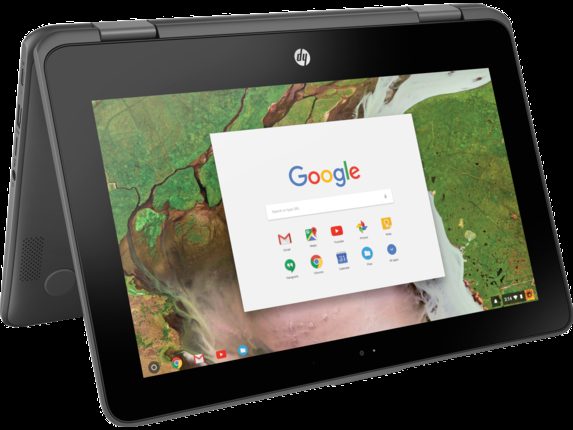
Touchpad w HP Chromebook Plus służy do sterowania kursorem, przewijania stron oraz obsługi gestów w systemie ChromeOS. Gdy płytka dotykowa reaguje z opóźnieniem, wykonuje przypadkowe kliknięcia albo przestaje działać, przyczyną może być zarówno ustawienie systemowe, jak i zabrudzenie, uszkodzenie taśmy połączeniowej lub deformacja obudowy. Prawidłowe rozpoznanie źródła problemu pozwala uniknąć niepotrzebnej wymiany sprawnego podzespołu.
Problemy z touchpadem mogą zacząć się od pojedynczych funkcji, a nie całkowitego braku reakcji. Objawy często narastają stopniowo: kursor porusza się nierówno, zatrzymuje w przypadkowym miejscu lub przeskakuje po ekranie. Lekki ruch palca bywa też odczytywany jako kliknięcie albo przeciągnięcie.
Do typowych objawów należą:
Ważne jest rozróżnienie problemu z ruchem kursora od problemu z klikaniem. Jeżeli wskaźnik porusza się prawidłowo, lecz naciśnięcie dolnej części touchpada nie daje wyraźnej odpowiedzi, źródłem usterki może być mechanizm mocowania, przycisk zintegrowany z płytką lub element obudowy. Jeżeli nie działa wyłącznie gest przewijania, bardziej prawdopodobne jest nieprawidłowe ustawienie ChromeOS albo błąd oprogramowania.
Najprostszą przyczyną są ślady tłuszczu, kurz albo niewielka ilość wilgoci. Touchpad wykrywa zmianę pola elektrycznego powodowaną przez palec, dlatego mokra powierzchnia lub wilgotne dłonie mogą zaburzać odczyt. Kursor zaczyna wtedy drżeć, przeskakiwać albo reagować na dotyk w nieprzewidywalny sposób. Podobny efekt może wywołać naklejona folia ochronna, zwłaszcza gdy pod jej krawędziami zgromadziło się zabrudzenie.
W HP Chromebook Plus można regulować szybkość kursora, sposób przewijania oraz reakcję na stuknięcie. Przypadkowa zmiana tych opcji może sprawiać wrażenie awarii. Wyłączenie funkcji stuknięcia nie blokuje całego touchpada, lecz powoduje, że lekkie dotknięcie nie zostaje rozpoznane jako kliknięcie. Z kolei niewłaściwa szybkość kursora może utrudniać precyzyjne wskazywanie małych elementów.
ChromeOS zarządza touchpadem za pośrednictwem sterowników, czyli składników systemu odpowiadających za komunikację z urządzeniem. Po aktualizacji, wybudzeniu laptopa albo awarii aplikacji obsługa kursora może działać niepoprawnie do czasu ponownego uruchomienia. Jeżeli problem występuje tylko na konkretnej stronie lub w jednym programie, należy brać pod uwagę błąd tej aplikacji, a nie samej płytki dotykowej.
Panel dotykowy jest połączony z płytą główną elastyczną taśmą, która przesyła dane i zasilanie. Upadek, uderzenie lub wcześniejsze otwieranie obudowy mogą ją poluzować. Naderwanie, zabrudzone styki albo złe osadzenie prowadzą do braku reakcji, przerw w pracy lub zaniku części funkcji.
Sam moduł może zostać uszkodzony wskutek silnego nacisku, zalania lub zużycia mechanicznego. W urządzeniach często przenoszonych w ciasnej torbie nacisk na pokrywę i obudowę może przenosić się na elementy pulpitu roboczego. Pęknięta płytka, uszkodzone mocowanie lub niesprawny kontroler touchpada wymagają już oceny po rozebraniu HP Chromebook Plus.
Szczególnie istotnym objawem jest wypchnięcie touchpada ponad powierzchnię obudowy. Pod pulpitem roboczym może znajdować się akumulator, który po uszkodzeniu zwiększa swoją objętość. Spuchnięte ogniwa naciskają na płytkę od spodu, przez co klik staje się twardy, nierówny albo całkowicie niemożliwy. Takiego objawu nie należy traktować jak zwykłej usterki kursora, ponieważ dalsze ładowanie i ściskanie obudowy zwiększa ryzyko uszkodzenia urządzenia.
Nawet niewielka ilość cieczy może przedostać się szczelinami przy touchpadzie do taśmy, złącza lub płyty głównej. Korozja, czyli chemiczne niszczenie metalowych ścieżek i styków pod wpływem wilgoci, może postępować także po wyschnięciu powierzchni. Objawy bywają nieregularne: touchpad działa po uruchomieniu, a następnie przestaje reagować albo generuje przypadkowe polecenia.
Rzadziej problem znajduje się w układzie zasilania albo komunikacji na płycie głównej. Taki wariant bierze się pod uwagę, gdy sprawny moduł i taśma nadal nie są poprawnie wykrywane. Konieczne może być mikrolutowanie, czyli precyzyjna naprawa bardzo małych złączy, ścieżek lub elementów elektronicznych przy użyciu narzędzi serwisowych.
Diagnostykę rozpoczyna się od rozmowy o okolicznościach wystąpienia problemu. Znaczenie ma to, czy HP Chromebook Plus został zalany, upadł, był wcześniej otwierany lub zaczął zachowywać się nieprawidłowo po aktualizacji. Sprawdza się także, czy usterka występuje stale, czy jedynie po wybudzeniu, podczas ładowania albo w wybranej aplikacji.
Następnie ocenia się działanie kursora, stuknięcia, fizycznego kliknięcia, przewijania oraz gestów. Sprawdzenie różnych obszarów płytki pozwala ustalić, czy problem dotyczy całego czujnika, czy tylko fragmentu powierzchni. Kontroluje się również ustawienia ChromeOS oraz działanie w środowisku logowania, ponieważ pomaga to oddzielić błąd konkretnego profilu od usterki sprzętowej.
Jeżeli testy programowe nie wskazują przyczyny, ogląda się obudowę. Szczeliny, wybrzuszenia i nierówny skok touchpada mogą świadczyć o deformacji mocowania albo akumulatora. Przy podejrzeniu puchnięcia baterii urządzenie wyłącza się i nie kontynuuje ładowania do czasu bezpiecznej kontroli wnętrza.
Po otwarciu obudowy sprawdza się stan akumulatora, taśmy sygnałowej, zatrzasku złącza i samego modułu. Złącze typu ZIF, czyli niskoprofilowe gniazdo blokujące elastyczną taśmę małym zatrzaskiem, jest delikatne i może zostać uszkodzone przez nieprawidłowy demontaż. Osadzenie taśmy poprawia się tylko wtedy, gdy nie ma śladów nadpalenia, korozji ani pęknięcia.
Przy zalaniu wykonuje się oględziny pod powiększeniem i usuwa pozostałości cieczy odpowiednimi środkami. Samo przetarcie widocznej powierzchni nie wystarcza, jeśli wilgoć dotarła do styków. W razie uszkodzenia ścieżek przeprowadza się mikrolutowanie, o ile stan elementu pozwala na trwałą i bezpieczną naprawę.
Jeżeli moduł touchpada jest niesprawny mechanicznie lub elektrycznie, wymienia się go na nową część dopasowaną do konkretnego wariantu HP Chromebook Plus. Zgodność ocenia się na podstawie pełnego oznaczenia urządzenia i numeru części, ponieważ podobny wygląd obudowy nie gwarantuje identycznego złącza, mocowania ani oprogramowania układowego. Po montażu wykonuje się test kursora, kliknięcia, gestów i stabilności działania po ponownym uruchomieniu.
Gdy przyczyną jest system, można zastosować reset ustawień lub procedurę odzyskiwania ChromeOS. Odzyskiwanie systemu oznacza ponowne zainstalowanie oprogramowania urządzenia i może usunąć dane lokalne, dlatego wcześniej sprawdza się możliwość synchronizacji oraz wykonania kopii potrzebnych plików. Takiego kroku nie stosuje się automatycznie przy każdym problemie z touchpadem.
Najpierw warto wyłączyć HP Chromebook Plus, odłączyć zasilacz i delikatnie oczyścić touchpad miękką, suchą ściereczką. Nie należy wlewać środka czyszczącego bezpośrednio na płytkę. Jeżeli konieczne jest lekkie zwilżenie ściereczki, powierzchnia powinna zostać dokładnie osuszona przed ponownym uruchomieniem.
Można też wykonać zwykłe ponowne uruchomienie zamiast jedynie zamykać pokrywę. Uśpienie zachowuje bieżący stan systemu, więc nie zawsze usuwa tymczasowy błąd sterownika. Po uruchomieniu warto sprawdzić touchpad jeszcze przed otwarciem wielu kart i aplikacji.
W ustawieniach ChromeOS należy odszukać opcje touchpada i skontrolować szybkość kursora, stuknięcie oraz kierunek przewijania. Nazwy i położenie opcji mogą zmieniać się wraz z wersją systemu, dlatego najlepiej korzystać z wyszukiwarki dostępnej w ustawieniach. Zmiany warto wprowadzać pojedynczo, aby było wiadomo, która z nich wpłynęła na zachowanie kursora.
Pomocne jest również wyczyszczenie i osuszenie dłoni. Jeżeli kursor działa prawidłowo po odłączeniu zasilacza, a podczas ładowania zaczyna drżeć, należy przerwać korzystanie z przypadkowego lub uszkodzonego źródła zasilania. Taki objaw może wiązać się z zakłóceniami elektrycznymi albo nieprawidłowym uziemieniem.
Jeżeli problem pojawia się tylko w jednym profilu użytkownika, można sprawdzić działanie na ekranie logowania lub w trybie gościa, o ile dostęp do niego nie został zablokowany. Poprawne działanie poza głównym profilem sugeruje konflikt ustawień albo rozszerzenia przeglądarki. Przed usuwaniem profilu należy upewnić się, że ważne dane zostały zsynchronizowane.
Warto również zanotować, kiedy dokładnie występuje awaria. Informacja, że touchpad przestaje odpowiadać po wybudzeniu, działa tylko bez zasilacza albo reaguje wyłącznie przy określonym ułożeniu obudowy, znacząco ułatwia diagnostykę. Jeżeli płytka jest wyraźnie uniesiona, obudowa rozchodzi się na krawędziach lub urządzenie zostało zalane, dalszych prób nie należy wykonywać.
Nie należy mocno dociskać uniesionego touchpada ani próbować wciskać go z powrotem w obudowę. Jeżeli przyczyną jest spuchnięty akumulator, nacisk przenosi się bezpośrednio na ogniwa. Nie powinno się również przebijać, zgniatać ani samodzielnie prostować baterii.
Ryzykowne jest podważanie touchpada metalowym narzędziem od strony pulpitu roboczego. Można w ten sposób porysować obudowę, pęknąć płytkę albo doprowadzić do zwarcia. W wielu konstrukcjach dostęp do modułu wymaga zdjęcia dolnej pokrywy i wcześniejszego odłączenia akumulatora.
Nie należy wkładać taśmy do złącza na siłę. Zatrzask gniazda jest niewielki, a jego złamanie może zmienić prostą naprawę połączenia w naprawę płyty głównej. Niedopuszczalne jest także czyszczenie wnętrza wodą, domowymi detergentami lub preparatem pozostawiającym przewodzącą warstwę.
Po zalaniu nie powinno się uruchamiać urządzenia w celu sprawdzenia, czy nadal działa. Nie należy też ładować go ani suszyć gorącym strumieniem powietrza. Ciepło może zdeformować tworzywa, a ponowne doprowadzenie zasilania do mokrych obwodów zwiększa ryzyko zwarcia i dalszej korozji.
Przywracanie ustawień fabrycznych nie powinno być pierwszą reakcją na każdy problem. Operacja może usunąć lokalne dane, a nie naprawi naderwanej taśmy, uszkodzonego modułu ani spuchniętego akumulatora. Najpierw należy ocenić objawy i zabezpieczyć potrzebne pliki.
Jeżeli bezpieczne czynności nie przynoszą poprawy, laptop może zostać przekazany do diagnostyki w modelu z odbiorem sprzętu na terenie Warszawy i okolic. Kierowca odbiera sprzęt, serwis przeprowadza sprawdzenie i uzgadnia zakres naprawy, a po zakończeniu kierowca zwraca urządzenie.
Wpływ mają między innymi dokładny wariant HP Chromebook Plus, dostępność zgodnej części, stan mocowań, taśmy i płyty głównej oraz obecność śladów zalania. Do wymiany stosuje się wyłącznie nowe części, a zakres gwarancji na wykonaną naprawę może wynosić do 12 miesięcy. Naprawa trwa z reguły do 3 dni, jeżeli stan urządzenia i dostępność właściwego podzespołu na to pozwalają.
Niektóre objawy mogą wynikać ze zmiany ustawień dostępności, reakcji na stuknięcie lub sposobu działania kursora. Jeżeli jednak płytka nie odpowiada także na ekranie logowania, a ponowne uruchomienie niczego nie zmienia, należy brać pod uwagę problem sprzętowy.
Możliwą przyczyną są zakłócenia pochodzące od zasilacza, przewodu lub instalacji elektrycznej. W takiej sytuacji warto odłączyć zasilanie i porównać działanie touchpada. Nie należy kontynuować korzystania z uszkodzonego akcesorium zasilającego.
Nie zawsze, ponieważ podobny efekt może wywołać deformacja obudowy albo uszkodzenie mocowania. Spuchnięty akumulator jest jednak na tyle istotnym zagrożeniem, że taki objaw wymaga wyłączenia urządzenia i kontroli wnętrza przed dalszym ładowaniem.
Nie. Jeżeli przyczyna leży w ChromeOS, taśmie, złączu, płycie głównej lub akumulatorze naciskającym na moduł, wymiana samej płytki może nie poprawić działania. Dobór i wymianę części poprzedza więc potwierdzenie wyniku diagnostyki.
Nieprawidłowe działanie touchpada w HP Chromebook Plus może wynikać z zabrudzenia, ustawień ChromeOS, uszkodzenia taśmy, zalania, awarii modułu lub nacisku spuchniętego akumulatora. Bezpiecznie można sprawdzić czystość powierzchni, wykonać ponowne uruchomienie i skontrolować ustawienia, lecz wybrzuszenie obudowy, ślady cieczy oraz problemy mechaniczne wymagają przerwania pracy. Trafna diagnostyka pozwala ustalić, czy potrzebna jest korekta systemu, naprawa połączenia, czy wymiana uszkodzonego podzespołu.
Odbiór i zwrot sprzętu
Darmowa diagnoza laptopa
Laptopy zastępcze
Dojazd do klienta
Serwis laptopów HP
Telefon: 22 378 46 53
Czynne całą dobę, 7 dni w tygodniu — weekendy i święta włącznie. Przed wizytą w punkcie prosimy o kontakt telefoniczny — zgłoszenia przyjmujemy całodobowo.
Kierowca odbiera i odwozi sprzęt albo na miejsce przyjeżdża serwisant.
Obszar: cała Warszawa i 40 km wokół — sprawdź obszar.