Pogwarancyjny Serwis Laptopów i Komputerów HP
Pogwarancyjny Serwis Laptopów i Komputerów HP
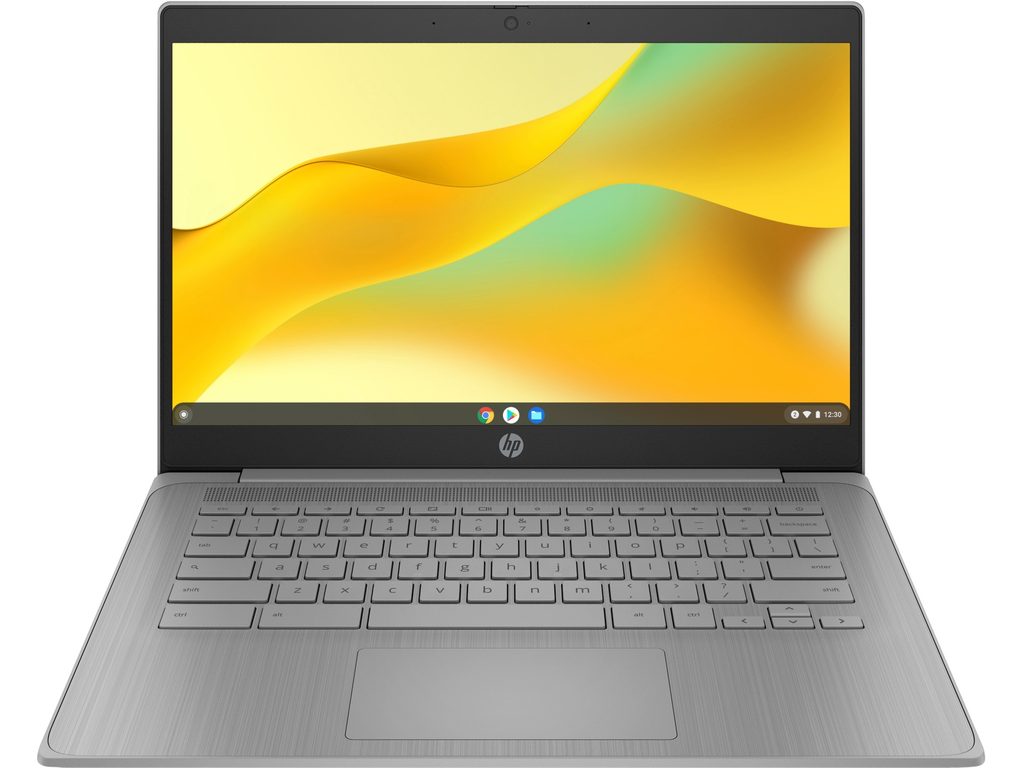
HP Chromebook Plus to grupa laptopów przeznaczonych do pracy w systemie ChromeOS, korzystania z aplikacji internetowych, wideokonferencji, nauki oraz obsługi plików przechowywanych lokalnie i w chmurze. Mimo uproszczonej konstrukcji programowej urządzenia te mogą ulegać zarówno typowym awariom mechanicznym, jak i usterkom zasilania, ekranu, klawiatury czy pamięci masowej. Prawidłowe rozpoznanie źródła problemu jest ważne, ponieważ podobny objaw może wynikać z błędu systemu, uszkodzonego akcesorium albo awarii wymagającej naprawy płyty głównej.
Problemy z laptopem HP Chromebook Plus nie zawsze pojawiają się nagle. Część usterek rozwija się stopniowo i początkowo powoduje tylko krótkie przerwy w działaniu, sporadyczne zawieszanie systemu albo konieczność ustawienia przewodu zasilającego pod odpowiednim kątem. Wczesne rozpoznanie takich sygnałów pozwala ograniczyć ryzyko dalszych uszkodzeń.
Akumulator jest elementem eksploatacyjnym, dlatego z czasem traci pojemność. W HP Chromebook Plus zużyta bateria może powodować krótszą pracę bez zasilacza, nagłe wyłączanie urządzenia lub trudności z rozpoczęciem ładowania. Szczególnie niebezpieczne jest puchnięcie ogniw. Powiększający się akumulator może naciskać od spodu na touchpad, klawiaturę i obudowę, a dalsze korzystanie ze sprzętu zwiększa ryzyko uszkodzeń mechanicznych.
W wielu laptopach HP Chromebook Plus jedno złącze USB-C służy jednocześnie do ładowania, przesyłania danych i podłączania obrazu. Luźne gniazdo, zabrudzenia, wygięty przewód lub niezgodne źródło zasilania mogą więc wywoływać kilka pozornie niezależnych problemów. Jeżeli laptop ładuje się tylko przy poruszaniu wtyczką, przyczyną może być mechaniczne uszkodzenie złącza albo jego połączeń z płytą główną.
ChromeOS jest systemem zaprojektowanym z myślą o automatycznych aktualizacjach i prostym przywracaniu sprawności, ale także może przestać uruchamiać się prawidłowo. Przyczyną bywa przerwana aktualizacja, błąd pamięci masowej, nieprawidłowe wyłączenie laptopa lub uszkodzenie danych startowych. Objawem może być zapętlenie uruchamiania, komunikat o braku systemu albo konieczność przeprowadzenia odzyskiwania.
Brak obrazu nie zawsze oznacza awarię całego laptopa. Uszkodzona może być matryca, czyli panel wyświetlający obraz, albo taśma matrycy, czyli elastyczne połączenie prowadzone między ekranem a płytą główną. Taśma jest wielokrotnie zginana podczas otwierania pokrywy, dlatego jej uszkodzenie może powodować migotanie, zanikanie obrazu przy zmianie kąta ekranu lub kolorowe zakłócenia. Ciemny, ledwo widoczny obraz może natomiast wskazywać na problem z podświetleniem.
Okruchy, kurz i ślady cieczy mogą zaburzyć działanie klawiatury. Po zalaniu objawy czasem pojawiają się z opóźnieniem, ponieważ korozja, czyli chemiczne niszczenie metalowych ścieżek i styków, rozwija się również po wyschnięciu widocznej wilgoci. Wypięta taśma sygnałowa lub uszkodzenie kontrolera wejścia może jednocześnie wpływać na klawiaturę i touchpad.
Wydajne warianty HP Chromebook Plus mogą korzystać z aktywnego chłodzenia. Kurz zgromadzony w radiatorze ogranicza przepływ powietrza, a zużyty materiał termoprzewodzący gorzej przekazuje ciepło z podzespołu do układu chłodzenia. Może wtedy występować throttling, czyli automatyczne obniżanie wydajności w celu ograniczenia temperatury. Laptop zaczyna działać wolniej, głośniej pracuje, zawiesza się albo wyłącza pod obciążeniem.
W Chromebookach pamięć masowa często jest zintegrowana z płytą główną. Jej zużycie lub uszkodzenie może uniemożliwić uruchomienie ChromeOS, powodować błędy zapisu oraz samoczynne restarty. Rzadziej źródłem problemu jest układ zasilania, kontroler ładowania albo inne elementy płyty głównej. Taka awaria wymaga pomiarów elektronicznych, a czasem mikrolutowania, czyli precyzyjnej wymiany niewielkich elementów elektronicznych przy użyciu specjalistycznego wyposażenia.
Opór podczas otwierania pokrywy może z czasem osłabić mocowania zawiasów. Pęknięcia bywają początkowo niewidoczne, ponieważ rozwijają się pod elementami obudowy. Dalsze otwieranie ekranu może wtedy uszkodzić ramkę, taśmę matrycy, przewody antenowe lub sam panel. Problem mechaniczny warto potraktować jako usterkę, a nie wyłącznie zmianę wyglądu urządzenia.
Rozpoznanie usterki zaczyna się od opisu zachowania Chromebooka i okoliczności problemu. Liczy się informacja o zalaniu, upadku, aktualizacji lub stopniowym narastaniu objawów. Oględziny obejmują obudowę, zawiasy, złącza, ładowarkę i widoczne ślady cieczy.
Przy problemach z zasilaniem wykonuje się test z odpowiednim źródłem zasilania i sprawdza parametry ładowania. Po otwarciu obudowy kontrolowany jest stan akumulatora, przewodów oraz gniazd. Pomiary na płycie głównej pozwalają ustalić, czy napięcie dociera do poszczególnych sekcji urządzenia. Jeśli przyczyną jest uszkodzone złącze USB-C, ocenia się również stan pól lutowniczych, czyli punktów, którymi gniazdo jest połączone z płytą.
Przy braku obrazu sprawdza się reakcję laptopa na uruchomienie, działanie podświetlenia, połączenie taśmy oraz samą matrycę. W wersjach z ekranem dotykowym osobno diagnozuje się digitizer, czyli warstwę rozpoznającą dotyk. Pozwala to odróżnić pęknięcie panelu obrazu od awarii samej funkcji dotykowej.
Jeżeli problem dotyczy uruchamiania ChromeOS, weryfikuje się tryb odzyskiwania oraz stan danych systemowych. Powerwash to funkcja przywracająca ustawienia fabryczne i usuwająca lokalne dane użytkownika. Nie stosuje się jej bez wcześniejszej oceny sytuacji, zwłaszcza gdy na urządzeniu mogą znajdować się ważne pliki zapisane poza chmurą. Głębsze uszkodzenie systemu może wymagać przygotowania nośnika odzyskiwania i ponownej instalacji ChromeOS.
W przypadku zalania laptop odłącza się od zasilania, demontuje akumulator i ocenia obszar kontaktu z cieczą. Płytę główną oczyszcza się metodą odpowiednią do rodzaju zabrudzeń, a skorodowane elementy sprawdza pod powiększeniem. Samo wysuszenie obudowy nie usuwa osadów przewodzących prąd i nie zatrzymuje każdej postaci korozji.
Naprawa mechaniczna może obejmować wymianę obudowy, zawiasów, klawiatury, touchpada lub modułu ekranu. Przy każdej wymianie trzeba dobrać element zgodny z dokładnym oznaczeniem laptopa, ponieważ urządzenia o podobnej nazwie handlowej mogą różnić się układem złączy, mocowaniami i konstrukcją wewnętrzną.
Laptop z Warszawy lub okolic odbiera kierowca, a diagnostyka odbywa się w serwisie. Dostępność części i rozległość uszkodzeń wpływają na przebieg prac. Warunki diagnozy i gwarancji omawia się przy zleceniu. Przebieg naprawy zależy od stanu sprawdzonego sprzętu.
Bezpieczne czynności warto rozpocząć od odłączenia wszystkich akcesoriów. Karta pamięci, koncentrator USB-C, monitor lub inne podłączone urządzenie może zakłócać uruchamianie albo pobierać energię. Następnie można podłączyć sprawną, zgodną ładowarkę i pozostawić laptop pod zasilaniem, obserwując kontrolkę ładowania oraz ewentualne komunikaty na ekranie.
Jeżeli system się uruchamia, warto sprawdzić, czy ChromeOS jest aktualny. Można także wyłączyć niepotrzebne rozszerzenia przeglądarki, ponieważ wadliwe lub nadmiernie obciążające rozszerzenie bywa przyczyną spowolnień. Przy problemach z siecią pomocne może być usunięcie zapisanego połączenia Wi-Fi i ponowne zalogowanie się do niego.
W przypadku braku obrazu można zwiększyć jasność i sprawdzić, czy ekran reaguje na zmianę kąta otwarcia. Jeżeli obraz znika przy poruszaniu pokrywą, nie należy wielokrotnie powtarzać takiego testu, ponieważ uszkodzona taśma może zostać przerwana całkowicie. Informacja o zależności objawu od położenia ekranu będzie przydatna podczas diagnozy.
Przed przywracaniem ustawień fabrycznych należy sprawdzić synchronizację danych z kontem oraz skopiować ważne pliki zapisane lokalnie, o ile system nadal działa. Dane przechowywane w folderze pobranych plików nie muszą być automatycznie dostępne w chmurze. Warto również zapisać dokładne oznaczenie modelu widoczne na spodzie obudowy lub w ustawieniach systemu.
Jeśli obudowa unosi się w pobliżu touchpada, występuje nietypowy zapach albo laptop silnie się nagrzewa bez wyraźnego powodu, urządzenie należy wyłączyć i odłączyć od ładowarki. Nie powinno się dociskać obudowy ani próbować przywracać jej kształtu.
Nie. Czarny ekran może wynikać z rozładowanego akumulatora, usterki podświetlenia, uszkodzenia taśmy, błędu systemu albo awarii płyty głównej. O stanie matrycy można wnioskować dopiero po sprawdzeniu, czy laptop rzeczywiście rozpoczyna pracę i czy generuje obraz.
Możliwość naprawy zależy od rodzaju cieczy, obszaru zalania i czasu, przez jaki urządzenie pozostawało pod napięciem. Szybkie wyłączenie i odłączenie zasilania ogranicza ryzyko dalszych uszkodzeń. Oczyszczenie wnętrza powinno nastąpić nawet wtedy, gdy po wyschnięciu laptop pozornie działa prawidłowo.
Procedura odzyskiwania lub przywracania ustawień fabrycznych może usunąć dane przechowywane lokalnie. Pliki zsynchronizowane z usługą chmurową pozostają powiązane z kontem, ale przed rozpoczęciem procedury warto sprawdzić, które materiały faktycznie zostały zsynchronizowane.
Znaczenie ma dokładny wariant HP Chromebook Plus, rodzaj uszkodzenia, stan płyty głównej oraz dostępność zgodnych, nowych części. Przy pozornie podobnych objawach potrzebna może być wymiana pojedynczego modułu, naprawa połączenia na płycie albo odtworzenie systemu. Dlatego ostateczny zakres prac i wycenę ustala się po diagnozie.
Typowe usterki HP Chromebook Plus obejmują problemy z ładowaniem, akumulatorem, ekranem, klawiaturą, chłodzeniem, ChromeOS oraz elementami płyty głównej. Bezpieczne sprawdzenie zasilacza, odłączenie akcesoriów i zabezpieczenie danych może pomóc w rozpoznaniu sytuacji, ale zalanie, spuchnięty akumulator, uszkodzone zawiasy i brak stabilnego zasilania wymagają ostrożności. Trafna diagnoza pozwala oddzielić błąd systemowy od usterki sprzętowej i dobrać naprawę bez niepotrzebnej wymiany sprawnych podzespołów.
Odbiór i zwrot sprzętu
Darmowa diagnoza laptopa
Laptopy zastępcze
Dojazd do klienta
Serwis laptopów HP
Telefon: 22 378 46 53
Czynne całą dobę, 7 dni w tygodniu — weekendy i święta włącznie. Przed wizytą w punkcie prosimy o kontakt telefoniczny — zgłoszenia przyjmujemy całodobowo.
Kierowca odbiera i odwozi sprzęt albo na miejsce przyjeżdża serwisant.
Obszar: cała Warszawa i 40 km wokół — sprawdź obszar.