Pogwarancyjny Serwis Laptopów i Komputerów HP
Pogwarancyjny Serwis Laptopów i Komputerów HP
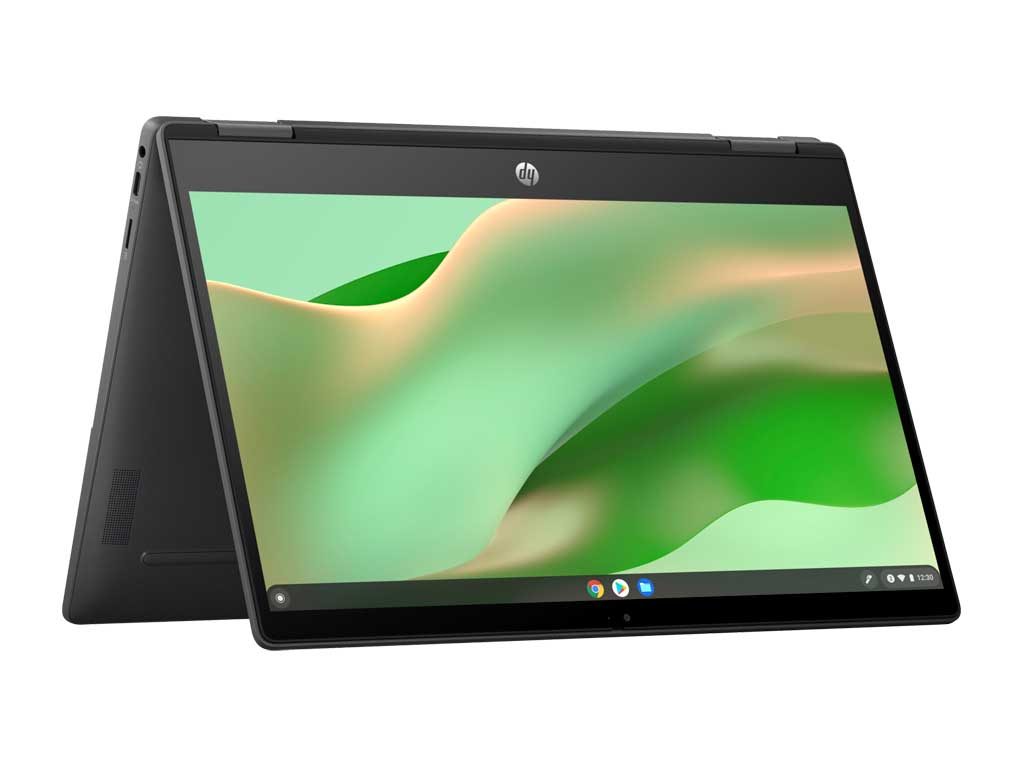
Brak reakcji ekranu na dotyk w laptopie HP Chromebook x360 oznacza, że urządzenie działa, ale nie odpowiada na gesty wykonywane palcem. Obraz może być wyświetlany prawidłowo, klawiatura i gładzik mogą działać, a mimo to dotykanie ekranu nie powoduje żadnej reakcji. Przyczyną może być zarówno problem z oprogramowaniem, jak i usterka warstwy dotykowej, przewodu lub elementu odpowiedzialnego za komunikację z płytą główną.
Najbardziej oczywistym objawem jest brak reakcji na dotknięcie ikon, przycisków, pól tekstowych albo innych elementów interfejsu systemu ChromeOS. Ekran wyświetla obraz, ale nie można przewijać stron palcem, powiększać treści gestem ani otwierać aplikacji przez dotknięcie.
W niektórych przypadkach problem dotyczy całej powierzchni ekranu. Innym razem nie reaguje tylko fragment wyświetlacza, na przykład pas przy jednej z krawędzi albo obszar znajdujący się w pobliżu uszkodzenia mechanicznego. Możliwe jest również opóźnienie reakcji, przerywane działanie dotyku albo samoczynne wykonywanie poleceń bez dotykania ekranu.
Usterka może występować stale lub pojawiać się po uruchomieniu systemu, wybudzeniu urządzenia, obróceniu ekranu albo przejściu do trybu tabletu. W modelach HP Chromebook x360 konstrukcja zawiasowa umożliwia zmianę sposobu użytkowania laptopa. Jeżeli dotyk przestaje działać tylko w określonym ułożeniu obudowy, podejrzewa się problem z przewodem prowadzonym w pobliżu zawiasu albo z połączeniem modułu ekranu.
Warto zwrócić uwagę, czy jednocześnie pojawiają się inne objawy. Migotanie obrazu, zanikanie podświetlenia, kolorowe pasy albo chwilowe wyłączanie ekranu mogą wskazywać, że problem nie ogranicza się do samej funkcji dotykowej.
Warstwa dotykowa może nieprawidłowo rozpoznawać dotknięcia, gdy na powierzchni znajduje się tłuszcz, kurz, krople płynu albo wilgotna warstwa po czyszczeniu. Dotyczy to szczególnie sytuacji, w której dotyk działa wybiórczo lub reaguje z opóźnieniem. Niewielkie zabrudzenie zwykle nie powoduje trwałej awarii, ale może utrudnić prawidłowe rozpoznanie gestu.
ChromeOS może chwilowo utracić prawidłową obsługę ekranu dotykowego. System operacyjny odpowiada za komunikację między sprzętem a aplikacjami. Jeżeli odpowiedni proces zostanie zawieszony albo sterowanie urządzeniem wejściowym przestanie działać, obraz i klawiatura mogą pozostać sprawne, podczas gdy dotyk przestaje odpowiadać.
Aktualizacja ChromeOS może zmienić sposób obsługi określonych podzespołów. Zdarza się, że po instalacji nowej wersji systemu funkcja dotykowa nie uruchamia się poprawnie, nie współpracuje z konkretną konfiguracją sprzętową albo wymaga ponownego uruchomienia. Nie oznacza to automatycznie uszkodzenia ekranu.
Warstwa dotykowa, nazywana także digitizerem, jest elementem wykrywającym miejsce dotknięcia palcem. W zależności od konstrukcji może być zintegrowana z panelem wyświetlacza. Pęknięcie, nacisk, uderzenie albo stopniowe zużycie tego elementu może spowodować całkowity brak reakcji lub działanie tylko części powierzchni.
Przewód ekranu, często określany jako taśma sygnałowa, łączy moduł wyświetlacza z płytą główną laptopa. Przenosi między innymi dane obrazu i sygnały potrzebne do działania dotyku. W laptopie HP Chromebook x360 przewód pracuje w pobliżu zawiasów, dlatego wielokrotne otwieranie i zamykanie obudowy może z czasem osłabić jego połączenie.
Jeżeli dotyk działa w jednym położeniu ekranu, a przestaje odpowiadać w innym, należy sprawdzić przewód, jego gniazda oraz sposób ułożenia w obudowie. Samodzielne poruszanie ekranem w celu wywołania reakcji nie jest dobrym testem, ponieważ może pogłębić uszkodzenie.
Płyn może przedostać się pod ramkę ekranu, do przewodu albo do złącza na płycie głównej. Korozja, czyli chemiczne niszczenie metalowych elementów po kontakcie z wilgocią, nie zawsze pojawia się natychmiast. Dotyk może przestać działać od razu albo zacząć działać niestabilnie po pewnym czasie.
Za odczyt sygnałów z warstwy dotykowej odpowiada kontroler dotyku. Jest to układ elektroniczny, który przetwarza miejsce i sposób dotknięcia na polecenia rozpoznawane przez system. Awaria kontrolera, jego zasilania albo komunikacji z płytą główną może powodować całkowity brak reakcji mimo prawidłowego obrazu.
Kalibracja oznacza dopasowanie odczytu dotyku do rzeczywistego położenia elementów na ekranie. W nowoczesnych Chromebookach użytkownik nie zawsze ma dostęp do rozbudowanych narzędzi kalibracyjnych, ale nieprawidłowe działanie systemu, folia ochronna, nacisk ramki albo niewłaściwe akcesorium mogą zaburzać rozpoznawanie dotknięć.
Diagnostykę rozpoczyna się od ustalenia, czy problem występuje wyłącznie w systemie ChromeOS, czy również na poziomie sprzętowym. Sprawdza się reakcję ekranu po ponownym uruchomieniu, podczas logowania oraz w dostępnych ekranach systemowych. Pozwala to odróżnić awarię aplikacji od problemu z modułem dotykowym.
Następnie analizuje się sposób występowania usterki. Znaczenie ma to, czy nie działa cała powierzchnia, czy tylko jej fragment, czy problem pojawił się po upadku albo zalaniu oraz czy zmienia się po ustawieniu ekranu pod innym kątem. Informacje o zachowaniu urządzenia pomagają zawęzić obszar poszukiwań.
Sprawdza się stan mechaniczny ekranu, ramki, zawiasów i obudowy. Pęknięcia, odkształcenia lub ślady silnego nacisku mogą wskazywać na uszkodzenie digitizera. Jeżeli obudowa jest rozszczelniona albo ekran odstaje od ramki, bierze się pod uwagę również uszkodzenia mechaniczne powstałe wewnątrz.
Kolejny etap obejmuje kontrolę przewodu ekranu i jego złączy. Po odłączeniu zasilania oraz zabezpieczeniu urządzenia można sprawdzić, czy przewód jest prawidłowo osadzony, nie ma przetarć i nie został zgnieciony przy zawiasie. Gniazda ocenia się pod kątem zabrudzeń, korozji i uszkodzeń mechanicznych.
Jeżeli przewód i złącza są sprawne, bada się moduł dotykowy oraz jego kontroler. W zależności od konstrukcji naprawa może polegać na wymianie przewodu, wymianie modułu ekranu albo usunięciu problemu w obszarze płyty głównej. Wymiana samego elementu dotykowego nie zawsze jest możliwa, ponieważ w części urządzeń warstwa dotykowa jest trwale połączona z panelem wyświetlacza.
Przy podejrzeniu zalania ocenia się także stan płyty głównej i miejsc, przez które płyn mógł się rozprzestrzenić. Nie wystarczy osuszenie widocznej powierzchni. Wilgoć może pozostać pod osłonami, w złączach albo pomiędzy warstwami modułu ekranu.
Po naprawie sprawdza się nie tylko pojedyncze dotknięcie, lecz także przewijanie, przeciąganie, powiększanie i pracę w różnych położeniach ekranu. Kontroluje się również obraz, podświetlenie, zawiasy i stabilność połączenia, aby wymiana jednego elementu nie pozostawiła innego problemu.
Najpierw należy odłączyć ładowarkę i zamknąć aplikacje, o ile system reaguje na klawiaturę lub gładzik. Następnie można wykonać ponowne uruchomienie Chromebooka. Jeżeli dotyk wróci po restarcie, przyczyną mogło być chwilowe zawieszenie systemu, ale nawracający problem nadal wymaga obserwacji.
Wyłączony ekran można delikatnie przetrzeć miękką, suchą ściereczką przeznaczoną do wyświetlaczy. Płynu nie należy nanosić bezpośrednio na ekran; jeśli używa się preparatu, nanosi się go na ściereczkę, nie na obudowę laptopa.
Warto odłączyć niepotrzebne urządzenia podłączone do portów Chromebooka i sprawdzić, czy problem występuje po ponownym uruchomieniu bez dodatkowych akcesoriów. Można także zanotować, czy dotyk przestał działać po aktualizacji, transporcie, upadku, kontakcie z płynem albo zmianie ustawienia ekranu.
Jeżeli działają klawiatura i gładzik, można bezpiecznie wykonać kopię ważnych plików zapisanych lokalnie. W Chromebooku wiele danych jest synchronizowanych z kontem, ale nie każda lokalna zawartość musi być dostępna po przywróceniu systemu. Kopia zapasowa ogranicza ryzyko utraty danych podczas dalszej diagnostyki.
Przydatne jest także sfotografowanie uszkodzeń mechanicznych i zapisanie dokładnego opisu objawów. Informacja, że dotyk działa tylko przy określonym kącie otwarcia, może mieć większą wartość diagnostyczną niż ogólne stwierdzenie, że ekran nie działa.
Nie należy dociskać ekranu, wyginać ramki ani wielokrotnie poruszać klapą w celu sprawdzenia przewodu. Takie działania mogą powiększyć pęknięcie digitizera, uszkodzić zawias albo zerwać taśmę sygnałową.
Nie powinno się podważać ramki ekranu przypadkowymi narzędziami. Moduł wyświetlacza jest cienki i podatny na nacisk, a narzędzie wsunięte w niewłaściwe miejsce może przeciąć przewód, uszkodzić warstwę dotykową albo naruszyć elementy obudowy.
Po zalaniu nie należy włączać laptopa tylko po to, aby sprawdzić, czy nadal działa. Przepływ prądu przez zawilgocone elementy może przyspieszyć korozję i doprowadzić do zwarcia. Nie zaleca się również suszenia gorącym powietrzem, ponieważ wysoka temperatura może odkształcić ekran, ramkę lub obudowę.
Nie należy instalować przypadkowych narzędzi obiecujących naprawę dotyku ani modyfikować systemu bez rozpoznania przyczyny. Program nie naprawi pękniętej warstwy dotykowej, uszkodzonego przewodu ani zalanej płyty głównej, a nieprzemyślane działania mogą utrudnić późniejszą diagnostykę.
Rozbieranie Chromebooka wymaga odłączenia baterii i ostrożnego obchodzenia się ze złączami. Próba wymiany ekranu bez dopasowania właściwego modułu może zakończyć się brakiem obrazu, brakiem podświetlenia albo dalszymi uszkodzeniami. W razie pęknięcia, zalania, zapachu spalenizny lub samoczynnych reakcji ekranu bezpieczniej jest przerwać testy.
Nie zawsze. Przyczyną może być zawieszenie ChromeOS, przewód, złącze albo kontroler dotyku. Jeżeli uszkodzona jest zintegrowana warstwa dotykowa, wymiana całego modułu ekranu może jednak okazać się właściwym rozwiązaniem. Decyzję podejmuje się po sprawdzeniu konkretnej wersji HP Chromebook x360.
Jeżeli obraz, klawiatura i gładzik działają, urządzenie często można tymczasowo obsługiwać bez gestów dotykowych. Nie rozwiązuje to przyczyny usterki. Jeżeli problem wynika z uszkodzenia przewodu, dalsze otwieranie i zamykanie ekranu może pogorszyć stan połączenia.
Może wpływać na czułość lub dokładność dotyku, szczególnie gdy jest źle dopasowana, odkleja się albo tworzy pęcherze. Nie wyjaśnia jednak każdego przypadku całkowitego braku reakcji. Przed jej usunięciem należy sprawdzić, czy problem pojawił się dopiero po założeniu folii.
W Warszawie i okolicach kierowca odbiera laptop HP, który trafia do serwisu na diagnozę i naprawę ekranu. Po zakończeniu prac urządzenie jest zwracane. Zakres naprawy, dobór części oraz warunki diagnostyki i gwarancji omawia się przy zleceniu. Warunki obsługi są ustalane dla danego urządzenia.
Brak reakcji ekranu dotykowego w HP Chromebook x360 może wynikać z prostego problemu systemowego, ale również z uszkodzenia digitizera, przewodu, złącza lub elektroniki. Bezpieczne czynności ograniczają się do ponownego uruchomienia, delikatnego oczyszczenia powierzchni i zabezpieczenia danych. Jeżeli objaw utrzymuje się, diagnostyka sprzętowa pozwala ustalić rzeczywistą przyczynę i dobrać zakres naprawy do stanu konkretnego laptopa.
Odbiór i zwrot sprzętu
Darmowa diagnoza laptopa
Laptopy zastępcze
Dojazd do klienta
Serwis laptopów HP
Telefon: 22 378 46 53
Czynne całą dobę, 7 dni w tygodniu — weekendy i święta włącznie. Przed wizytą w punkcie prosimy o kontakt telefoniczny — zgłoszenia przyjmujemy całodobowo.
Kierowca odbiera i odwozi sprzęt albo na miejsce przyjeżdża serwisant.
Obszar: cała Warszawa i 40 km wokół — sprawdź obszar.