Pogwarancyjny Serwis Laptopów i Komputerów HP
Pogwarancyjny Serwis Laptopów i Komputerów HP
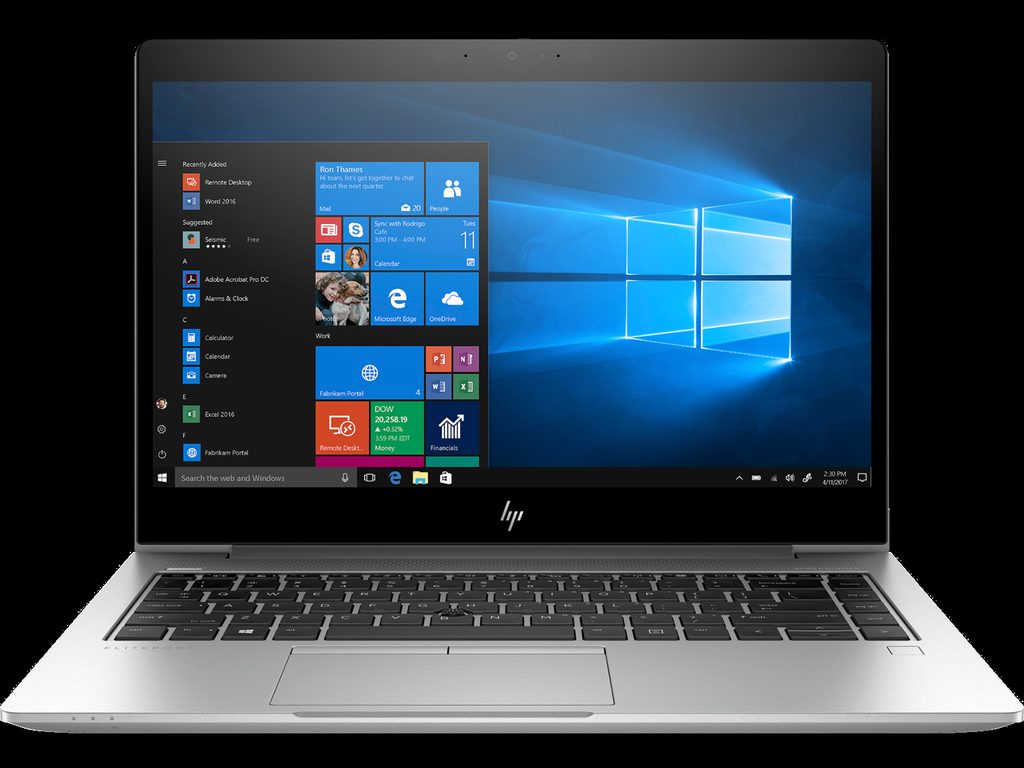
HP EliteBook Folio to smukły laptop przeznaczony do pracy mobilnej, dlatego jego obudowa, układ chłodzenia, zawiasy i podzespoły wymagają ostrożnego traktowania. Przy problemach z uruchamianiem, ładowaniem, obrazem, klawiaturą lub przegrzewaniem łatwo pogorszyć stan urządzenia przez przypadkową samodzielną naprawę. W wielu przypadkach bezpieczne sprawdzenie podstawowych objawów wystarcza do zebrania informacji, ale ingerencję w elektronikę i konstrukcję laptopa powinno poprzedzać rozpoznanie konkretnej przyczyny.
Usterka może być widoczna od razu albo rozwijać się stopniowo. Laptop może przestać reagować na przycisk zasilania, uruchamiać się tylko po podłączeniu ładowarki, wyłączać się przy poruszeniu przewodem albo działać przez krótki czas i nagle gasnąć. Czasem pojawiają się kontrolki, dźwięk pracy wentylatora lub podświetlenie klawiatury, ale ekran pozostaje czarny.
Do częstych objawów należą również problemy z ładowaniem baterii. System może wskazywać podłączenie zasilacza, ale poziom energii nie rośnie. Innym sygnałem jest szybkie rozładowywanie się laptopa, wyłączanie podczas pracy bez zasilacza lub przerywanie ładowania po zmianie położenia wtyczki. Nie należy wtedy zakładać, że wystarczy wymiana samej baterii, ponieważ podobne objawy może powodować gniazdo zasilania, przewód, zasilacz albo układ ładowania na płycie głównej.
Problemy z obrazem mogą przyjmować różne formy. Ekran może być całkowicie czarny, wyświetlać obraz z przerwami, migać, pokazywać pasy albo reagować na zmianę kąta otwarcia pokrywy. Jeżeli obraz zanika przy poruszaniu ekranem, przyczyną może być przewód matrycy, zawias lub jego mocowanie. Wymuszanie ruchu pokrywy, dociskanie ramki albo podważanie elementów obudowy może uszkodzić delikatne części.
Inne symptomy obejmują niedziałające pojedyncze klawisze, samoczynne wybudzanie, głośną pracę wentylatora, spadki wydajności, zawieszanie się systemu i powtarzające się niebieskie ekrany. Spowolnienie nie zawsze oznacza awarię podzespołu. Może wynikać z przegrzewania, problemu z nośnikiem danych, uszkodzenia systemu albo nieprawidłowej konfiguracji sterowników.
Smukła obudowa HP EliteBook Folio jest narażona na skutki upadków, nacisku i skręcania. Uszkodzeniu mogą ulec zawiasy, ramka ekranu, pokrywa, mocowania płyty głównej lub gniazdo zasilania. Pęknięcie obudowy nie powinno być traktowane wyłącznie jako problem estetyczny. Luźny element może zmieniać położenie podczas otwierania laptopa i stopniowo uszkadzać przewody albo punkty mocowania.
Bateria z czasem traci pojemność, ale jej zużycie nie jest jedyną możliwą przyczyną nieprawidłowego działania. Podobne objawy mogą powodować uszkodzenia przewodu ładowarki, gniazda, kontrolera ładowania lub innych elementów układu zasilania. Samodzielne zwieranie styków, podłączanie przypadkowego zasilacza albo próba ładowania uszkodzonej baterii zwiększa ryzyko zwarcia i przegrzania.
Kurz może ograniczyć przepływ powietrza przez radiator i wentylator. Radiator to element odprowadzający ciepło z podzespołów, natomiast wentylator wymusza ruch powietrza. Gdy układ chłodzenia nie działa prawidłowo, laptop może głośno pracować, zwalniać albo wyłączać się pod obciążeniem. Zjawisko obniżania taktowania podzespołów w celu ograniczenia temperatury nazywa się throttlingiem. W praktyce oznacza ono, że laptop działa wolniej, aby zmniejszyć ilość wydzielanego ciepła.
Jeżeli laptop włącza się, ale nie uruchamia systemu, problem może dotyczyć plików startowych, aktualizacji, sterowników albo nośnika danych. Błąd BCD, czyli uszkodzenie konfiguracji rozruchu systemu, może uniemożliwić rozpoczęcie pracy mimo sprawnej elektroniki. W takich sytuacjach pochopne formatowanie może usunąć dane i utrudnić ich odzyskanie.
Ciecz może dostać się pod klawiaturę lub do obudowy nawet w niewielkiej ilości, a laptop nie musi od razu się wyłączyć. Wilgoć sprzyja późniejszej korozji metalowych połączeń i niestabilnej pracy. Gorące powietrze nie usuwa pozostałości płynu, za to może odkształcić obudowę lub uszkodzić elektronikę.
Płyta główna łączy układ zasilania, pamięć, procesor, kontrolery i pozostałe podzespoły. Awaria jednego z tych obszarów może powodować brak uruchamiania, samoczynne restarty albo brak obrazu. Naprawa płyty głównej wymaga pomiarów i pracy z małymi elementami elektronicznymi. Mikrolutowanie oznacza naprawę drobnych połączeń i komponentów przy użyciu specjalistycznego wyposażenia. Nie jest to czynność, którą można bezpiecznie zastąpić lutownicą przeznaczoną do prostych prac elektrycznych.
Demontaż dolnej pokrywy może wyglądać na prostą czynność, ale w laptopie HP EliteBook Folio znajdują się delikatne zatrzaski, przewody i elementy połączone z obudową. Podważanie pokrywy ostrym narzędziem może pozostawić ślady, uszkodzić zaczepy albo przeciąć przewód. Niewłaściwe śruby mogą później naciskać na płytę główną lub uniemożliwić prawidłowe zamknięcie obudowy.
Nie należy również rozkręcać laptopa przy podłączonym zasilaczu. W zależności od konstrukcji urządzenia niewłaściwe odłączenie baterii lub dotknięcie elementów przewodzącym narzędziem może spowodować zwarcie. Jeżeli obudowa jest spuchnięta, wybrzuszona albo wyraźnie odkształcona, nie powinno się jej dociskać ani przebijać.
Dobór baterii powinien uwzględniać zgodność z konkretnym wariantem laptopa, sposób mocowania, układ złącza i parametry elektryczne. Sama nazwa serii nie zawsze wystarcza, ponieważ HP EliteBook Folio występuje w różnych konfiguracjach. Części stosowane przy naprawie powinny być nowe i dobrane do właściwego modelu. Nie należy instalować elementu niewiadomego pochodzenia ani używać baterii po widocznym uszkodzeniu.
Silny strumień powietrza może rozkręcić wentylator z nadmierną prędkością. Może też wepchnąć kurz głębiej w układ chłodzenia zamiast go usunąć. Przypadkowe użycie odkurzacza może powodować wyładowania elektrostatyczne. Wyładowanie elektrostatyczne to krótkotrwały przepływ ładunku, który może uszkodzić delikatne układy elektroniczne, nawet jeśli nie jest widoczny.
Pasta termoprzewodząca poprawia przekazywanie ciepła między elementem grzejącym a radiatorem, ale jej wymiana nie rozwiązuje każdego problemu z temperaturą. Zbyt duża ilość pasty, zabrudzenie sąsiednich elementów lub nierówne dokręcenie radiatora może pogorszyć chłodzenie. Przed wykonaniem takiej czynności trzeba ustalić, czy problem wynika z pasty, wentylatora, radiatora, ustawień systemu, czy innego elementu.
Używanie opalarki, suszarki lub piekarnika w celu „naprawienia” płyty głównej może trwale uszkodzić laminat, gniazda i układy scalone. W przypadku podejrzenia problemu z połączeniami BGA należy pamiętać, że reballing BGA oznacza wymianę kulek lutowniczych pod układem scalonym. Jest to proces wymagający odpowiedniej diagnostyki, temperatury kontrolowanej przez urządzenie i właściwego przygotowania płyty. Samo podgrzanie nie jest pełnoprawną naprawą.
Programy obiecujące automatyczne przyspieszenie laptopa, naprawę wszystkich sterowników albo odzyskanie każdego pliku mogą usuwać ważne informacje, instalować niepożądane składniki lub zmieniać konfigurację systemu. Nie należy także aktualizować oprogramowania układowego bez sprawdzenia modelu i źródła pliku. Firmware, czyli oprogramowanie zapisane bezpośrednio w urządzeniu, steruje pracą określonych podzespołów. Przerwanie jego aktualizacji może unieruchomić laptop.
Formatowanie usuwa strukturę danych i może utrudnić późniejsze odzyskiwanie plików. Przed resetem systemu warto ustalić, czy na nośniku znajdują się dokumenty, zdjęcia, projekty lub dane potrzebne do dalszej pracy. Jeżeli laptop nie uruchamia systemu, nie należy wielokrotnie wykonywać losowych poleceń w środowisku odzyskiwania. WinRE, czyli środowisko odzyskiwania systemu Windows, pozwala wykonać działania naprawcze, ale nieprawidłowe użycie narzędzi może zmienić partycje albo pliki rozruchowe.
Najpierw można odłączyć wszystkie zbędne akcesoria i sprawdzić, czy laptop reaguje na przycisk zasilania. Warto zwrócić uwagę na kontrolki, dźwięk wentylatora, podświetlenie klawiatury oraz sposób zachowania ekranu. Takie informacje pomagają później odróżnić problem z zasilaniem od usterki obrazu lub systemu.
Można sprawdzić działanie laptopa z użyciem właściwego zasilacza przeznaczonego do danego modelu. Nie należy jednak podłączać przypadkowych ładowarek tylko dlatego, że pasuje wtyczka. Jeżeli przewód jest przetarty, nadmiernie nagrzany albo uszkodzony, powinno się przerwać próbę ładowania.
W przypadku przegrzewania można przenieść laptop na twardą, równą powierzchnię i sprawdzić, czy otwory wentylacyjne nie są zasłonięte. Nie powinno się używać urządzenia na miękkim podłożu, które ogranicza przepływ powietrza. Warto również zanotować, czy problem występuje podczas konkretnego programu, po wybudzeniu, przy pracy na baterii albo po podłączeniu zasilacza.
Jeśli system się uruchamia, można wykonać kopię najważniejszych danych na bezpieczny nośnik. Kopia powinna obejmować dokumenty i pliki, których utrata byłaby problemem. Nie należy przy tym instalować dodatkowych programów ani modyfikować ustawień, jeśli nie ma takiej potrzeby.
Przy problemach z ekranem można sprawdzić, czy zmienia się reakcja laptopa po bardzo ostrożnym ustawieniu pokrywy w innym położeniu. Nie wolno dociskać ramki ani wyginać zawiasów. Warto zapisać, czy obraz pojawia się po uruchomieniu, czy zanika dopiero po rozgrzaniu urządzenia.
Proces zaczyna się od zebrania informacji o objawach, okolicznościach ich występowania i wcześniejszych próbach naprawy. Następnie wykonuje się oględziny obudowy, zawiasów, gniazd, przewodów oraz śladów kontaktu z cieczą. Kolejny etap obejmuje test zasilania, baterii, ładowania, uruchamiania i chłodzenia.
Jeżeli laptop nie wyświetla obrazu, sprawdza się, czy problem dotyczy matrycy, przewodu, zawiasu, pamięci, płyty głównej czy samego procesu uruchamiania. Przy usterkach systemowych analizuje się pliki rozruchowe i stan nośnika, aby nie wykonywać działań, które mogłyby niepotrzebnie usunąć dane.
W razie podejrzenia awarii płyty głównej przeprowadza się pomiary układu zasilania i kontrolerów. Naprawa może obejmować wymianę uszkodzonych elementów, naprawę gniazda, mikrolutowanie albo przywrócenie prawidłowych połączeń. Zakres prac ustala się dopiero po diagnostyce konkretnego egzemplarza.
W modelu z odbiorem sprzętu kierowca odbiera laptop w Warszawie i okolicach, następnie urządzenie trafia do diagnostyki i naprawy, a po zakończeniu prac kierowca je zwraca. W tym trybie diagnoza laptopa jest bezpłatna. Naprawę wykonuje się z użyciem nowych części, a zakres odpowiedzialności za wykonaną pracę może obejmować gwarancję do dwunastu miesięcy. Z reguły naprawa trwa do trzech dni, choć rzeczywisty czas zależy od rodzaju usterki i dostępności właściwej części.
Wymiana elementu bez rozpoznania przyczyny może nie pomóc, a obudowa może przy tym ulec dalszym uszkodzeniom. Czarny ekran bywa skutkiem awarii matrycy, przewodu, podświetlenia lub płyty głównej, ale też problemu z uruchamianiem laptopa.
Nie. Próba uruchomienia może spowodować zwarcie i przyspieszyć korozję. Należy odłączyć zasilacz, nie podłączać ponownie urządzenia i przekazać informację o rodzaju cieczy oraz okolicznościach zdarzenia.
Nie. Przyczyną może być kurz, zużyte łożysko wentylatora, nieprawidłowa praca systemu, obciążenie procesora albo problem z odprowadzaniem ciepła. Wymiana części bez sprawdzenia całego układu może nie usunąć objawu.
Nie zawsze, ale dostęp do systemu może ułatwić testy oprogramowania i funkcji urządzenia. Hasła nie powinno się przekazywać w wiadomości ani zapisywać na obudowie. Wystarczy ustalić bezpieczny sposób umożliwienia diagnostyki, jeżeli będzie ona potrzebna.
Przy laptopie HP EliteBook Folio najwięcej szkód może spowodować pochopne rozkręcanie, podgrzewanie płyty, stosowanie przypadkowego zasilacza lub formatowanie nośnika bez kopii danych. Bezpieczne jest zebranie objawów, odłączenie zasilania w razie zalania i zabezpieczenie ważnych plików, o ile laptop nadal działa.
Jeżeli problem dotyczy elektroniki, zasilania, obrazu, chłodzenia albo uszkodzeń mechanicznych, właściwym rozwiązaniem jest diagnostyka konkretnego egzemplarza. W modelu z odbiorem sprzętu odbiór i zwrot laptopa realizuje kierowca, bez konieczności wizyty w punkcie stacjonarnym.
Odbiór i zwrot sprzętu
Darmowa diagnoza laptopa
Laptopy zastępcze
Dojazd do klienta
Serwis laptopów HP
Telefon: 22 378 46 53
Czynne całą dobę, 7 dni w tygodniu — weekendy i święta włącznie. Przed wizytą w punkcie prosimy o kontakt telefoniczny — zgłoszenia przyjmujemy całodobowo.
Kierowca odbiera i odwozi sprzęt albo na miejsce przyjeżdża serwisant.
Obszar: cała Warszawa i 40 km wokół — sprawdź obszar.