Pogwarancyjny Serwis Laptopów i Komputerów HP
Pogwarancyjny Serwis Laptopów i Komputerów HP
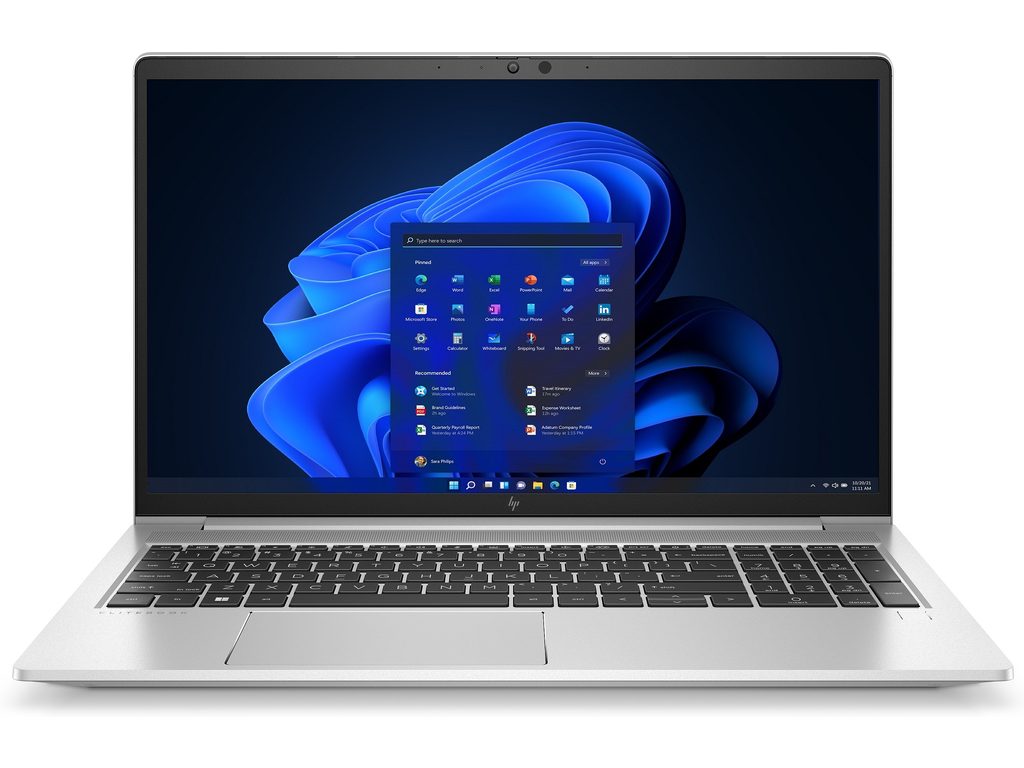
HP EliteBook Ultra to seria smukłych laptopów biznesowych przeznaczonych do pracy mobilnej, komunikacji i obsługi wymagających zadań biurowych. Przy serwisowaniu takiej konstrukcji znaczenie ma nie tylko rodzaj usterki, lecz także sposób demontażu, zgodność części, ochrona danych oraz prawidłowe odtworzenie chłodzenia i zabezpieczeń obudowy. Pozornie prosty problem, taki jak brak ładowania albo niestabilna praca, może wymagać sprawdzenia kilku współpracujących podzespołów.
EliteBook Ultra należy do linii biznesowych HP, dlatego w konstrukcji nacisk kładzie się na mobilność, jakość wykonania, energooszczędność i funkcje zabezpieczające. Smukła obudowa ogranicza ilość wolnego miejsca wewnątrz laptopa. Poszczególne elementy są rozmieszczone blisko siebie, a dostęp do nich wymaga ostrożnego zdejmowania dolnej pokrywy i odłączania delikatnych taśm sygnałowych.
W zależności od konkretnej konfiguracji część podzespołów może być trwale połączona z płytą główną. Dotyczy to zwłaszcza elementów, których w tradycyjnych laptopach niekiedy można było wymienić przez wyjęcie modułu. Z tego powodu przed rozpoczęciem naprawy konieczne jest ustalenie pełnego oznaczenia urządzenia oraz sprawdzenie rzeczywistej budowy danego wariantu.
Seria może również korzystać z rozbudowanych mechanizmów bezpieczeństwa, takich jak szyfrowanie dysku, ochrona ustawień firmware oraz logowanie biometryczne. Firmware to oprogramowanie zapisane w układach laptopa, które odpowiada między innymi za uruchamianie sprzętu przed startem systemu operacyjnego. Nieprawidłowa ingerencja w te ustawienia może utrudnić dostęp do danych albo całkowicie zablokować prawidłowy rozruch.
Problemy z HP EliteBook Ultra nie zawsze pojawiają się nagle. Część usterek rozwija się stopniowo, dlatego warto zwrócić uwagę na zmianę sposobu działania laptopa. Do często zgłaszanych objawów należą:
Ostatni z wymienionych objawów może wskazywać na pęcznienie akumulatora. Taki stan wymaga przerwania pracy i ograniczenia dalszego ładowania urządzenia. Spuchniętego ogniwa nie należy naciskać, przebijać ani próbować prostować obudowy, ponieważ uszkodzony akumulator może się nagrzewać i stanowić zagrożenie.
Akumulator stopniowo traci pojemność w wyniku normalnej eksploatacji, częstych cykli ładowania i pracy w podwyższonej temperaturze. Objawem może być krótka praca bez zasilacza, nagły spadek poziomu energii albo wyłączanie się laptopa mimo wskazywanego zapasu. W poważniejszym przypadku ogniwa zaczynają pęcznieć i wywierają nacisk na gładzik, klawiaturę lub dolną pokrywę.
Kurz osadzający się na wlocie powietrza, wentylatorze i radiatorze utrudnia odprowadzanie ciepła. Radiator to metalowy element odbierający temperaturę z procesora i przekazujący ją do strumienia powietrza. Dodatkową przyczyną może być zużycie materiału termoprzewodzącego, czyli warstwy poprawiającej przepływ ciepła pomiędzy układem elektronicznym a chłodzeniem.
Przegrzewanie może prowadzić do throttlingu, czyli automatycznego obniżania wydajności podzespołów w celu zmniejszenia temperatury. Z zewnątrz wygląda to jak spowolnienie systemu, przycinanie obrazu albo głośna praca wentylatora. Długotrwałe ignorowanie takich objawów zwiększa obciążenie termiczne płyty głównej i akumulatora.
Brak ładowania nie zawsze oznacza awarię samego zasilacza. Przyczyną może być zabrudzone lub mechanicznie uszkodzone złącze, przerwana taśma, zużyty port albo usterka kontrolera ładowania. Kontroler ładowania to układ elektroniczny sterujący dopływem energii do laptopa i akumulatora. Diagnoza wymaga sprawdzenia całej drogi zasilania, ponieważ wymiana sprawnego gniazda nie usunie problemu znajdującego się na płycie głównej.
Miganie obrazu, pasy i zanikanie podświetlenia mogą wynikać z awarii panelu, przewodu ekranowego, złącza na płycie lub elementów zasilających wyświetlacz. Przewód przechodzi w pobliżu zawiasu, dlatego jest narażony na wielokrotne zginanie. Podobne objawy może wywołać również błąd sterownika graficznego, więc przed zamówieniem części należy oddzielić problem sprzętowy od programowego.
Nieudana aktualizacja, uszkodzone pliki systemowe albo niezgodny sterownik mogą powodować restarty, zawieszanie i problemy z urządzeniami peryferyjnymi. Sterownik to oprogramowanie umożliwiające systemowi komunikację z konkretnym podzespołem. W przypadku braku rozruchu sprawdza się także konfigurację startową i stan nośnika danych, zamiast od razu zakładać uszkodzenie płyty.
Nawet niewielka ilość cieczy może dostać się pod klawiaturę i dotrzeć do złączy albo płyty głównej. Po wyschnięciu często pozostają osady przewodzące prąd i powodujące korozję. Korozja to chemiczne niszczenie metalowych ścieżek oraz styków, które może postępować także wtedy, gdy laptop przez pewien czas działa pozornie normalnie.
Do rzadszych, ale poważniejszych przyczyn należą uszkodzenia sekcji zasilania, pamięci wlutowanej w płytę, kontrolerów oraz połączeń pod układami scalonymi. W takich przypadkach może być potrzebne mikrolutowanie, czyli precyzyjna naprawa bardzo małych elementów elektronicznych pod powiększeniem. Sama obserwacja objawów zwykle nie wystarcza do wskazania uszkodzonego obwodu.
Diagnostykę rozpoczyna się od zebrania informacji o zachowaniu urządzenia. Znaczenie ma moment wystąpienia usterki, ewentualny kontakt z cieczą, wcześniejsze naprawy, aktualizacje oraz to, czy problem pojawia się podczas ładowania, rozruchu czy większego obciążenia. Następnie identyfikuje się dokładny wariant laptopa na podstawie oznaczeń urządzenia, bez opierania się wyłącznie na nazwie rodziny.
W pierwszej kolejności wykonuje się oględziny obudowy, zawiasów, portów i ekranu. Sprawdza się, czy dolna pokrywa nie jest odkształcona, czy złącza nie mają luzu oraz czy nie występują ślady upadku lub zalania. Przed otwarciem obudowy ocenia się również działanie zasilacza i reakcję laptopa na próbę uruchomienia.
Po bezpiecznym demontażu pokrywy odłącza się akumulator, aby ograniczyć ryzyko zwarcia podczas dalszych pomiarów. Ocenia się stan ogniw, przewodów, taśm, chłodzenia i płyty głównej. W przypadku problemów z zasilaniem wykonuje się pomiary elektryczne na wejściu oraz w kolejnych sekcjach układu. Pozwala to określić, czy energia dociera do płyty i czy poszczególne obwody uruchamiają się prawidłowo.
Przy podejrzeniu przegrzewania kontroluje się temperatury, działanie wentylatora i reakcję laptopa pod obciążeniem. Test obciążeniowy to kontrolowana próba pracy podzespołów przy zwiększonym wykorzystaniu, służąca do wykrywania niestabilności i problemów z chłodzeniem. Wyniki należy interpretować razem z głośnością wentylatora, wydajnością i temperaturą obudowy.
Problemy z obrazem diagnozuje się przez sprawdzenie panelu, połączenia ekranowego i toru wyświetlania. Przy usterkach systemowych bada się stan nośnika, pliki systemowe, sterowniki oraz ustawienia rozruchowe. Jeśli dysk jest szyfrowany, przed operacjami wpływającymi na konfigurację należy uwzględnić klucz odzyskiwania. Brak takiego klucza może uniemożliwić dostęp do zapisanych danych mimo sprawności samego nośnika.
Zakres naprawy dobiera się dopiero po potwierdzeniu przyczyny. Zużyty lub spuchnięty akumulator wymienia się na nową, zgodną część. Po montażu kontroluje się ładowanie, pracę bez zasilacza oraz poprawność odczytu parametrów baterii przez system. Nie powinno się montować przypadkowego zamiennika wybranego jedynie na podstawie podobnego kształtu wtyczki.
Serwis układu chłodzenia obejmuje rozebranie odpowiednich elementów, usunięcie kurzu, sprawdzenie wentylatora i odtworzenie warstwy termoprzewodzącej zgodnie z budową laptopa. Zastosowanie niewłaściwej ilości materiału albo pominięcie elementów przekazujących ciepło może pogorszyć warunki pracy zamiast je poprawić.
Przy uszkodzonym ekranie wymiana powinna zostać poprzedzona sprawdzeniem zgodności panelu, złącza, mocowania i parametrów obrazu. Sam rozmiar matrycy nie przesądza o dopasowaniu. W smukłej pokrywie szczególnej ostrożności wymagają ramka, przewód kamery, anteny łączności bezprzewodowej i taśma ekranu.
Naprawa płyty głównej może obejmować wymianę drobnych elementów, odbudowę uszkodzonych ścieżek albo naprawę obwodu zasilania. Nie każda usterka wymaga wymiany całej płyty.
Po zakończeniu prac wykonuje się test rozruchu, ładowania, chłodzenia, obrazu, klawiatury, gładzika, kamery, dźwięku, łączności i portów. Sprawdza się także stabilność systemu oraz poprawność złożenia obudowy. Dzięki temu można wykryć nie tylko pierwotną usterkę, ale również problem ujawniający się dopiero po nagrzaniu lub poruszeniu pokrywą.
W przypadku HP EliteBook Ultra istotne jest zachowanie danych i konfiguracji zabezpieczeń. Przed przekazaniem laptopa warto ustalić, czy priorytetem jest naprawa systemu, odzyskanie dostępu do plików czy przywrócenie pełnej sprawności sprzętowej. Jeśli urządzenie uruchamia się jeszcze poprawnie, zaleca się wykonanie aktualnej kopii ważnych danych na bezpiecznym nośniku.
Należy również ustalić, jakie części zostaną zastosowane. W opisywanym modelu obsługi montuje się wyłącznie części nowe, a ich dobór opiera się na zgodności z konkretną wersją urządzenia. W smukłych laptopach biznesowych niewielkie różnice konstrukcyjne mogą dotyczyć mocowań, przewodów, złączy i sposobu komunikacji podzespołu z płytą.
Znaczenie ma także zakres gwarancji po naprawie. Może ona wynosić do 12 miesięcy, zależnie od rodzaju wykonanej pracy i zastosowanych części. Warunki powinny jasno wskazywać element objęty odpowiedzialnością, ponieważ naprawa jednego podzespołu nie oznacza automatycznego objęcia wszystkich pozostałych części laptopa.
Takie obserwacje ułatwiają diagnostykę, ale nie zastępują pomiarów. W przypadku niestabilnego działania nie należy wielokrotnie uruchamiać testów obciążających, ponieważ może to pogłębić uszkodzenie układu zasilania, chłodzenia albo nośnika danych.
Nie zaleca się podważania obudowy metalowym narzędziem. Wewnętrzny akumulator znajduje się blisko dolnej pokrywy, a jego przebicie może doprowadzić do gwałtownego nagrzania. Niewłaściwe otwieranie obudowy często powoduje też zerwanie zaczepów, odkształcenie pokrywy albo uszkodzenie przewodów antenowych.
Nie powinno się odłączać i podłączać matrycy przy aktywnym zasilaniu. Może to spowodować zwarcie i uszkodzenie obwodu podświetlenia. Ryzykowne jest również samodzielne lutowanie portów bez odpowiedniego wyposażenia. Wielowarstwowa płyta główna szybko odprowadza ciepło, dlatego niekontrolowane grzanie może oderwać pola lutownicze i zwiększyć zakres naprawy.
Po zalaniu nie należy suszyć laptopa gorącym powietrzem ani umieszczać go w materiałach sypkich. Takie działania nie usuwają osadów znajdujących się pod elementami, a wysoka temperatura może odkształcić obudowę i uszkodzić klejone części. Konieczne jest odłączenie źródła energii, oczyszczenie płyty oraz sprawdzenie jej pod powiększeniem.
Nie zaleca się także przypadkowego resetowania ustawień zabezpieczeń ani aktualizowania firmware podczas niestabilnej pracy. Przerwanie takiej operacji może uniemożliwić rozruch. Jeśli system prosi o klucz odzyskiwania, kolejne zmiany konfiguracji powinny zostać wstrzymane do czasu odnalezienia właściwego klucza.
Serwis HP EliteBook Ultra działa w modelu z odbiorem sprzętu albo podczas wizyty serwisanta na terenie Warszawy i okolic. Kierowca odbiera zabezpieczony sprzęt, laptop jest diagnozowany i naprawiany w zapleczu serwisowym, a następnie zostaje zwrócony po zakończeniu prac. Nie funkcjonuje punkt stacjonarny ani naprawa wykonywana podczas wizyty serwisanta u klienta.
Przebieg naprawy zależy od rodzaju problemu i ewentualnej potrzeby sprowadzenia podzespołu. Warunki diagnozy oraz możliwość korzystania z laptopa zastępczego są omawiane przy zleceniu.
Nie. Brak uruchamiania lub ładowania może wynikać z uszkodzenia złącza, akumulatora, drobnego elementu zasilania albo firmware. Dopiero pomiary pozwalają ocenić, czy możliwa jest naprawa konkretnego obwodu, czy potrzebna będzie wymiana większego podzespołu.
Zwykle nie ma takiej konieczności, ale warto wykonać kopię ważnych plików, jeśli system nadal się uruchamia. Przy urządzeniu służbowym należy również uwzględnić wewnętrzne zasady ochrony informacji. Hasło do konta nie powinno być przekazywane bez potrzeby; zakres dostępu wymagany do testów można ustalić przed rozpoczęciem prac.
Nie. Przyczyną może być zabrudzony radiator, zużyty materiał termoprzewodzący, proces działający stale w tle albo błędne sterowanie chłodzeniem. Wentylator wymienia się dopiero wtedy, gdy test potwierdzi jego mechaniczne zużycie, nieprawidłową prędkość lub niestabilną pracę.
Dalsza praca może pogłębić uszkodzenie panelu, przewodu lub pokrywy, zwłaszcza gdy pęknięciu towarzyszy odkształcenie zawiasu. Nie należy naciskać matrycy ani wielokrotnie poruszać ekranem w celu chwilowego odzyskania obrazu. Bezpieczniej jest wyłączyć urządzenie i poddać je diagnostyce.
Serwis HP EliteBook Ultra wymaga uwzględnienia smukłej konstrukcji, zgodności części, zabezpieczeń danych oraz wzajemnego wpływu układu zasilania, chłodzenia i firmware. Trafna diagnoza pozwala uniknąć wymiany sprawnych podzespołów i dobrać naprawę do rzeczywistej przyczyny problemu. Bezpieczne przygotowanie laptopa, kopia danych i dokładny opis objawów usprawniają cały proces z odbiorem sprzętu.
Odbiór i zwrot sprzętu
Darmowa diagnoza laptopa
Laptopy zastępcze
Dojazd do klienta
Serwis laptopów HP
Telefon: 22 378 46 53
Czynne całą dobę, 7 dni w tygodniu — weekendy i święta włącznie. Przed wizytą w punkcie prosimy o kontakt telefoniczny — zgłoszenia przyjmujemy całodobowo.
Kierowca odbiera i odwozi sprzęt albo na miejsce przyjeżdża serwisant.
Obszar: cała Warszawa i 40 km wokół — sprawdź obszar.