Pogwarancyjny Serwis Laptopów i Komputerów HP
Pogwarancyjny Serwis Laptopów i Komputerów HP
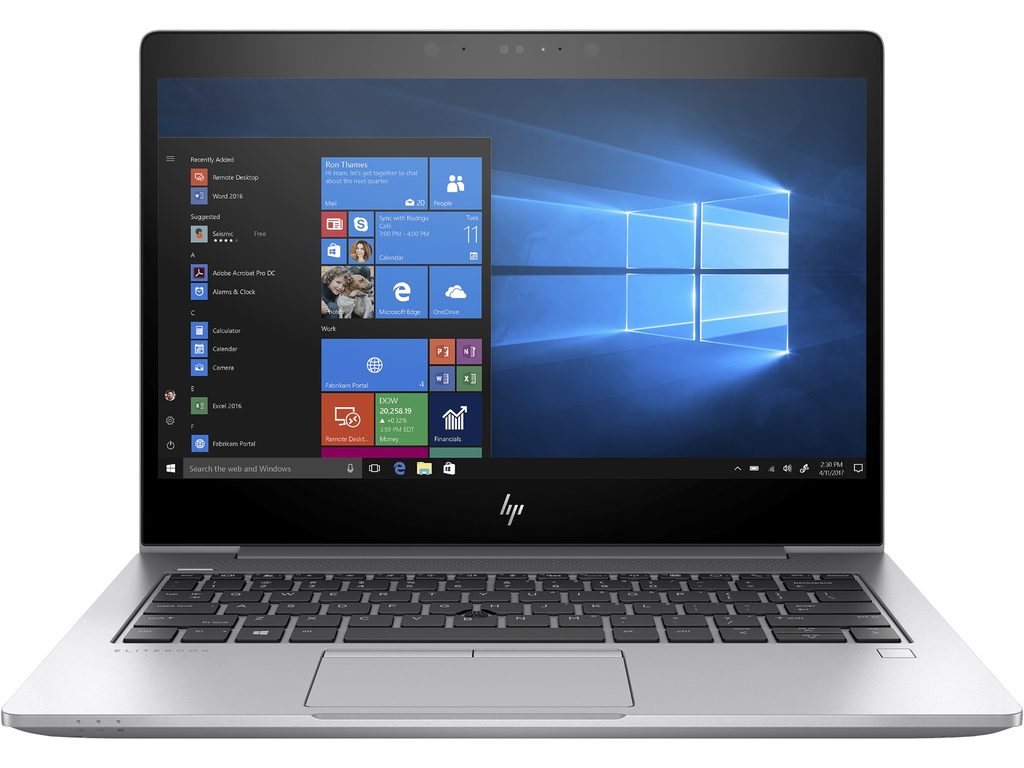
HP EliteBook x360 łączy funkcje klasycznego laptopa z możliwością obrócenia ekranu i korzystania z urządzenia w różnych ustawieniach. Taka konstrukcja ułatwia pracę, ale jednocześnie zawiera więcej elementów narażonych na uszkodzenie niż typowy laptop HP. Przy problemach z zawiasem, ekranem dotykowym, ładowaniem albo uruchamianiem pochopna samodzielna naprawa może zwiększyć zakres uszkodzeń.
Usterka nie zawsze pojawia się nagle. W przypadku HP EliteBook x360 pierwsze sygnały mogą być subtelne i początkowo nie przeszkadzać w codziennej pracy. Z czasem problem może jednak objąć kolejne elementy obudowy, ekranu lub płyty głównej.
W modelu konwertowalnym, czyli takim, którego ekran można obrócić wokół zawiasów, objawy mechaniczne i elektroniczne mogą być ze sobą powiązane. Uszkodzony zawias może obciążać przewody prowadzące sygnał obrazu. Z kolei mocne naciskanie ekranu może uszkodzić warstwę dotykową, ramkę albo elementy mocujące.
Zawiasy odpowiadają za płynne zmienianie położenia ekranu. W HP EliteBook x360 pracują przy każdym otwieraniu, zamykaniu i obracaniu urządzenia. Z czasem mogą pojawić się luzy, zwiększony opór albo nierówna praca lewej i prawej strony. Przyczyną bywa zużycie mechaniczne, upadek, nacisk na otwartą pokrywę lub próba otwierania laptopa za jeden narożnik.
Sam zawias nie zawsze jest jedynym uszkodzonym elementem. Wyrwane mocowanie może znajdować się w pokrywie ekranu albo w dolnej części obudowy. Dokręcenie śruby bez naprawy pękniętego tworzywa zwykle nie rozwiązuje problemu. Nadmiernie napięty zawias może natomiast doprowadzić do dalszego pękania obudowy.
Przewód ekranu przenosi obraz między płytą główną a matrycą, czyli panelem wyświetlającym obraz. W laptopie obracanym wielokrotnie wokół zawiasów przewód pracuje w ograniczonej przestrzeni. Jeżeli zostanie przetarty, zagięty albo uszkodzi się jego złącze, obraz może zanikać przy zmianie kąta ustawienia ekranu.
Wersje z ekranem dotykowym mają dodatkową warstwę odpowiedzialną za wykrywanie dotyku. Jej uszkodzenie może powodować brak reakcji na dotyk, samoczynne kliknięcia albo nieprawidłowe działanie tylko w określonej części ekranu. Czyszczenie, dociskanie lub podważanie ramki nie przywraca sprawności uszkodzonej warstwy.
Akumulator może tracić pojemność w wyniku naturalnego zużycia, przegrzewania albo nieprawidłowego przechowywania. Objawem jest krótki czas pracy bez zasilacza, nagłe wyłączanie się laptopa lub wskazania poziomu naładowania, które nie odpowiadają rzeczywistemu stanowi.
Inną przyczyną może być uszkodzenie gniazda zasilania, przewodu, kontrolera ładowania albo innego elementu układu zasilania. Kontroler ładowania to układ elektroniczny, który nadzoruje dopływ energii do akumulatora i płyty głównej. Jego naprawa wymaga pomiarów oraz pracy na płycie, a nie tylko wymiany baterii.
Układ chłodzenia odprowadza ciepło z procesora i innych podzespołów. Zabrudzenie radiatora, czyli metalowego elementu oddającego ciepło, ogranicza przepływ powietrza. Wysoka temperatura może powodować hałas wentylatora, spadki wydajności, zawieszanie systemu lub wyłączanie laptopa.
Throttling oznacza automatyczne ograniczenie wydajności podzespołu w celu zmniejszenia temperatury. Jeżeli HP EliteBook x360 działa wolno tylko podczas większego obciążenia, nie musi to oznaczać awarii systemu operacyjnego. Przyczyną może być zabrudzenie, zużyta pasta termoprzewodząca albo problem z wentylatorem.
Kontakt z cieczą może doprowadzić do zwarcia, korozji i stopniowego niszczenia połączeń. Korozja to chemiczne uszkodzenie metalowych elementów, które może rozwijać się także po pozornym wyschnięciu urządzenia. Laptop po zalaniu może początkowo działać, a problemy mogą ujawnić się później.
Upadek może uszkodzić ekran, zawiasy, obudowę, dysk lub płytę główną. Nie zawsze widać pęknięcie z zewnątrz. Czasem laptop uruchamia się, ale przestaje wykrywać urządzenia, traci obraz przy poruszaniu pokrywą albo wyłącza się przy większym obciążeniu.
Czarny ekran, restartowanie lub komunikat o błędzie nie zawsze wskazują na uszkodzenie sprzętu. Przyczyną może być uszkodzona aktualizacja, błędne sterowniki, problem z plikami systemowymi albo nieprawidłowa konfiguracja rozruchu.
Środowisko odzyskiwania Windows, czyli WinRE, udostępnia narzędzia naprawcze poza zwykłym trybem pracy. Dane niezbędne do rozruchu przechowuje magazyn BCD. Jego uszkodzenie może skutkować komunikatem o braku systemu albo ponawianymi próbami startu.
Diagnostykę rozpoczyna się od zebrania informacji o objawach. Znaczenie ma to, czy problem pojawia się po zmianie kąta ekranu, po podłączeniu zasilacza, przy pracy na akumulatorze, podczas uruchamiania systemu czy dopiero przy większym obciążeniu. Warto również odnotować, czy laptop był zalany, upadł albo był wcześniej rozbierany.
Następnie sprawdza się stan obudowy, zawiasów, ramki ekranu, gniazda zasilania i innych dostępnych elementów. Ocenia się, czy występują ślady nacisku, pęknięcia, odkształcenia lub ślady cieczy. W przypadku modelu x360 sprawdza się także płynność ruchu ekranu w całym zakresie jego pracy.
Kolejny etap obejmuje testy zasilania i uruchamiania. Sprawdza się reakcję na przycisk zasilania, pracę zasilacza i akumulatora, ładowanie oraz zachowanie laptopa po odłączeniu zewnętrznego źródła energii. Jeżeli pojawia się obraz, analizuje się komunikaty systemowe, działanie dotyku, klawiatury, gładzika i funkcji obracania ekranu.
W razie potrzeby wykonuje się testy pamięci, dysku, temperatur oraz stabilności pracy. Pamięć i dysk sprawdza się pod kątem błędów, które mogą powodować zawieszanie systemu albo utratę danych. Temperatury analizuje się w spoczynku i podczas obciążenia, aby odróżnić problem z chłodzeniem od awarii innego podzespołu.
Jeżeli podejrzewa się uszkodzenie płyty głównej, przeprowadza się pomiary obwodów zasilania i oględziny elementów elektronicznych. Mikrolutowanie to naprawa niewielkich elementów oraz połączeń na płycie głównej przy użyciu precyzyjnych narzędzi. W niektórych przypadkach konieczna jest naprawa lub wymiana układu zasilania, złącza, kontrolera albo uszkodzonego połączenia.
Reballing BGA polega na odtworzeniu połączeń lutowanych pod układem wykonanym w tej technologii, z wieloma małymi polami lutowniczymi. Decyzja o takiej procedurze wymaga potwierdzenia przyczyny. Samo ogrzewanie płyty bez rozpoznania usterki może dać krótkotrwały efekt lub pogorszyć stan sprzętu.
Po naprawie wykonuje się testy kontrolne. Obejmują one uruchamianie, ładowanie, pracę na akumulatorze, działanie ekranu, dotyku, zawiasów, klawiatury, gładzika, chłodzenia i systemu. W przypadku naprawy związanej z danymi dodatkowo sprawdza się możliwość prawidłowego uruchomienia środowiska użytkownika.
Bezpieczne czynności powinny ograniczać się do obserwacji i prostych testów niewymagających otwierania obudowy. Przed rozpoczęciem warto odłączyć wszystkie zbędne urządzenia i sprawdzić, czy objaw powtarza się w takich samych warunkach.
Jeżeli ekran działa tylko przy określonym kącie, nie należy wielokrotnie powtarzać tego testu. Każdy ruch pokrywy może zwiększać uszkodzenie przewodu lub mocowania. Warto opisać moment występowania problemu i przekazać tę informację podczas zgłoszenia z odbiorem sprzętu. W tym modelu sprzęt odbiera kierowca, następnie laptop jest diagnozowany i naprawiany w serwisie, a po zakończeniu prac zostaje zwrócony.
Zawias może wyglądać na element, który wystarczy dokręcić albo wyprostować. W rzeczywistości jego opór może wynikać z uszkodzenia mocowania, odkształcenia pokrywy lub problemu z przewodem. Użycie dużej siły może wyrwać elementy obudowy i uszkodzić ekran.
Ramka ekranu i warstwa dotykowa są delikatne. Podważanie ich nożem, śrubokrętem albo innym przypadkowym przedmiotem może porysować panel, przeciąć przewód lub doprowadzić do pęknięcia. Uszkodzenie mechaniczne często zwiększa zakres późniejszej naprawy.
Domowe podgrzewanie płyty głównej może stopić elementy obudowy, uszkodzić izolację, odkształcić płytę i pogorszyć stan połączeń. Nie jest to bezpieczna metoda naprawy układów BGA ani innych elementów elektronicznych. Naprawa wymaga odpowiedniego sprzętu, kontroli temperatury i potwierdzenia źródła problemu.
Włączanie urządzenia po kontakcie z cieczą może spowodować zwarcie. Suszenie ciepłym powietrzem również nie usuwa pozostałości cieczy i może przyspieszyć uszkodzenia. Najbezpieczniej odłączyć zasilanie, nie naciskać przycisku uruchamiania i przekazać informację o rodzaju zalania podczas zgłoszenia.
Szybkie rozładowywanie nie zawsze oznacza zużytą baterię. Przyczyną może być problem z układem ładowania, nadmierna temperatura, błędne działanie systemu albo uszkodzenie płyty głównej. Wymiana akumulatora bez diagnostyki może nie usunąć usterki, a niewłaściwy montaż może uszkodzić przewody lub złącza.
Przy problemach z uruchamianiem pochopna reinstalacja systemu może usunąć ważne pliki albo utrudnić ich odzyskanie. Próby naprawy BCD, formatowanie dysku i przywracanie systemu powinny być poprzedzone zabezpieczeniem danych. Jeżeli pliki są istotne, należy poinformować o tym przed rozpoczęciem prac.
Dalsze używanie może pogłębić uszkodzenie mocowania, ramki albo przewodu ekranu. Jeżeli ekran porusza się nierówno lub pojawiają się trzaski, lepiej ograniczyć zmianę jego położenia i przekazać laptop do diagnostyki.
Nie zawsze. Brak obrazu może wynikać z przewodu, złącza, podświetlenia, płyty głównej, pamięci albo samego systemu. Przyczynę ustala się na podstawie testów, a nie wyłącznie na podstawie wyglądu ekranu.
Samo wyschnięcie nie usuwa osadów i nie zatrzymuje korozji. Nie należy uruchamiać urządzenia ani podłączać zasilacza. Informacja o zalaniu jest ważna, ponieważ wpływa na sposób oględzin i dalszej diagnostyki.
Nie. W zależności od przyczyny można naprawić lub wymienić konkretny element, na przykład przewód, zawias, mocowanie albo złącze. Zakres prac ustala się dopiero po sprawdzeniu urządzenia, a wycena zależy między innymi od modelu, dostępności nowych części i rozmiaru uszkodzenia.
HP EliteBook x360 wymaga ostrożności szczególnie przy problemach z zawiasami, ekranem dotykowym, zasilaniem i skutkach zalania. Największe ryzyko wiąże się z użyciem siły, podgrzewaniem płyty, samodzielnym podważaniem ekranu oraz uruchamianiem zalanego laptopa.
Kierowca odbiera laptop z Warszawy lub okolic, po czym sprzęt trafia do serwisu na diagnostykę i naprawę. Warunki sprawdzenia, dobór części, termin oraz gwarancję omawia się przy zleceniu, uwzględniając rodzaj usterki i dostępność części potrzebnych do wykonania naprawy.
Odbiór i zwrot sprzętu
Darmowa diagnoza laptopa
Laptopy zastępcze
Dojazd do klienta
Serwis laptopów HP
Telefon: 22 378 46 53
Czynne całą dobę, 7 dni w tygodniu — weekendy i święta włącznie. Przed wizytą w punkcie prosimy o kontakt telefoniczny — zgłoszenia przyjmujemy całodobowo.
Kierowca odbiera i odwozi sprzęt albo na miejsce przyjeżdża serwisant.
Obszar: cała Warszawa i 40 km wokół — sprawdź obszar.