Pogwarancyjny Serwis Laptopów i Komputerów HP
Pogwarancyjny Serwis Laptopów i Komputerów HP
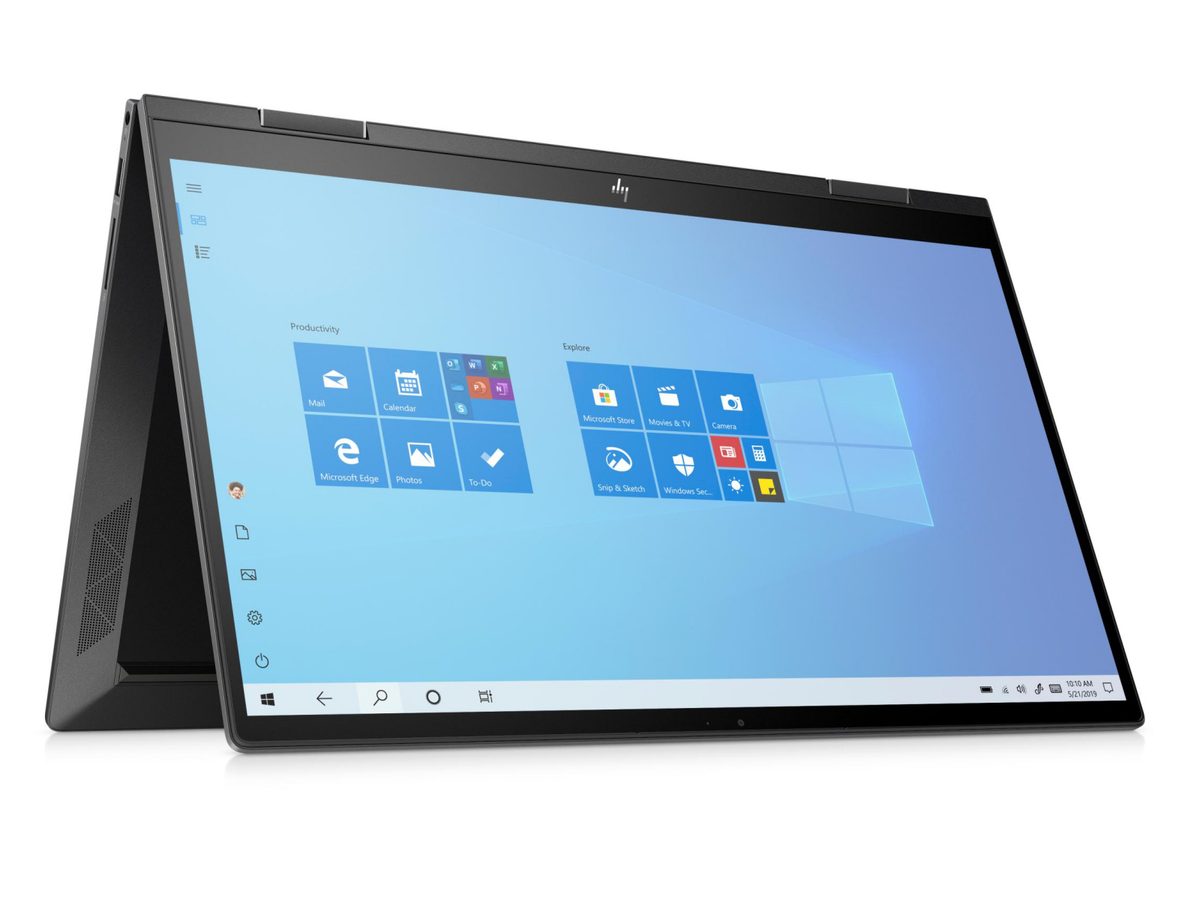
HP Envy x360 może nagrzewać się wyraźnie mocniej po obróceniu ekranu i przejściu w tryb tabletu. Sam wzrost temperatury nie zawsze oznacza awarię, ponieważ zmienia się sposób trzymania laptopa, ułożenie obudowy oraz dostęp powietrza do otworów wentylacyjnych. Problem wymaga jednak sprawdzenia, gdy pojawia się hałas wentylatora, spadek wydajności, samoczynne wyłączanie albo nagrzewanie obudowy utrudniające korzystanie z urządzenia.
Najłatwiej zauważyć, że HP Envy x360 przegrzewa się, gdy po odchyleniu lub obróceniu ekranu wentylator zaczyna pracować głośniej niż podczas zwykłego korzystania z laptopa. Hałas może utrzymywać się także wtedy, gdy uruchomione są tylko podstawowe programy. W niektórych przypadkach wentylator przyspiesza na krótko, zwalnia, a następnie ponownie zaczyna pracować intensywnie.
Drugim objawem jest wyraźnie gorąca obudowa. Ciepło może być odczuwalne w okolicy zawiasów, klawiatury, spodu obudowy albo części, w której znajduje się układ chłodzenia. W trybie tabletu część obudowy może być zasłonięta dłonią lub oparta o miękką powierzchnię, dlatego temperatura może rosnąć szybciej niż przy klasycznym ustawieniu.
Gdy laptop się przegrzewa, jego praca często zwalnia: programy reagują z opóźnieniem, obraz ruchomy traci płynność, a aplikacje uruchamiają się dłużej. Przyczyną może być throttling, czyli automatyczne zmniejszenie wydajności procesora lub grafiki, które ogranicza wydzielanie ciepła.
Może pojawić się także niestabilność systemu. Laptop może samoczynnie przejść w uśpienie, wyłączyć się, uruchomić ponownie albo wyświetlić komunikat o błędzie. Jeżeli problem występuje głównie po ustawieniu HP Envy x360 w trybie tabletu, trzeba sprawdzić nie tylko chłodzenie, lecz także wpływ pozycji obudowy na przepływ powietrza.
Najczęstszą przyczyną jest ograniczenie dopływu albo odpływu powietrza. W trybie tabletu HP Envy x360 może zostać ustawiony na krawędzi, kolanach, kocu lub innej miękkiej powierzchni. Otwory wentylacyjne zostają wtedy częściowo zasłonięte. Układ chłodzenia nadal pracuje, ale nie może skutecznie odprowadzać ciepła.
Znaczenie ma także sposób trzymania urządzenia. Dłoń może zasłaniać fragment obudowy, a ekran złożony za klawiaturą może zmieniać przestrzeń wokół wlotów powietrza. Nie oznacza to automatycznie usterki mechanicznej, ale długotrwała praca w takiej pozycji może powodować przegrzewanie.
Pył gromadzący się w wentylatorze, radiatorze i kanałach wentylacyjnych utrudnia przepływ powietrza. Radiator jest elementem odprowadzającym ciepło z procesora i innych podzespołów do miejsca, w którym może zostać schłodzone przez wentylator. Jeżeli jego żebra są pokryte kurzem, powietrze nie przechodzi swobodnie.
W takiej sytuacji wentylator może pracować głośno, a mimo to temperatura pozostaje wysoka. Czasem czyszczenie z zewnątrz nie przynosi poprawy, ponieważ zabrudzenie znajduje się głębiej, pomiędzy wentylatorem a radiatorem.
Wentylator może z czasem zużyć się mechanicznie. Objawem bywają nietypowe odgłosy, nierówna praca, terkotanie, wibracje albo brak wyraźnego nawiewu mimo wysokiej prędkości obrotowej. Uszkodzony wentylator nie zawsze przestaje działać całkowicie. Może obracać się zbyt wolno albo zatrzymywać się pod obciążeniem.
Jeżeli przepływ powietrza jest niewystarczający, temperatura rośnie szczególnie podczas pracy wymagającej większej mocy. Tryb tabletu może wtedy tylko ujawnić problem, ponieważ zmieniona pozycja obudowy dodatkowo pogarsza chłodzenie.
Procesor przekazuje ciepło do radiatora przez materiał termoprzewodzący. Pasta termoprzewodząca wypełnia drobne nierówności pomiędzy powierzchnią procesora a radiatorem i ułatwia przepływ ciepła. Z czasem może stracić właściwości albo zostać nieprawidłowo rozprowadzona po wcześniejszej ingerencji.
W niektórych konstrukcjach stosuje się także inne materiały termiczne przy wybranych elementach. Ich niewłaściwe ułożenie może powodować niedostateczne chłodzenie albo nacisk na podzespoły. Dlatego sama wymiana pasty bez oceny całego układu nie zawsze rozwiązuje problem.
Przyczyną może być proces działający w tle. Aktualizacja systemu, indeksowanie plików, skanowanie zabezpieczeń, synchronizacja danych, wymagająca aplikacja lub odtwarzanie materiału o wysokiej jakości mogą zwiększać obciążenie procesora. Wtedy wentylator reaguje prawidłowo, a wyższa temperatura wynika z intensywnej pracy.
Warto zwrócić uwagę, czy nagrzewanie występuje tylko podczas określonego zadania, czy także przy prostym przeglądaniu stron i pracy z dokumentami. Stałe przegrzewanie przy małym obciążeniu częściej wskazuje na problem z chłodzeniem, ustawieniami systemowymi albo procesem działającym nieprawidłowo.
BIOS, czyli oprogramowanie zapisane na płycie głównej odpowiedzialne między innymi za uruchamianie i podstawową kontrolę sprzętu, może wpływać na pracę wentylatora oraz zarządzanie energią. Podobnie działają sterowniki chipsetu i grafiki. Błędna konfiguracja może powodować zbyt agresywne zwiększanie wydajności albo nieprawidłową reakcję układu chłodzenia.
Aktualizacja BIOS-u wymaga ostrożności. Przerwanie procesu może doprowadzić do problemów z uruchomieniem laptopa, dlatego nie należy wykonywać jej bez przygotowania i stabilnego zasilania.
Rzadziej przegrzewanie może mieć związek z usterką płyty głównej, układu zasilania lub czujnika temperatury. Nieprawidłowy pomiar może powodować zbyt późne uruchamianie wentylatora albo niepotrzebne zwiększanie jego obrotów. Uszkodzenie układu zasilania może natomiast prowadzić do nadmiernego nagrzewania określonego obszaru obudowy.
Takiej przyczyny nie da się wiarygodnie potwierdzić wyłącznie na podstawie temperatury odczuwanej dłonią. Potrzebne są pomiary, test obciążeniowy i kontrola zachowania laptopa w różnych pozycjach.
Diagnostykę rozpoczyna się od odtworzenia problemu. Sprawdza się, czy nagrzewanie rzeczywiście pojawia się po przejściu do trybu tabletu, czy występuje również przy standardowym ustawieniu. Analizuje się reakcję laptopa podczas bezczynności, pracy biurowej, odtwarzania materiału oraz wykonywania zadań obciążających procesor.
Następnie kontroluje się obudowę i otwory wentylacyjne. Sprawdza się, czy nie ma śladów uderzenia, wygięcia, zabrudzeń, nieprawidłowego ułożenia elementów albo luzów w rejonie zawiasów. W konstrukcji obracanej zawiasy i przewody prowadzone w ich pobliżu mają znaczenie dla prawidłowego ułożenia ekranu oraz stabilności obudowy.
Kolejny etap obejmuje odczyt temperatur i obserwację prędkości wentylatora. Porównuje się zachowanie laptopa przy różnych poziomach obciążenia. Ważne jest ustalenie, czy temperatura rośnie stopniowo, czy gwałtownie, oraz czy po odciążeniu podzespołów spada w przewidywalny sposób.
Po odłączeniu zasilania i przygotowaniu urządzenia można przejść do kontroli wewnętrznej. Ocenia się stan wentylatora, radiatora, kanałów powietrznych oraz materiałów termicznych. Sprawdza się także, czy układ chłodzenia prawidłowo przylega do elementów, które powinny przekazywać do niego ciepło.
Jeżeli czyszczenie i przywrócenie prawidłowego odprowadzania ciepła nie wystarcza, analizuje się oprogramowanie. Kontroluje się procesy działające w tle, ustawienia zasilania, sterowniki i wersję BIOS-u. W razie potrzeby wykonuje się testy stabilności oraz sprawdza, czy problem pojawia się niezależnie od systemu.
Przy podejrzeniu usterki płyty głównej konieczne jest badanie układu zasilania i czujników. Nie należy ograniczać się do wymiany wentylatora, jeżeli objawy wskazują na przegrzewanie konkretnego obszaru płyty albo nieprawidłowe zachowanie przy zasilaniu z akumulatora i zasilacza.
Przed przekazaniem laptopa do serwisu można sprawdzić, czy problem zależy od powierzchni i sposobu ustawienia. HP Envy x360 powinien pracować na stabilnym, twardym podłożu, które nie zasłania otworów wentylacyjnych. W trybie tabletu warto zwrócić uwagę, czy żadna krawędź obudowy ani dłoń nie blokuje wlotu powietrza.
Można także zamknąć niepotrzebne programy i obserwować, czy wentylator po pewnym czasie zwalnia. W systemie warto sprawdzić listę procesów obciążających procesor. Jeżeli jeden program stale zużywa dużo zasobów mimo braku wykonywanego zadania, można go zamknąć, zaktualizować albo sprawdzić jego ustawienia.
Dobrym krokiem jest zapisanie okoliczności występowania problemu. Przydatna będzie informacja, czy laptop nagrzewa się wyłącznie w trybie tabletu, czy także w zwykłym ustawieniu, czy problem pojawia się po uruchomieniu konkretnej aplikacji oraz czy kończy się po schłodzeniu urządzenia.
Warto wykonać kopię ważnych danych. Jeżeli laptop wyłącza się samoczynnie albo działa niestabilnie, kolejne nagłe przerwanie pracy może utrudnić dostęp do plików. Kopię należy zapisać w bezpiecznym, niezależnym miejscu, a nie wyłącznie w pamięci tego samego urządzenia.
Można delikatnie oczyścić zewnętrzną część obudowy miękkim, suchym materiałem. Nie należy jednak wciskać kurzu do otworów ani używać płynów bezpośrednio na laptopie. Jeżeli obudowa jest bardzo gorąca, przed dalszym sprawdzaniem trzeba pozwolić urządzeniu ostygnąć i odłączyć je od zasilania.
Nie należy kontynuować pracy, gdy HP Envy x360 samoczynnie się wyłącza, wydaje zapach spalenizny, ma zdeformowaną obudowę albo nagrzewa się punktowo w nietypowy sposób. Takie objawy mogą wskazywać na problem wykraczający poza zwykłe zabrudzenie układu chłodzenia.
Ryzykowne jest rozbieranie obudowy bez odpowiednich narzędzi i doświadczenia. W laptopie znajdują się delikatne taśmy, złącza, przewody oraz elementy mocujące. Nieprawidłowe podważenie obudowy może uszkodzić zaczepy, przewód ekranu, czujniki albo mechanizm zawiasów.
Nie powinno się dotykać płyty głównej, gdy akumulator jest podłączony. Zwarcie może spowodować dodatkową usterkę. Nie należy również dociskać radiatora, wyginać rurek cieplnych ani uruchamiać laptopa z niekompletnym układem chłodzenia.
Nie każda pasta termoprzewodząca nadaje się do każdego miejsca. Zastąpienie właściwego materiału przypadkowym preparatem może pogorszyć przewodzenie ciepła albo doprowadzić do kontaktu z elementami, które nie powinny zostać zabrudzone. Zbyt duża ilość pasty również nie poprawia chłodzenia.
Nie zaleca się suszenia przegrzanego laptopa zimnym nawiewem, wkładania go do lodówki ani gwałtownego schładzania. Kondensacja wilgoci może uszkodzić elektronikę. Nie należy też ignorować problemu tylko dlatego, że po ponownym uruchomieniu laptop przez pewien czas działa poprawnie.
Nie. Zmieniona pozycja HP Envy x360 może ograniczyć przepływ powietrza, szczególnie gdy obudowa jest oparta o miękką powierzchnię. Jeżeli jednak różnica jest duża, wentylator pracuje bez przerwy albo pojawiają się wyłączenia i spadki wydajności, potrzebna jest diagnostyka.
Podstawka może pomóc tylko wtedy, gdy poprawia dostęp powietrza do otworów wentylacyjnych. Nie usunie kurzu z wnętrza, nie naprawi zużytego wentylatora i nie rozwiąże problemu z układem zasilania. Jeżeli po jej zastosowaniu objawy pozostają, należy szukać przyczyny wewnątrz laptopa lub w systemie.
Może ograniczyć niepotrzebne obciążenie, jeżeli przyczyną są nieprawidłowe ustawienia wydajności. Nie zastąpi jednak czyszczenia ani naprawy uszkodzonego chłodzenia. Jeżeli temperatura rośnie również przy małym obciążeniu, same ustawienia zwykle nie wystarczą.
Zakres prac zależy od wyniku diagnozy i dostępności potrzebnych części. Naprawę z reguły wykonuje się do trzech dni, ale dokładny termin można określić dopiero po sprawdzeniu konkretnego HP Envy x360. W modelu z odbiorem sprzętu kierowca odbiera laptop, urządzenie jest diagnozowane i naprawiane, a następnie zwracane.
Przegrzewanie HP Envy x360 w trybie tabletu może wynikać z zasłoniętych otworów wentylacyjnych, zabrudzenia, zużycia wentylatora, problemu z materiałem termicznym albo nieprawidłowej pracy systemu. Bezpieczne sprawdzenie ustawienia laptopa i obciążenia procesora jest możliwe samodzielnie, natomiast ingerencję w układ chłodzenia lepiej poprzedzić pełną diagnostyką.
W serwisie działającym w modelu z odbiorem sprzętu diagnoza laptopa jest bezpłatna, a na czas naprawy można otrzymać bezpłatny laptop zastępczy bez kaucji. W razie naprawy stosuje się wyłącznie nowe części, a gwarancja może obejmować wykonane prace do dwunastu miesięcy.
Odbiór i zwrot sprzętu
Darmowa diagnoza laptopa
Laptopy zastępcze
Dojazd do klienta
Serwis laptopów HP
Telefon: 22 378 46 53
Czynne całą dobę, 7 dni w tygodniu — weekendy i święta włącznie. Przed wizytą w punkcie prosimy o kontakt telefoniczny — zgłoszenia przyjmujemy całodobowo.
Kierowca odbiera i odwozi sprzęt albo na miejsce przyjeżdża serwisant.
Obszar: cała Warszawa i 40 km wokół — sprawdź obszar.