Pogwarancyjny Serwis Laptopów i Komputerów HP
Pogwarancyjny Serwis Laptopów i Komputerów HP
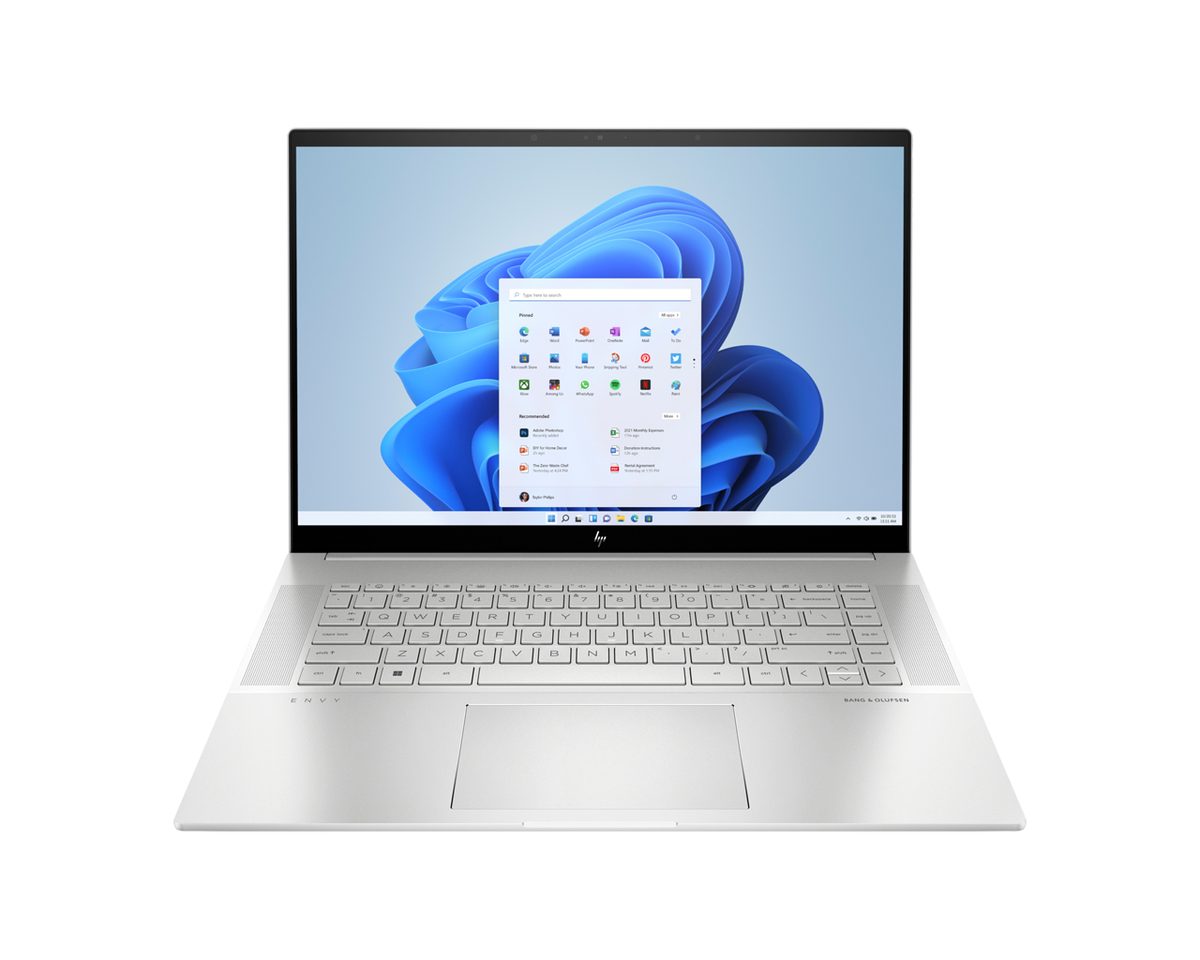
Aktualizacja BIOS-u i sterowników w laptopie HP Envy może poprawić stabilność działania, zgodność z urządzeniami oraz bezpieczeństwo systemu. Nie każda dostępna aktualizacja jest jednak potrzebna w każdej sytuacji, dlatego przed jej rozpoczęciem warto ustalić, jaki problem ma zostać rozwiązany i czy laptop jest przygotowany na bezpieczne przeprowadzenie procesu.
BIOS, a w nowszych konstrukcjach jego rozwinięcie nazywane UEFI, to oprogramowanie zapisane na płycie głównej, które uruchamia podstawowe elementy laptopa przed startem systemu operacyjnego. Odpowiada między innymi za rozpoznanie podzespołów, rozpoczęcie uruchamiania systemu oraz współpracę z układami zasilania, pamięcią i nośnikiem danych.
Sterownik jest natomiast programem, który pozwala systemowi operacyjnemu komunikować się z konkretnym podzespołem. Osobne sterowniki mogą dotyczyć między innymi układu graficznego, dźwięku, sieci bezprzewodowej, touchpada, chipsetu, kontrolera pamięci masowej albo innych elementów sprzętowych.
Aktualizacja BIOS-u zmienia oprogramowanie zapisane w pamięci płyty głównej. Aktualizacja sterowników zmienia warstwę programową działającą w systemie. Są to różne procesy, choć w praktyce oba mogą wpływać na stabilność pracy HP Envy. Błąd podczas aktualizacji BIOS-u może mieć poważniejsze skutki niż nieprawidłowo zainstalowany sterownik, dlatego wymaga szczególnej ostrożności.
Problemy ze sterownikami i oprogramowaniem układowym nie zawsze wyglądają tak samo. Czasami laptop działa poprawnie przez większość czasu, ale określone funkcje przestają działać po aktualizacji systemu. W innych przypadkach trudność pojawia się już podczas uruchamiania albo po wybudzeniu urządzenia.
Sam fakt pojawienia się nowego pakietu nie oznacza jeszcze, że aktualizacja musi zostać wykonana. Jeżeli laptop działa stabilnie, a opis aktualizacji nie dotyczy używanej konfiguracji, korzyść może być niewielka. Z kolei przy problemach z uruchamianiem, zasilaniem, rozpoznawaniem pamięci masowej lub powtarzającymi się błędami warto przeprowadzić pełniejszą diagnostykę, zamiast instalować przypadkowe pakiety.
Po ponownej instalacji systemu operacyjnego część podzespołów może działać na sterownikach ogólnych. Takie sterowniki pozwalają czasem uruchomić podstawowe funkcje, ale nie muszą zapewniać pełnej obsługi wszystkich możliwości HP Envy. Może wtedy zniknąć regulacja jasności, działanie skrótów klawiszowych, prawidłowa obsługa dźwięku albo stabilna praca sieci bezprzewodowej.
Automatyczne aktualizacje systemu mogą zastąpić wcześniej działający sterownik inną wersją. Zdarza się, że nowy pakiet nie pasuje do konkretnej odmiany sprzętowej albo powoduje konflikt z innym składnikiem systemu. W takim przypadku problem może pojawić się nagle, mimo że użytkownik nie instalował sterownika ręcznie.
Seria HP Envy obejmuje różne generacje i konfiguracje. Nazwa serii nie wystarcza do dobrania właściwego BIOS-u lub sterownika. Potrzebne jest dokładne rozpoznanie modelu, jego odmiany oraz systemu operacyjnego. Instalacja pakietu przeznaczonego dla innej konfiguracji może zakończyć się błędem, utratą funkcji albo niestabilnym działaniem.
Objawy przypominające awarię sterownika mogą mieć inne źródło: uszkodzone pliki systemowe, niepełną aktualizację, błędy usług w tle lub pozostałości wcześniejszych pakietów. Instalacja następnego sterownika może w takiej sytuacji nie poprawić działania.
BIOS zapisuje się w pamięci płyty głównej. Jeżeli proces zostanie przerwany przez rozładowanie akumulatora, odłączenie zasilacza, zawieszenie laptopa albo wymuszone wyłączenie, urządzenie może przestać uruchamiać się prawidłowo. Dlatego aktualizacja BIOS-u wymaga stabilnego zasilania i wykluczenia czynników, które mogłyby przerwać proces.
Uszkodzenie płyty głównej, układu zasilania, pamięci operacyjnej, nośnika danych lub układu chłodzenia może powodować objawy przypisywane sterownikom. Jeżeli laptop wyłącza się również podczas instalacji, nie reaguje na prawidłowe polecenia albo wykazuje niestabilność w wielu niezależnych funkcjach, konieczne jest sprawdzenie sprzętu.
Diagnostykę rozpoczyna się od zebrania objawów. Znaczenie ma moment występowania problemu: podczas uruchamiania, po zalogowaniu, po wybudzeniu, przy pracy na akumulatorze, podczas obciążenia albo po instalacji konkretnej aktualizacji. Ważne są również komunikaty systemowe i zachowanie laptopa po ponownym uruchomieniu.
Następnie identyfikuje się dokładny model HP Envy oraz aktualną wersję BIOS-u. Sprawdza się także wersję systemu operacyjnego, stan sterowników i urządzenia oznaczone jako nieznane. Nie należy opierać się wyłącznie na nazwie handlowej serii, ponieważ podobnie oznaczone konfiguracje mogą różnić się płytą główną, układem graficznym, modułem sieciowym albo sposobem zarządzania energią.
Kolejny etap obejmuje sprawdzenie dzienników systemowych, historii aktualizacji i zależności między objawem a zmianą oprogramowania. Jeżeli problem pojawił się bezpośrednio po aktualizacji, analizuje się możliwość przywrócenia wcześniejszego sterownika. Jeżeli błąd występował wcześniej, sprawdza się także temperatury, zasilanie, pamięć operacyjną i nośnik danych.
Przy aktualizacji sterownika dobiera się pakiet do konkretnej konfiguracji HP Envy. Przed instalacją tworzy się punkt przywracania, zamyka niepotrzebne programy i sprawdza, czy proces instalacyjny nie wymaga ponownego uruchomienia. Po instalacji testuje się funkcję, której dotyczyła aktualizacja, oraz podstawową stabilność pracy systemu.
Aktualizacja BIOS-u wymaga dodatkowych zabezpieczeń. Sprawdza się zgodność pakietu z modelem, opis zmian, warunki instalacji i sposób odzyskiwania po nieudanym procesie. Laptop powinien być podłączony do sprawnego zasilacza, a proces nie powinien być przerywany. Po zakończeniu kontroluje się uruchamianie systemu, wykrywanie podzespołów, ładowanie akumulatora, pracę układu chłodzenia oraz stabilność.
Przy problemach z HP Envy warto zapisać dokładny opis objawów i moment ich pierwszego wystąpienia. Pomocne będą zdjęcia komunikatów z ekranu oraz informacja, czy usterka pojawia się podczas pracy na zasilaczu, akumulatorze czy w obu przypadkach. To bezpieczne czynności, które można wykonać przed diagnostyką.
Jeżeli system działa niestabilnie, nie należy rozpoczynać aktualizacji BIOS-u tylko dlatego, że jest dostępna. Najpierw warto ustalić, czy laptop ma stabilne zasilanie i czy problem nie wskazuje na usterkę sprzętową. W przypadku ważnych danych kopia zapasowa powinna zostać wykonana przed diagnostyką, o ile laptop pozwala na bezpieczne uruchomienie i odczyt danych.
Nie należy pobierać BIOS-u wyłącznie na podstawie nazwy HP Envy. Konieczne jest dopasowanie pakietu do dokładnej konfiguracji. Nie powinno się również instalować sterowników z przypadkowych stron, ponieważ mogą być niekompletne, zmodyfikowane albo przeznaczone dla innego podzespołu.
Nie należy wyłączać laptopa, zamykać pokrywy ani odłączać zasilacza w czasie aktualizacji BIOS-u. Nie powinno się uruchamiać takiego procesu przy niestabilnym gnieździe zasilania, uszkodzonym zasilaczu lub problemach z ładowaniem akumulatora.
Ryzykowne jest także instalowanie wielu pakietów naraz bez sprawdzania efektów po każdej zmianie. Jeżeli po jednym sterowniku pojawi się błąd, trudniej będzie ustalić jego źródło, gdy w tym samym czasie zmieniono kilka innych składników systemu.
Nie należy usuwać ręcznie plików sterowników z folderów systemowych ani korzystać z przypadkowych programów, które obiecują automatyczną naprawę wszystkich sterowników. Takie narzędzia mogą zastąpić działające pakiety niepasującymi wersjami albo zmienić ustawienia systemowe bez jasnego wyjaśnienia.
Nie powinno się również wielokrotnie przerywać uruchamiania laptopa w nadziei na automatyczne przywrócenie systemu. Jeżeli HP Envy nie startuje po aktualizacji, dalsze próby mogą utrudnić rozpoznanie przyczyny. W takiej sytuacji bezpieczniejsze jest zabezpieczenie danych i przekazanie urządzenia do diagnostyki.
Nie. Aktualizacja może rozwiązać określone problemy, poprawić zgodność lub usunąć podatności, ale nie w każdej konfiguracji da zauważalną zmianę. Przed instalacją należy porównać opis pakietu z rzeczywistym problemem laptopa.
Tak, jeżeli pakiet jest niezgodny z konfiguracją, pozostaje w konflikcie z innym składnikiem systemu albo zawiera błąd dotyczący określonego środowiska. Dlatego przed instalacją warto utworzyć punkt przywracania i zachować możliwość powrotu do wcześniejszej wersji.
Należy odłączyć zbędne akcesoria, sprawdzić stabilność zasilania i nie przerywać kolejnych procesów odzyskiwania, jeżeli laptop sam je rozpoczyna. Gdy urządzenie nadal nie uruchamia się prawidłowo, potrzebna jest diagnostyka płyty głównej i pamięci BIOS-u. Próby zapisu oprogramowania niepasującym plikiem mogą powiększyć uszkodzenie.
Tak, kopia zapasowa jest zalecana przed każdą większą zmianą systemową. Sama aktualizacja sterownika zwykle nie usuwa plików, ale awaria zasilania, problem z nośnikiem danych albo konieczność naprawy systemu może ograniczyć dostęp do dokumentów.
Aktualizacja BIOS-u i sterowników w HP Envy powinna wynikać z konkretnej potrzeby i być poprzedzona identyfikacją modelu, wersji systemu oraz źródła problemu. Jeżeli objawy dotyczą uruchamiania, zasilania, wielu podzespołów jednocześnie albo laptop nie reaguje prawidłowo po aktualizacji, bezpieczniej jest rozpocząć od diagnostyki zamiast wykonywać kolejne eksperymenty.
W przypadku konieczności przekazania urządzenia serwisowi dostępny jest model z odbiorem sprzętu w Warszawie i okolicach: kierowca odbiera HP Envy, a po zakończeniu diagnostyki i naprawy zwraca laptop. Diagnoza laptopa w tym trybie jest bezpłatna, a naprawę wykonuje się z użyciem wyłącznie nowych części, jeżeli wymiana sprzętowa okaże się konieczna.
Odbiór i zwrot sprzętu
Darmowa diagnoza laptopa
Laptopy zastępcze
Dojazd do klienta
Serwis laptopów HP
Telefon: 22 378 46 53
Czynne całą dobę, 7 dni w tygodniu — weekendy i święta włącznie. Przed wizytą w punkcie prosimy o kontakt telefoniczny — zgłoszenia przyjmujemy całodobowo.
Kierowca odbiera i odwozi sprzęt albo na miejsce przyjeżdża serwisant.
Obszar: cała Warszawa i 40 km wokół — sprawdź obszar.