Pogwarancyjny Serwis Laptopów i Komputerów HP
Pogwarancyjny Serwis Laptopów i Komputerów HP
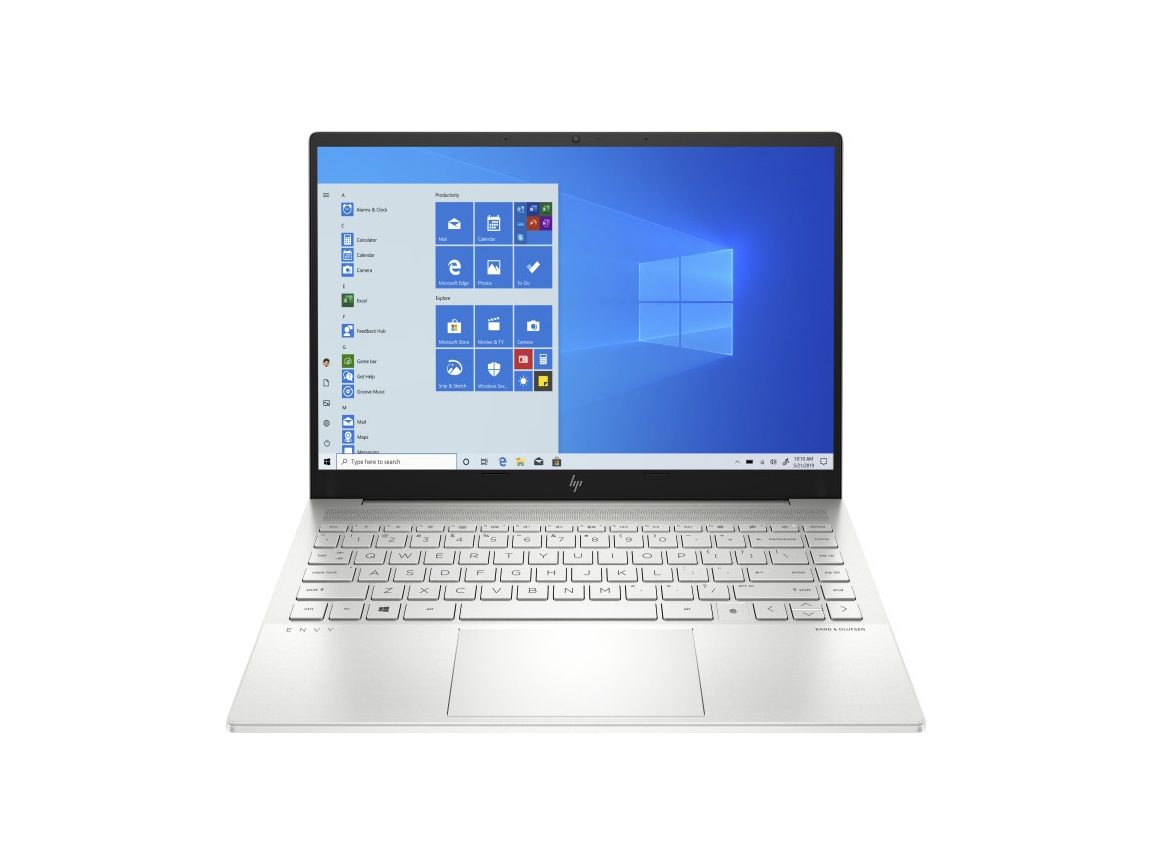
Port Thunderbolt w laptopie HP Envy służy do szybkiego przesyłania danych, podłączania monitorów oraz współpracy z wybranymi stacjami dokującymi i innymi akcesoriami. Gdy przestaje działać, problem może dotyczyć samego gniazda, układu zasilania, sterowników albo urządzenia podłączanego do komputera. Naprawa portu Thunderbolt w HP Envy wymaga ustalenia, która część całego toru połączenia nie działa prawidłowo.
Najbardziej oczywistym objawem jest brak reakcji laptopa na podłączenie urządzenia do portu Thunderbolt. Nie pojawia się komunikat systemowy, nie słychać charakterystycznego dźwięku wykrycia sprzętu, a podłączony nośnik, monitor lub stacja dokująca nie zostają rozpoznane.
Uszkodzenie nie zawsze oznacza całkowity brak działania. Port może działać niestabilnie, przerywać połączenie przy poruszeniu przewodem albo rozłączać urządzenie po pewnym czasie. Czasami przesyłanie danych jest możliwe, ale nie działa obraz na zewnętrznym ekranie. W innym przypadku port może obsługiwać ładowanie, lecz nie wykrywać akcesoriów wymagających transmisji danych.
Do typowych objawów należą także:
W laptopach HP Envy port Thunderbolt może pełnić kilka funkcji jednocześnie. Dlatego określenie „port nie działa” nie zawsze opisuje dokładnie problem. Diagnostyka powinna rozdzielić działanie zasilania, transmisji danych, przesyłania obrazu oraz komunikacji z urządzeniem peryferyjnym.
Gniazdo może zostać poluzowane po wielokrotnym podłączaniu przewodu, używaniu sztywnego kabla albo przypadkowym szarpnięciu urządzenia. W takiej sytuacji styki mogą nie dociskać prawidłowo, a port może działać tylko przy określonym ułożeniu wtyczki. Mechaniczne uszkodzenie może również powstać, gdy laptop zostanie przesunięty, gdy przewód pozostaje pod obciążeniem.
Pył, włókna materiału i inne drobne zabrudzenia mogą utrudniać pełne wsunięcie wtyczki. Nawet niewielka przeszkoda może powodować niestabilny kontakt elektryczny. Zabrudzenie nie powinno być usuwane ostrym narzędziem, ponieważ łatwo wtedy wygiąć styki albo uszkodzić elementy znajdujące się wewnątrz gniazda.
Przewód Thunderbolt może ulec uszkodzeniu wewnętrznemu, nawet jeśli z zewnątrz wygląda prawidłowo. Podobny problem może dotyczyć przejściówki, stacji dokującej albo obudowy zewnętrznego dysku. Wtedy niesprawność portu w laptopie jest tylko pozorna. Weryfikacja powinna obejmować sprawdzenie połączenia z innym sprawnym i odpowiednio dobranym akcesorium.
Thunderbolt korzysta z obsługi systemowej oraz sterowników odpowiedzialnych za komunikację z urządzeniami. Aktualizacja systemu, nieudana instalacja sterownika albo zmiana ustawień zabezpieczeń może zakłócić działanie portu. W takim przypadku gniazdo może być sprawne elektrycznie, ale system nie będzie prawidłowo inicjował podłączonego sprzętu.
Niektóre akcesoria wymagają zaakceptowania połączenia lub odpowiedniej konfiguracji w systemie. Stacja dokująca może także potrzebować własnego oprogramowania. Jeżeli problem występuje wyłącznie z określonym urządzeniem, przyczyna może leżeć po stronie jego zgodności, przewodu, zasilacza lub ustawień, a nie w laptopie.
Port Thunderbolt może nie działać po przepięciu, użyciu uszkodzonego zasilacza albo podłączeniu wadliwego akcesorium. Uszkodzeniu może ulec kontroler zasilania, element ochronny lub fragment płyty głównej odpowiedzialny za dostarczanie energii do portu. Objawem bywa brak ładowania akcesorium, silne nagrzewanie albo wyłączanie połączenia przy próbie uruchomienia urządzenia.
Kontroler komunikacji to układ elektroniczny, który zarządza wymianą danych między portem a pozostałymi elementami laptopa. Jego awaria może spowodować brak transmisji danych, brak obrazu lub całkowity brak wykrywania urządzeń. Taki problem wymaga pomiarów oraz analizy płyty głównej, ponieważ sama wymiana gniazda nie zawsze rozwiązuje usterkę.
Diagnostykę rozpoczyna się od zebrania informacji o objawach. Znaczenie ma to, czy problem pojawia się z każdym urządzeniem, czy tylko z konkretną stacją dokującą albo przewodem. Istotne jest także ustalenie, czy port wcześniej działał prawidłowo, czy problem pojawił się po upadku, zalaniu, przepięciu albo aktualizacji systemu.
Następnie sprawdza się stan mechaniczny gniazda. Ocenia się jego osadzenie, luz, wygląd styków oraz obecność zabrudzeń. Weryfikuje się również, czy wtyczka wchodzi do końca i czy nie ma nienaturalnego oporu. Jeżeli gniazdo jest przesunięte względem obudowy, może to wskazywać na uszkodzenie mocowania albo płyty głównej.
Kolejny etap obejmuje test z odpowiednio dobranym, sprawnym akcesorium. Sprawdza się osobno transmisję danych, działanie obrazu oraz zasilanie, ponieważ każda z tych funkcji może być realizowana przez inny fragment układu. Test z innym przewodem pozwala wykluczyć przerwę wewnętrzną lub uszkodzenie końcówki kabla.
Jeśli problem może mieć podłoże programowe, analizuje się wykrywanie portu przez system, stan sterowników oraz komunikaty w narzędziach administracyjnych. Sprawdza się, czy urządzenie jest widoczne, lecz nie zostało poprawnie uruchomione, czy też system w ogóle nie rejestruje połączenia. W razie potrzeby sterowniki instaluje się ponownie zgodnie z dokumentacją przeznaczoną dla danego modelu HP Envy.
W przypadku podejrzenia awarii sprzętowej wykonuje się pomiary na płycie głównej. Sprawdza się obecność zasilania, ciągłość połączeń, stan elementów zabezpieczających oraz reakcję kontrolera na podłączenie urządzenia. Przy śladach wilgoci albo przepięcia analizuje się także sąsiednie obszary płyty, ponieważ uszkodzenie może obejmować więcej niż samo gniazdo.
Zakres naprawy zależy od wyniku diagnostyki. Jeżeli problem powoduje zabrudzenie lub nieprawidłowe osadzenie gniazda, wykonuje się bezpieczne oczyszczenie i przywraca prawidłowe mocowanie. Jeżeli port jest mechanicznie uszkodzony, konieczna może być wymiana gniazda na nowe. Wymaga to demontażu laptopa, odłączenia odpowiednich podzespołów oraz pracy bezpośrednio przy płycie głównej.
Wymiana portu nie polega na prostym wyjęciu elementu z obudowy. Gniazdo jest połączone z płytą główną za pomocą połączeń lutowanych. Nieprawidłowe podgrzanie płyty może doprowadzić do odklejenia pól lutowniczych, uszkodzenia sąsiednich elementów albo deformacji laminatu. Po zamontowaniu nowego gniazda sprawdza się jego stabilność oraz działanie wszystkich obsługiwanych funkcji.
Jeżeli uszkodzeniu uległ układ zasilania lub kontroler komunikacji, naprawa może wymagać mikrolutowania. Mikrolutowanie to precyzyjna praca na małych elementach elektronicznych, wykonywana przy użyciu odpowiednich narzędzi i powiększenia. W takim przypadku najpierw ustala się uszkodzony obszar, a dopiero potem dobiera zakres wymiany elementów.
Po zakończeniu naprawy wykonuje się testy pod obciążeniem. Sprawdza się stabilność połączenia, zachowanie portu podczas przesyłania danych, współpracę z urządzeniem wyświetlającym oraz działanie zasilania, jeśli dana konfiguracja je wykorzystuje. Weryfikuje się także, czy port nie rozłącza się przy delikatnym ruchu przewodu.
Przy problemie z portem Thunderbolt wyłącz laptop, odłącz przewód i obejrzyj gniazdo przy dobrym oświetleniu. Nie wkładaj do niego metalowych przedmiotów ani nie próbuj ingerować w styki. Te bezpieczne czynności nie wymagają otwierania obudowy.
Można sprawdzić działanie innego przewodu przeznaczonego do odpowiedniego typu połączenia. Warto również przetestować to samo akcesorium z innym portem lub innym kompatybilnym urządzeniem, jeśli taka możliwość istnieje. Pozwala to rozdzielić problem laptopa od problemu przewodu, adaptera lub stacji dokującej.
Jeżeli port nadal reaguje, lecz urządzenie nie jest rozpoznawane, można ponownie uruchomić system i sprawdzić dostępność aktualizacji przeznaczonych dla konkretnego modelu HP Envy. Sterowniki należy pobierać wyłącznie z wiarygodnego źródła i dobierać do właściwej wersji systemu. Nie powinno się instalować przypadkowych pakietów opisanych jako uniwersalne sterowniki do każdego komputera.
Przydatne jest zapisanie komunikatów pojawiających się na ekranie oraz opisanie momentu występowania problemu. Informacja, czy awaria pojawia się po podłączeniu przewodu, po uruchomieniu urządzenia lub dopiero podczas przesyłania danych, ułatwia późniejszą diagnostykę.
Nie należy dociskać wtyczki na siłę ani poruszać nią gwałtownie w celu uzyskania połączenia. Takie działanie może powiększyć uszkodzenie gniazda i wyrwać je z płyty głównej. Nie powinno się także używać przypadkowych przewodów, przejściówek ani zasilaczy o nieznanych parametrach.
Ryzykowne jest czyszczenie portu igłą, pęsetą lub innym ostrym narzędziem. Można w ten sposób zewrzeć styki, zarysować ich powierzchnię albo przesunąć elementy znajdujące się w głębi gniazda. Nie należy również podgrzewać portu domową opalarką ani lutownicą bez kontroli temperatury. Płyta główna laptopa zawiera wiele delikatnych połączeń, a lokalne przegrzanie może spowodować rozległą awarię.
Samodzielne rozbieranie laptopa może prowadzić do uszkodzenia przewodów, zatrzasków, osłon i elementów chłodzenia. W przypadku podejrzenia zwarcia dalsze podłączanie akcesoriów może pogorszyć stan układu. Jeżeli port się nagrzewa, wydziela nietypowy zapach albo powoduje wyłączanie laptopa, należy przerwać testy i przekazać urządzenie do diagnostyki.
Nie. Przyczyną może być przewód, adapter, stacja dokująca, ustawienia obrazu albo sterownik. Konieczne jest sprawdzenie, czy laptop wykrywa urządzenie oraz czy transmisja danych działa niezależnie od przesyłania obrazu.
W wielu przypadkach zakres naprawy ogranicza się do gniazda albo elementów znajdujących się w jego obwodzie. O tym, czy możliwa jest naprawa na poziomie płyty, decyduje wynik pomiarów i stan laminatu. Wymiana całej płyty nie powinna być przyjmowana z góry bez wcześniejszej diagnozy.
Jeżeli występuje zwarcie albo problem z układem zasilania, dalsze podłączanie akcesoriów może być ryzykowne. Szczególną ostrożność należy zachować przy nagrzewaniu portu, zapachu spalenizny lub samoczynnym wyłączaniu laptopa.
W Warszawie i okolicach kierowca odbiera HP Envy do diagnostyki i naprawy portu, a następnie zwraca go w ustalone miejsce.
Problem z portem Thunderbolt w HP Envy może dotyczyć gniazda, elektroniki lub oprogramowania odpowiedzialnego za komunikację. Diagnoza pomaga dobrać zakres prac i uniknąć wymiany sprawnych części. Dobór elementów i warunki ewentualnej gwarancji omawia się przy zleceniu.
Odbiór i zwrot sprzętu
Darmowa diagnoza laptopa
Laptopy zastępcze
Dojazd do klienta
Serwis laptopów HP
Telefon: 22 378 46 53
Czynne całą dobę, 7 dni w tygodniu — weekendy i święta włącznie. Przed wizytą w punkcie prosimy o kontakt telefoniczny — zgłoszenia przyjmujemy całodobowo.
Kierowca odbiera i odwozi sprzęt albo na miejsce przyjeżdża serwisant.
Obszar: cała Warszawa i 40 km wokół — sprawdź obszar.