Pogwarancyjny Serwis Laptopów i Komputerów HP
Pogwarancyjny Serwis Laptopów i Komputerów HP
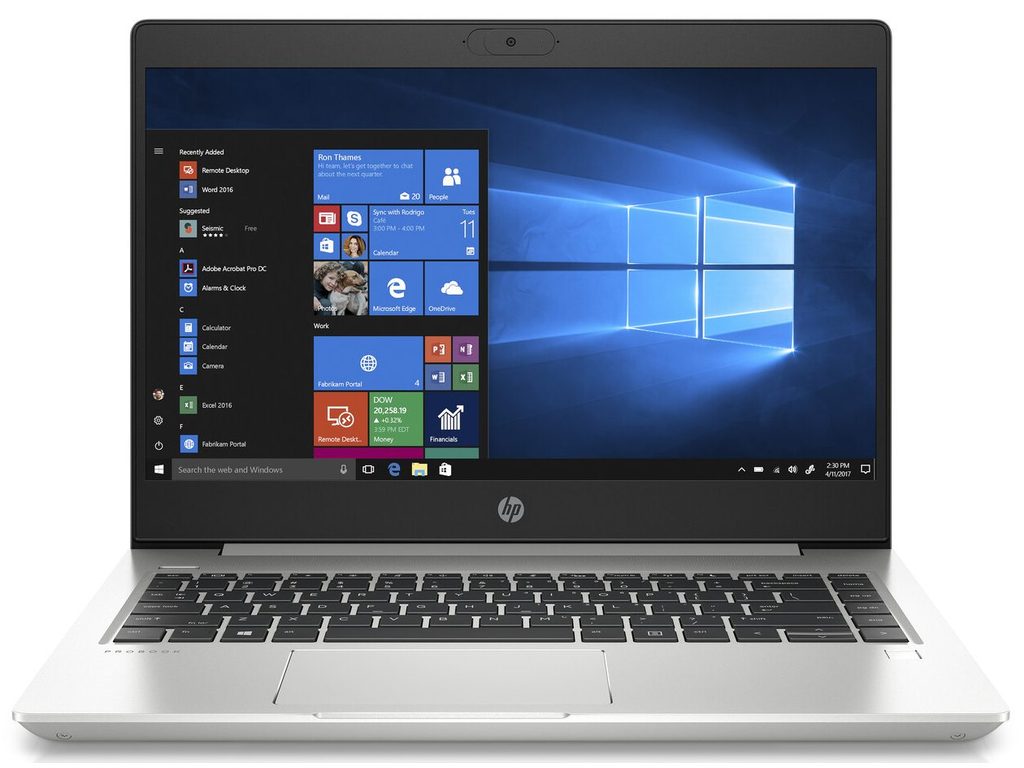
Określenie HP Folio w laptopie HP ProBook może odnosić się do smukłej, mobilnej odmiany komputera albo do nazwy używanej w opisie konkretnej konfiguracji. Nie zawsze oznacza samodzielną serię urządzeń, dlatego przy diagnozie istotniejsze od samego słowa „Folio” są dokładne oznaczenie modelu, numer produktu oraz objawy występujące podczas pracy.
Laptopy HP ProBook należą do konstrukcji przeznaczonych do codziennej pracy, nauki i zadań firmowych. Warianty określane jako Folio zwykle zwracają uwagę mniejszą grubością, ograniczoną masą i naciskiem na mobilność. Taka budowa może wpływać na sposób chłodzenia, dostęp do podzespołów oraz konstrukcję zawiasów, obudowy i układu zasilania.
Nazwa Folio bywa stosowana jako określenie smukłej konstrukcji, konkretnego wariantu handlowego albo oznaczenia spotykanego w dokumentacji i ofertach sprzedażowych. Samo określenie nie wystarcza do dobrania części ani oceny możliwości naprawy. W obrębie laptopów HP ProBook mogą występować różne płyty główne, matryce, klawiatury, baterie, zawiasy i układy chłodzenia.
Dlatego podczas zgłoszenia usterki należy podać pełną nazwę widoczną na obudowie oraz informacje z etykiety znajdującej się na spodzie laptopa. Pomocny jest również numer seryjny i numer produktu, o ile pozostają czytelne. W systemie Windows oznaczenie można często znaleźć w informacjach o urządzeniu, w narzędziu diagnostycznym HP albo w ustawieniach oprogramowania układowego.
W praktyce HP ProBook w wersji smukłej wymaga podobnego podejścia jak inne laptopy tej marki, ale nie należy zakładać, że każdy element pasujący do zwykłego wariantu ProBook będzie odpowiedni dla wersji Folio. Różnice mogą dotyczyć sposobu mocowania, grubości elementu, rodzaju taśmy sygnałowej lub rozmieszczenia gniazd.
Problemy mogą dotyczyć zasilania, obrazu, klawiatury, akumulatora, chłodzenia, zawiasów albo systemu operacyjnego. Niektóre objawy wskazują na usterkę mechaniczną, inne na problem z oprogramowaniem. Często podobne zachowanie może mieć kilka różnych przyczyn, dlatego wymiana pierwszego podejrzanego elementu bez sprawdzenia całego urządzenia nie zawsze prowadzi do rozwiązania problemu.
W przypadku konstrukcji smukłej objaw nie zawsze pojawia się od razu w pełnej postaci. Przykładowo uszkodzenie przewodu prowadzącego do matrycy może początkowo powodować tylko krótkie migotanie obrazu. Z czasem ekran może gasnąć przy otwieraniu klapy, aż do całkowitej utraty obrazu.
Brak ładowania nie musi oznaczać zużytej baterii. Przyczyną może być uszkodzony zasilacz, wyrobione gniazdo, przerwana taśma, uszkodzenie układu zasilania albo problem z komunikacją pomiędzy laptopem i zasilaczem. W smukłych konstrukcjach gniazdo może być zamocowane na niewielkiej płytce lub połączone z płytą główną przewodem, zależnie od konkretnego wariantu.
Akumulator z czasem traci pojemność. Typowym objawem jest szybki spadek poziomu naładowania, wyłączanie się laptopa mimo wskazywanego poziomu baterii albo brak możliwości rozpoczęcia ładowania. Jeżeli obudowa zaczyna się unosić lub touchpad przestaje leżeć równo, może to oznaczać spuchnięcie akumulatora. Taki problem wymaga przerwania użytkowania i bezpiecznej oceny urządzenia.
Kurz ogranicza przepływ powietrza przez radiator i wentylator. Radiator to element odprowadzający ciepło z procesora lub innych układów, a wentylator wymusza przepływ powietrza przez jego żebra. Gdy kanały są zatkane, laptop może pracować głośniej, zwalniać albo wyłączać się pod obciążeniem.
Spadek wydajności może być związany z throttlingiem, czyli automatycznym ograniczaniem szybkości pracy podzespołu w celu obniżenia temperatury. Nie oznacza to od razu uszkodzenia płyty głównej. Najpierw sprawdza się stan chłodzenia, temperatury, pracę wentylatora oraz sposób odprowadzania ciepła.
Zawiasy przenoszą obciążenia podczas otwierania i zamykania klapy. Jeżeli pracują zbyt ciężko, mogą wyrwać mocowania z tworzywa, uszkodzić ramkę ekranu lub obudowę. Niekiedy problem zaczyna się od pęknięcia przy jednym z mocowań, a później prowadzi do uszkodzenia przewodów biegnących w pobliżu zawiasu.
Czarny ekran może wynikać z uszkodzenia samej matrycy, przewodu obrazu, podświetlenia lub układu graficznego. Jeżeli obraz zmienia się podczas poruszania klapą, podejrzewa się przede wszystkim przewód albo jego złącze. Jeżeli na zewnętrznym monitorze obraz jest prawidłowy, ułatwia to rozdzielenie problemu ekranu od problemu z płytą główną.
Laptop może uruchamiać się wolno lub zatrzymywać przed startem systemu z powodu uszkodzenia dysku, błędów plików systemowych albo niewłaściwej konfiguracji rozruchu. BCD, czyli magazyn danych rozruchowych systemu Windows, zawiera informacje potrzebne do rozpoczęcia uruchamiania. Jego uszkodzenie może powodować komunikaty o braku systemu lub konieczności naprawy podczas startu.
Rzadziej przyczyną jest uszkodzenie płyty głównej, kontrolera ładowania, układu zasilania albo połączeń lutowanych. W takich przypadkach wykonuje się mikrolutowanie, czyli naprawę niewielkich elementów i połączeń elektronicznych przy użyciu specjalistycznego sprzętu. Jeżeli doszło do uszkodzenia połączeń BGA, stosuje się odpowiednią naprawę tego obszaru po potwierdzeniu przyczyny, a nie na podstawie samego objawu.
Diagnostykę rozpoczyna się od zebrania informacji o objawach. Znaczenie ma sposób pojawienia się problemu, wcześniejsze naprawy, kontakt z cieczą, upadek, przegrzewanie oraz to, czy usterka występuje stale, czy tylko przy określonym położeniu klapy lub pod obciążeniem.
Następnie sprawdza się dokładne oznaczenie laptopa HP ProBook Folio. Pozwala to dobrać właściwą dokumentację, części i procedurę testową. Sama nazwa serii może być niewystarczająca, ponieważ podobnie opisane warianty mogą mieć inne rozwiązania konstrukcyjne.
W przypadku problemów z uruchamianiem ocenia się reakcję na zasilanie, kontrolki, pracę wentylatora, obraz oraz zachowanie podczas startu. Jeżeli laptop dochodzi do ekranu diagnostycznego, sprawdza się podstawowe testy sprzętowe. BIOS i UEFI to programy zapisane w laptopie, które uruchamiają podstawowe podzespoły przed startem systemu. Ich komunikaty mogą wskazać problem z pamięcią, dyskiem, baterią lub innym elementem.
Przy usterkach obrazu wykonuje się test na odpowiednim ekranie testowym, sprawdza podświetlenie, przewód, złącza i reakcję na zmianę kąta otwarcia. Przy problemach z ładowaniem bada się zasilacz, gniazdo, obwód ładowania, stan baterii i pobór energii. Przy przegrzewaniu kontroluje się drożność układu chłodzenia, pracę wentylatora oraz stan materiału termicznego pomiędzy układem a radiatorem.
Jeżeli podejrzewa się uszkodzenie systemu, rozdziela się diagnostykę sprzętową od programowej. Sprawdza się możliwość uruchomienia środowiska WinRE, czyli narzędzi odzyskiwania systemu Windows. Pozwala ono między innymi przeanalizować start systemu, przywrócić wybrane ustawienia lub wykonać działania naprawcze bez uruchamiania pełnego środowiska Windows.
Po ustaleniu przyczyny przygotowuje się zakres naprawy. Może on obejmować wymianę baterii, matrycy, przewodu, klawiatury, wentylatora, gniazda, zawiasów, obudowy albo elementu płyty głównej. Stosuje się wyłącznie nowe części. Wycena zależy od konkretnego modelu, dostępności właściwego elementu, zakresu uszkodzenia i wybranej części oryginalnej lub zamiennej. Konkretna kwota może zostać określona dopiero po diagnozie.
Po naprawie wykonuje się testy obciążeniowe, sprawdza ładowanie, działanie klawiatury, touchpada, obrazu, portów, sieci i uruchamiania systemu. Naprawa jest z reguły wykonywana do trzech dni, jeżeli dostępność części i charakter usterki na to pozwalają. Na naprawę może obowiązywać gwarancja do dwunastu miesięcy, zgodnie z zakresem określonym dla danej usługi.
Przed przekazaniem laptopa można wykonać kilka bezpiecznych czynności, które pomagają opisać problem. Najpierw warto odłączyć wszystkie akcesoria podłączone do portów i sprawdzić uruchamianie wyłącznie z właściwym zasilaczem. Jeżeli laptop działa po podłączeniu zasilacza, ale wyłącza się po jego odłączeniu, informacja ta jest istotna dla dalszej diagnostyki.
Przy braku reakcji można odłączyć zasilacz, zamknąć system, a następnie po chwili ponownie podłączyć zasilanie. Nie należy jednak wielokrotnie naciskać przycisku w krótkich odstępach ani próbować uruchamiać urządzenia, jeżeli wyczuwalny jest zapach spalenizny, obudowa mocno się nagrzewa lub akumulator wypycha elementy obudowy.
W przypadku problemów z obrazem można sprawdzić, czy zmienia się on przy ostrożnym poruszaniu klapą. Nie wolno przy tym wyginać ekranu ani dociskać ramki. Warto również zanotować, czy laptop wydaje dźwięki startowe, reaguje na klawiaturę i czy kontrolki sygnalizują pracę.
Przy wolnym działaniu można sprawdzić, czy problem występuje od razu po uruchomieniu, czy dopiero po dłuższej pracy. Należy zwrócić uwagę na hałas wentylatora, nagrzewanie obudowy i komunikaty systemowe. Pomocne jest zapisanie dokładnej treści komunikatu albo wykonanie zdjęcia ekranu innym urządzeniem, jeżeli zrzut ekranu nie jest możliwy.
Jeśli laptop uruchamia się prawidłowo, warto skopiować ważne dane. Bez wyraźnej potrzeby nie należy udostępniać danych logowania. Gdy sprawdzenie systemu wymaga dostępu do konta, jego zakres trzeba uzgodnić indywidualnie.
Nie należy otwierać obudowy bez odpowiednich narzędzi i wiedzy o rozmieszczeniu przewodów. W smukłym laptopie HP ProBook elementy mogą być ułożone ciasno, a nieprawidłowe podważenie pokrywy może uszkodzić zatrzaski, przewody lub delikatne złącza.
Nie powinno się przebijać, zgniatać ani samodzielnie rozbierać spuchniętego akumulatora. Nie należy także kontynuować pracy z laptopem, którego obudowa nagle się uniosła. Uszkodzona bateria może doprowadzić do dalszych uszkodzeń i stwarzać zagrożenie podczas niewłaściwego demontażu.
Nie należy chłodzić laptopa przez wkładanie go do lodówki, przykładanie zimnych przedmiotów ani polewanie obudowy. Skraplająca się wilgoć może doprowadzić do korozji i zwarcia. Nie powinno się również suszyć zalanego laptopa przy użyciu gorącego nawiewu, ponieważ ciecz może zostać przemieszczona w głąb konstrukcji.
Ryzykowne jest stosowanie przypadkowych zasilaczy, podgrzewanie płyty głównej, dociskanie układów, używanie kleju przy zawiasach bez usunięcia przyczyny albo wykonywanie reballingu BGA bez potwierdzenia uszkodzenia. Reballing BGA oznacza ponowne wykonanie połączeń lutowanych pod układem elektronicznym. Źle wykonana operacja może pogorszyć stan płyty i utrudnić późniejszą naprawę.
Nie warto także instalować przypadkowych sterowników lub narzędzi obiecujących automatyczną naprawę każdego problemu. Mogą one zmienić ustawienia systemowe, usunąć potrzebne pliki albo utrudnić ocenę pierwotnej przyczyny usterki.
Laptop w Warszawie lub okolicach odbiera kierowca, po czym urządzenie trafia do diagnostyki i jest zwracane po zakończeniu naprawy. Obsługa nie wymaga dostarczania sprzętu osobiście ani oczekiwania na wizytę serwisanta w miejscu użytkowania.
Warunki diagnozy sprzętu odbieranego przez kierowcę omawia się przy zleceniu. W razie potrzeby na czas naprawy może być dostępny laptop zastępczy bez opłaty i kaucji.
Nie zawsze. Folio może być określeniem smukłej konstrukcji, wariantu handlowego lub elementem nazwy używanej przy konkretnym HP ProBook. Do identyfikacji potrzebne są pełne dane z etykiety laptopa, a nie tylko nazwa Folio.
Tak. Nadmierny opór zawiasu może uszkodzić przewód obrazu, jego złącze albo mocowanie w obudowie. Jeżeli ekran miga lub gaśnie przy zmianie kąta otwarcia, nie należy dalej poruszać klapą bez potrzeby.
Nie. Powodem może być przegrzewanie, przeciążenie systemu, błędy oprogramowania, problem z pamięcią masową albo uszkodzenie innego podzespołu. Rozpoznanie wymaga sprawdzenia temperatur, stanu systemu i podzespołów.
W wielu naprawach sprzętowych dane mogą pozostać na dysku, ale nie można zagwarantować ich zachowania w każdej sytuacji. Jeżeli laptop uruchamia się przed przekazaniem do serwisu, najbezpieczniej wcześniej wykonać kopię ważnych plików.
HP ProBook Folio należy diagnozować na podstawie konkretnego modelu i rzeczywistych objawów, ponieważ podobne zachowanie może wynikać z zupełnie różnych przyczyn. Bezpieczne czynności można wykonać samodzielnie, natomiast ingerencję w baterię, płytę główną, zawiasy i układ chłodzenia lepiej pozostawić do oceny serwisowej. W modelu z odbiorem sprzętu odbiór, diagnostyka i zwrot laptopa odbywają się w ramach jednej procedury dla Warszawy i okolic.
Odbiór i zwrot sprzętu
Darmowa diagnoza laptopa
Laptopy zastępcze
Dojazd do klienta
Serwis laptopów HP
Telefon: 22 378 46 53
Czynne całą dobę, 7 dni w tygodniu — weekendy i święta włącznie. Przed wizytą w punkcie prosimy o kontakt telefoniczny — zgłoszenia przyjmujemy całodobowo.
Kierowca odbiera i odwozi sprzęt albo na miejsce przyjeżdża serwisant.
Obszar: cała Warszawa i 40 km wokół — sprawdź obszar.