Pogwarancyjny Serwis Laptopów i Komputerów HP
Pogwarancyjny Serwis Laptopów i Komputerów HP
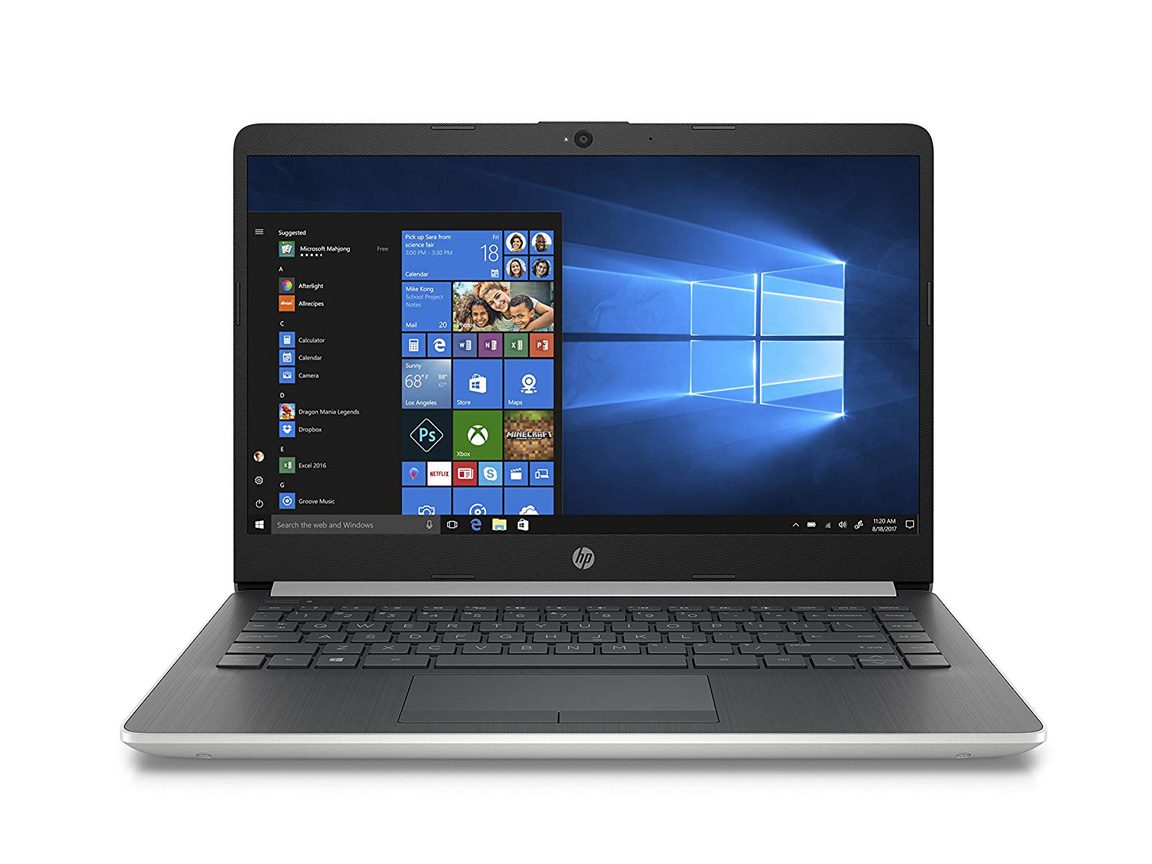
Wymiana touchpada w laptopie HP może być potrzebna wtedy, gdy powierzchnia dotykowa przestaje prawidłowo reagować, kursor porusza się skokowo albo wbudowane przyciski nie wykonują poleceń. Touchpad, nazywany także gładzikiem, jest urządzeniem wskazującym zintegrowanym z obudową laptopa i połączonym z płytą główną za pomocą taśmy sygnałowej.
Usterka może wynikać zarówno z mechanicznego uszkodzenia samego gładzika, jak i z problemu z oprogramowaniem, taśmą, zasilaniem albo elementami obudowy. Przed wymianą należy więc ustalić, czy potrzebna jest rzeczywista naprawa sprzętowa, czy wystarczy zmiana ustawień lub usunięcie problemu ze sterownikiem.
Problemy z touchpadem mogą mieć różny przebieg. W niektórych przypadkach gładzik przestaje działać całkowicie, a w innych reaguje tylko częściowo lub działa niestabilnie. Objawy bywają też mylone z awarią systemu operacyjnego, dlatego warto zwrócić uwagę na sposób występowania problemu.
Ostatni z wymienionych objawów wymaga szczególnej ostrożności. Uniesiony touchpad może być skutkiem odkształcenia elementu obudowy, ale może również wskazywać na spuchnięty akumulator. Akumulator litowo-jonowy, który zwiększył swoją objętość, może naciskać na touchpad od spodu. W takiej sytuacji nie należy dociskać gładzika ani kontynuować normalnego użytkowania laptopa.
Touchpad może zostać uszkodzony w wyniku uderzenia, nacisku, upadku laptopa albo zamknięcia pokrywy, gdy pomiędzy klawiaturą i ekranem znajdował się przedmiot. Uszkodzeniu może ulec sama płytka gładzika, warstwa dotykowa albo mechanizm przycisków. W laptopach HP Pavilion, Envy i Stream objawem takiej usterki może być brak reakcji na kliknięcie, natomiast przesuwanie palca nadal może działać.
Wieloletnie użytkowanie może prowadzić do mechanicznego zużycia przycisków oraz elementów odpowiadających za rejestrowanie nacisku. Powierzchnia może stać się nierówna, wycierać się albo reagować z opóźnieniem. W modelach HP EliteBook i ProBook touchpad jest często intensywnie używany podczas pracy mobilnej, dlatego zużycie mechaniczne może dotyczyć przede wszystkim przycisków, zawiasów lub elementów mocujących.
Taśma sygnałowa to cienkie, elastyczne połączenie elektryczne pomiędzy touchpadem a płytą główną laptopa. Jej pęknięcie, przetarcie, zabrudzenie styków albo nieprawidłowe osadzenie może powodować całkowity brak działania lub niestabilną pracę. Jeżeli touchpad działa tylko po określonym ułożeniu obudowy, podejrzewa się między innymi problem z taśmą lub jej złączem.
Ciecz, która przedostanie się pod powierzchnię gładzika, może uszkodzić elektronikę, przyciski oraz połączenia. Nawet niewielkie zalanie może po pewnym czasie doprowadzić do korozji. Korozja to stopniowe niszczenie metalowych styków i ścieżek wskutek reakcji chemicznych. W takim przypadku touchpad może początkowo działać, a następnie reagować coraz gorzej.
Sterownik jest oprogramowaniem, które pozwala systemowi operacyjnemu komunikować się z urządzeniem. Po aktualizacji systemu, zmianie ustawień albo instalacji niezgodnego sterownika touchpad może zostać wyłączony lub utracić obsługę gestów. Nie zawsze oznacza to konieczność wymiany części. Przed rozbieraniem laptopa należy sprawdzić konfigurację urządzenia i jego widoczność w systemie.
W wybranych laptopach HP touchpad można wyłączyć skrótem klawiaturowym albo przez ustawienia systemowe. Czasami wystarczy omyłkowe dotknięcie odpowiedniego obszaru lub użycie kombinacji klawiszy, aby gładzik przestał reagować. Taki problem nie jest awarią mechaniczną i może zostać usunięty bez wymiany elementu.
Spuchnięty akumulator może naciskać na touchpad, klawiaturę albo dolną część obudowy. W laptopach HP Spectre, Omen, Victus i ZBook konstrukcja wewnętrzna może sprawić, że zmiana kształtu akumulatora będzie widoczna jako wypukłość lub trudność w prawidłowym klikaniu. W takim przypadku wymiana samego touchpada może nie rozwiązać przyczyny problemu.
Diagnostyka rozpoczyna się od zebrania informacji o objawach. Znaczenie ma to, czy problem występuje stale, czy tylko po uruchomieniu określonego programu, zmianie położenia ekranu albo podłączeniu zasilacza. Sprawdza się również, czy touchpad jest widoczny dla systemu i czy działają jego podstawowe funkcje.
Następnie ocenia się stan obudowy i powierzchni gładzika. Sprawdza się, czy touchpad nie jest pęknięty, odkształcony, poluzowany albo wypchnięty od spodu. Oględziny obejmują również okolice akumulatora, ponieważ nieprawidłowe ułożenie tego elementu może wpływać na działanie przycisków i bezpieczeństwo użytkowania.
Kolejnym etapem jest sprawdzenie ustawień systemowych oraz sterownika. Weryfikuje się, czy urządzenie nie zostało wyłączone, czy system prawidłowo je rozpoznaje i czy problem dotyczy również działania podstawowego, a nie tylko gestów. Gesty wielodotykowe, takie jak przewijanie lub powiększanie, mogą przestać działać z powodu konfiguracji, podczas gdy sam touchpad pozostaje sprawny.
Jeżeli objawy wskazują na problem sprzętowy, laptop jest otwierany w sposób dostosowany do konkretnej konstrukcji. Ocenia się stan taśmy sygnałowej, złącza, mocowania oraz samego modułu touchpada. Moduł może być zamocowany do górnej części obudowy, zespołu z klawiaturą albo osobnego elementu konstrukcyjnego. Sposób wymiany zależy od konkretnej serii i wariantu laptopa HP.
Koszt może zależeć od modelu laptopa, konstrukcji obudowy, dostępności części, zakresu uszkodzenia oraz tego, czy wymianie podlega sam touchpad, taśma, przyciski, element obudowy lub akumulator. Ostateczne rozstrzygnięcie powinno nastąpić po diagnozie, a nie wyłącznie na podstawie opisu objawów.
Wymiana touchpada polega na demontażu elementów obudowy, odłączeniu modułu od płyty głównej i zamontowaniu sprawnej części. Przed odłączeniem podzespołów należy zabezpieczyć laptop oraz odłączyć źródło zasilania zgodnie z procedurą właściwą dla danej konstrukcji. Pozwala to ograniczyć ryzyko zwarcia i uszkodzenia innych elementów.
Jeżeli przyczyną jest taśma sygnałowa, wymiana może dotyczyć wyłącznie tego połączenia. Jeżeli uszkodzeniu uległa powierzchnia dotykowa lub mechanizm kliknięcia, wymienia się odpowiedni moduł. W niektórych laptopach HP wymiana może wymagać demontażu większej części górnej obudowy, ponieważ touchpad jest zintegrowany z innymi elementami konstrukcyjnymi.
Po montażu części sprawdzane są ruch kursora, kliknięcia, przeciąganie, przewijanie i inne funkcje dostępne w danym modelu. Kontrola obejmuje też stabilność połączenia oraz właściwe ułożenie obudowy. Dobór części omawiany jest przy naprawie.
Przed przekazaniem laptopa do serwisu można wykonać kilka bezpiecznych czynności, które pomagają odróżnić problem z ustawieniami od usterki sprzętowej.
W przypadku laptopa HP Chromebook warto uwzględnić, że część ustawień i procedur diagnostycznych różni się od tych stosowanych w komputerach z klasycznym systemem operacyjnym. Podobnie w modelach HP Elite x2 i Dragonfly konstrukcja może wymagać innego sposobu dostępu do modułu touchpada niż w typowych laptopach z serii Pavilion.
Nie należy podważać touchpada ostrym narzędziem ani próbować dociskać go na siłę. Takie działanie może uszkodzić powierzchnię dotykową, taśmę sygnałową lub obudowę. Nie powinno się również wlewać środka czyszczącego bezpośrednio na gładzik, ponieważ ciecz może przedostać się do szczelin i złączy.
Ryzykowne jest także rozbieranie laptopa bez dokumentacji konstrukcji. Wewnątrz znajdują się delikatne przewody, zatrzaski i złącza, które można łatwo wyrwać lub złamać. Nieprawidłowe odłączenie akumulatora może spowodować zwarcie, a uszkodzenie taśmy może rozszerzyć zakres naprawy.
Nie należy montować przypadkowej części znalezionej wyłącznie na podstawie podobnego wyglądu. Różne warianty laptopów HP mogą korzystać z odmiennych modułów, mocowań i taśm. Część niezgodna z konkretną wersją obudowy może nie działać prawidłowo albo utrudniać późniejszy montaż.
Jeżeli touchpad jest wypchnięty, obudowa zmieniła kształt albo pojawiły się objawy wskazujące na problem z akumulatorem, nie należy przebijać, zgniatać ani samodzielnie wyjmować tego elementu. W takiej sytuacji laptop powinien zostać wyłączony i przekazany do bezpiecznej diagnostyki.
Nie. Przyczyną może być wyłączenie urządzenia, problem ze sterownikiem, błędna konfiguracja albo uszkodzenie taśmy. Wymianę wykonuje się dopiero wtedy, gdy diagnostyka potwierdzi usterkę odpowiedniego elementu.
Zależy to od konstrukcji konkretnego laptopa HP. W niektórych modelach przycisk jest częścią modułu gładzika, a w innych stanowi element powiązany z górną obudową. Dlatego zakres wymiany ustala się po oględzinach.
Nie zawsze. Można czasowo używać myszy lub sterować systemem za pomocą klawiatury. Jeżeli jednak touchpad samoczynnie klika, obudowa jest wypchnięta albo problem wynika z akumulatora, dalsze korzystanie z urządzenia może być niewskazane.
Sama wymiana touchpada zwykle nie wymaga ingerencji w dane zapisane na nośniku. Mimo to przed przekazaniem laptopa warto, w miarę możliwości, wykonać kopię ważnych plików i zabezpieczyć dostęp do kont.
Nieprawidłowe działanie touchpada w laptopie HP może być skutkiem zarówno usterki ustawień, jak i uszkodzenia modułu, taśmy, obudowy albo akumulatora. Bezpieczna naprawa wymaga rozpoznania przyczyny przed zamówieniem części i rozpoczęciem demontażu.
Na terenie Warszawy i okolic kierowca odbiera laptop HP, który trafia do serwisu na diagnozę i naprawę, a po zakończeniu prac wraca do klienta. Warunki diagnostyki, zakres prac i ewentualną gwarancję serwis omawia przy zleceniu.
Odbiór i zwrot sprzętu
Darmowa diagnoza laptopa
Laptopy zastępcze
Dojazd do klienta
Serwis laptopów HP
Telefon: 22 378 46 53
Czynne całą dobę, 7 dni w tygodniu — weekendy i święta włącznie. Przed wizytą w punkcie prosimy o kontakt telefoniczny — zgłoszenia przyjmujemy całodobowo.
Kierowca odbiera i odwozi sprzęt albo na miejsce przyjeżdża serwisant.
Obszar: cała Warszawa i 40 km wokół — sprawdź obszar.