Pogwarancyjny Serwis Laptopów i Komputerów HP
Pogwarancyjny Serwis Laptopów i Komputerów HP
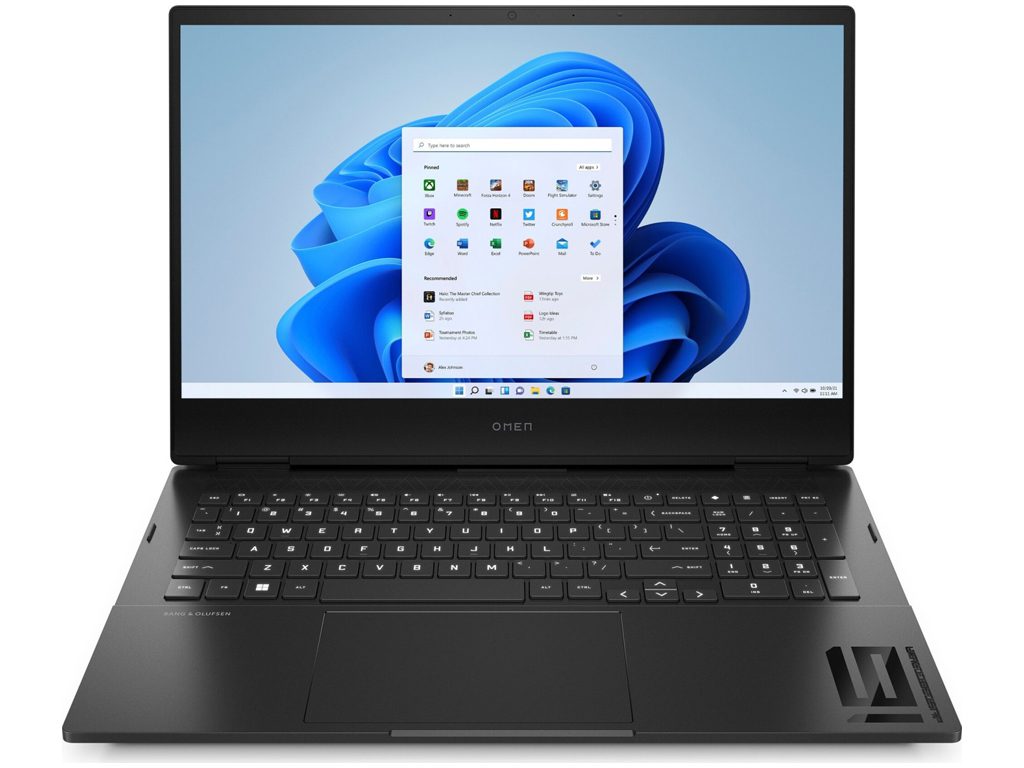
Artefakty na ekranie laptopa HP Omen to nietypowe elementy obrazu, których nie powinno być w prawidłowo działającym systemie. Mogą mieć postać kolorowych kwadratów, migających pasów, zniekształconych tekstur albo całkowicie nieczytelnego obrazu. Taki objaw często kojarzy się z usterką układu graficznego GPU, ale nie zawsze oznacza jego trwałe uszkodzenie.
Rozpoznanie źródła problemu wymaga sprawdzenia, kiedy artefakty się pojawiają, czy występują także poza systemem operacyjnym oraz czy zmieniają się po poruszeniu pokrywą. W laptopach z serii HP Omen znaczenie może mieć również wysoka temperatura podczas gier, przełączanie między układem graficznym zintegrowanym i dedykowanym oraz stan sterowników.
Artefakty to błędy wyświetlania obrazu wynikające z nieprawidłowego działania układu graficznego, pamięci graficznej, sterownika, matrycy albo połączeń między podzespołami. Obraz może wyglądać tak, jakby został podzielony na przypadkowe fragmenty, pokryty kolorowymi punktami lub przesunięty względem właściwego położenia.
W laptopie HP Omen objawy mogą być stałe albo pojawiać się dopiero po uruchomieniu wymagającej gry. Czasami występują już podczas wyświetlania logo HP, a czasami dopiero po przejściu do pulpitu. Różnica ma znaczenie diagnostyczne, ponieważ artefakty obecne jeszcze przed uruchomieniem systemu częściej wskazują na problem sprzętowy, natomiast objawy pojawiające się wyłącznie w systemie mogą mieć związek ze sterownikiem lub konfiguracją oprogramowania.
Nieprawidłowości mogą przyjmować różne formy. Warto zapamiętać, w jakich warunkach występują i czy zawsze wyglądają tak samo.
Sam fakt występowania kolorowych punktów nie przesądza jeszcze o uszkodzeniu GPU. Podobny obraz może powstać przy uszkodzonej matrycy, taśmie ekranu, pamięci operacyjnej albo niewłaściwym sterowniku.
Wysoka temperatura może powodować niestabilną pracę GPU. W laptopie HP Omen układ graficzny może być mocno obciążany podczas gier, renderowania grafiki i innych zadań wymagających dużej mocy obliczeniowej. Jeżeli układ chłodzenia jest zabrudzony, wentylator pracuje nieprawidłowo albo pasta termoprzewodząca utraciła właściwości, ciepło nie jest skutecznie odprowadzane.
Artefakty związane z temperaturą często pojawiają się po pewnym czasie od uruchomienia wymagającej aplikacji. Po schłodzeniu laptopa mogą chwilowo ustąpić, ale nie oznacza to usunięcia przyczyny. Długotrwała praca w takich warunkach może pogłębiać uszkodzenia podzespołów.
Pamięć VRAM, czyli pamięć używana przez układ graficzny do przechowywania danych obrazu, może powodować charakterystyczne kolorowe punkty, pasy i błędne tekstury. Jeżeli problem dotyczy pamięci graficznej, artefakty mogą występować przede wszystkim podczas uruchamiania gier lub programów wykorzystujących grafikę trójwymiarową.
Uszkodzenie może być trwałe albo ujawniać się dopiero po nagrzaniu podzespołu. Do potwierdzenia potrzebne są testy obciążeniowe oraz pomiary wykonywane w warunkach serwisowych.
GPU jest połączony z płytą główną za pomocą połączeń lutowanych. Ich osłabienie może powodować niestabilną pracę grafiki, zaniki obrazu lub artefakty zmieniające się pod wpływem temperatury. W takim przypadku nie wystarczy ponowna instalacja sterownika.
Reballing BGA to serwisowa metoda odtworzenia połączeń lutowanych pod układem w obudowie BGA. Nie jest to zwykłe podgrzanie płyty głównej. Prawidłowa ocena opłacalności takiej naprawy wymaga sprawdzenia stanu samego układu, płyty głównej oraz przyczyny powstania problemu.
Za odprowadzanie ciepła odpowiada między innymi radiator, czyli element odbierający ciepło z podzespołów, oraz wentylator wymuszający przepływ powietrza. Zabrudzenie kanałów wentylacyjnych, zablokowany wentylator albo nieprawidłowy kontakt termiczny mogą powodować wzrost temperatury i niestabilność grafiki.
Czasami laptop działa poprawnie podczas prostych czynności, ale wyświetla artefakty przy uruchomieniu gry. Taki schemat często wskazuje na problem ujawniający się dopiero przy większym poborze mocy i intensywnym chłodzeniu.
Sterownik GPU to oprogramowanie, które pozwala systemowi operacyjnemu i aplikacjom korzystać z układu graficznego. Błędna aktualizacja, uszkodzone pliki sterownika albo konflikt między wersjami mogą powodować migotanie, czarny ekran i błędy obrazu.
Jeżeli artefakty pojawiają się dopiero po uruchomieniu systemu, a logo HP i ekran ustawień firmware są wyświetlane prawidłowo, warto brać pod uwagę przyczynę programową. Nie wyklucza to jednak usterki sprzętowej, ponieważ sterownik może uruchamiać funkcje GPU, które ujawniają uszkodzenie dopiero pod obciążeniem.
Matryca to panel wyświetlający obraz, a taśma ekranu przekazuje sygnał między płytą główną i matrycą. Uszkodzenie taśmy może powodować pasy, migotanie, zaniki obrazu albo zmianę objawów podczas regulowania kąta otwarcia pokrywy.
Jeżeli obraz na ekranie laptopa jest wadliwy, ale na zewnętrznym monitorze wyświetla się prawidłowo, podejrzenie usterki GPU staje się mniej oczywiste. Taka próba porównawcza nie zawsze daje pełną odpowiedź, ale pomaga zawęzić obszar poszukiwań.
Układ zasilania dostarcza odpowiednie napięcia do płyty głównej, procesora i GPU. Niestabilne zasilanie może powodować zawieszanie obrazu, samoczynne wyłączanie laptopa oraz artefakty pojawiające się przy zwiększonym obciążeniu. Źródłem problemu może być zasilacz, gniazdo zasilania, bateria albo elementy znajdujące się na płycie głównej.
Diagnostyka rozpoczyna się od odtworzenia objawu. Sprawdza się, czy artefakty występują podczas uruchamiania laptopa, w ustawieniach firmware, w systemie operacyjnym oraz po uruchomieniu aplikacji wykorzystującej GPU. Ważne jest także ustalenie, czy problem występuje na całym ekranie, w określonym miejscu albo tylko przy konkretnym kącie otwarcia pokrywy.
Następnie analizuje się stan sterownika i sposób przełączania układów graficznych. W laptopach HP Omen może działać grafika zintegrowana oraz wydajniejszy układ dedykowany. Ustalenie, który układ generuje obraz w chwili wystąpienia problemu, pomaga uniknąć błędnej wymiany sprawnego podzespołu.
Kolejnym etapem jest kontrola układu chłodzenia. Sprawdza się pracę wentylatora, drożność kanałów, stan radiatora oraz kontakt termiczny z podzespołami. Wykonuje się również testy pamięci operacyjnej, ponieważ błędy pamięci systemowej mogą czasami powodować nieprawidłowe dane przekazywane do grafiki.
Gdy objawy wskazują na płytę główną, sprawdza się sekcję zasilania i zachowanie laptopa pod obciążeniem. Przy podejrzeniu problemu z połączeniami BGA ocenia się zasadność naprawy układu oraz potrzebę wymiany elementu lub całej płyty. Dobór części zależy od zakresu prac.
Końcowa wycena zależy od wyniku diagnostyki, modelu HP Omen, dostępności części oraz zakresu uszkodzenia. Sam wygląd artefaktów nie pozwala wiarygodnie określić kosztu naprawy bez sprawdzenia laptopa.
Obserwacja objawów obrazu może dostarczyć informacji przydatnych w diagnostyce HP Omen. Bezpieczne czynności obserwacyjne nie służą samodzielnej naprawie GPU.
Warto sfotografować ekran telefonem tylko jako dokumentację objawu, bez publikowania danych znajdujących się na pulpicie. Przydatny może być także krótki opis: czy artefakty są stałe, czy migają, czy zmieniają się po rozgrzaniu oraz czy towarzyszy im głośna praca wentylatora.
Płyty głównej nie należy ogrzewać suszarką, opalarką ani innym źródłem gorącego powietrza. Może to na chwilę zmienić objawy, ale również uszkodzić laminat, złącza i pobliskie elementy. Takie postępowanie nie jest bezpieczną naprawą ani prawidłowym reballingiem BGA.
Nie powinno się również dociskać obudowy w miejscu GPU, wyginać płyty głównej ani uruchamiać laptopa bez układu chłodzenia. Próby wymiany pamięci graficznej, lutowania elementów lub czyszczenia płyty bez odpowiednich narzędzi mogą doprowadzić do zwarcia i utraty danych.
Ryzykowne jest także instalowanie przypadkowych sterowników z nieznanych źródeł oraz używanie programów obiecujących automatyczne naprawienie GPU. Jeżeli podejrzewa się problem ze sterownikiem, bezpieczniejsze jest korzystanie ze sprawdzonych pakietów przeznaczonych dla danego modelu HP Omen i wykonanie kopii danych przed większymi zmianami.
Nie. Podobny objaw może powodować uszkodzona matryca, taśma ekranu, pamięć operacyjna, sterownik albo problem z zasilaniem. Znaczenie ma moment pojawienia się artefaktów oraz ich reakcja na temperaturę i zmianę kąta otwarcia pokrywy.
Tak, ale chwilowe ustąpienie objawu nie potwierdza usunięcia usterki. Przyczyną może być przegrzewanie, błąd sterownika albo niestabilne połączenie. Jeżeli artefakty powracają, dalsze używanie laptopa pod dużym obciążeniem może pogorszyć stan podzespołów.
Lepiej ograniczyć obciążenie do czasu ustalenia przyczyny. Gra może zwiększyć temperaturę GPU i doprowadzić do zawieszenia systemu, utraty niezapisanych danych albo pogłębienia uszkodzenia układu graficznego.
Nie. W zależności od rozpoznania wystarczy czasami usunięcie problemu z chłodzeniem, wymiana taśmy ekranu albo uporządkowanie sterownika. Jeżeli uszkodzony jest GPU lub jego otoczenie na płycie, zakres naprawy ustala się dopiero po pomiarach i testach.
Artefaktów w HP Omen nie należy ignorować, zwłaszcza gdy występują pod obciążeniem, wraz z zawieszaniem lub samoczynnymi restartami. W Warszawie i okolicach kierowca odbiera laptop do serwisu, gdzie przeprowadzana jest diagnoza.
Odbiór i zwrot sprzętu
Darmowa diagnoza laptopa
Laptopy zastępcze
Dojazd do klienta
Serwis laptopów HP
Telefon: 22 378 46 53
Czynne całą dobę, 7 dni w tygodniu — weekendy i święta włącznie. Przed wizytą w punkcie prosimy o kontakt telefoniczny — zgłoszenia przyjmujemy całodobowo.
Kierowca odbiera i odwozi sprzęt albo na miejsce przyjeżdża serwisant.
Obszar: cała Warszawa i 40 km wokół — sprawdź obszar.