Pogwarancyjny Serwis Laptopów i Komputerów HP
Pogwarancyjny Serwis Laptopów i Komputerów HP
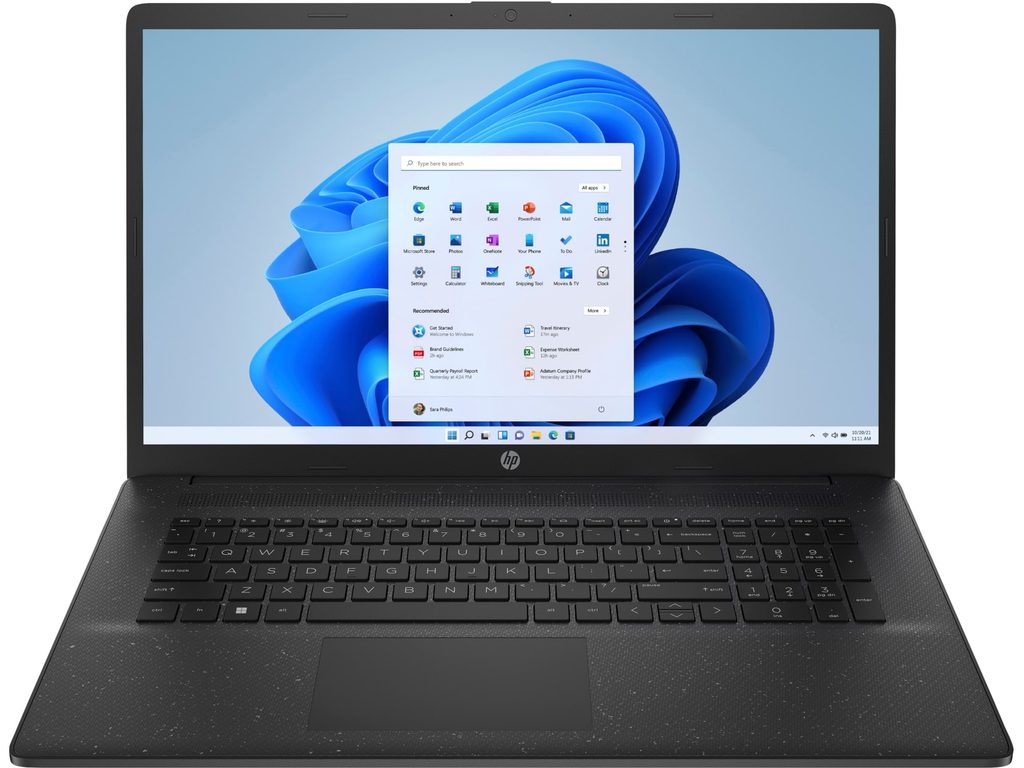
HP OmniBook to rodzina laptopów konsumenckich przeznaczonych między innymi do codziennej pracy, nauki, komunikacji, korzystania z multimediów i zadań wykonywanych poza biurem. Typowe usterki tych urządzeń obejmują problemy z zasilaniem, ładowaniem, ekranem, klawiaturą, chłodzeniem, systemem operacyjnym oraz podzespołami zamontowanymi na płycie głównej. Podobne objawy mogą mieć jednak różne źródła, dlatego przed wymianą części konieczne jest przeprowadzenie uporządkowanej diagnostyki.
Jednym z najbardziej niepokojących objawów jest całkowity brak reakcji na przycisk zasilania. Nie świecą się wtedy kontrolki, wentylator nie rozpoczyna pracy, a ekran pozostaje czarny. W innym wariancie dioda ładowania reaguje na podłączenie zasilacza, lecz laptop nadal się nie uruchamia. Możliwe jest także krótkie włączenie urządzenia i jego natychmiastowe wyłączenie.
Często występują również kłopoty z akumulatorem. System może informować o podłączeniu zasilania bez rozpoczęcia ładowania, poziom energii może gwałtownie spadać albo laptop może działać wyłącznie po podłączeniu zasilacza. Zdarza się też, że obudowa w okolicy akumulatora zaczyna się odkształcać. Może to wskazywać na puchnięcie ogniw, czyli zwiększanie objętości zużytego lub uszkodzonego akumulatora.
Problemy z obrazem nie zawsze oznaczają uszkodzenie samej matrycy. Laptop może pracować, wydawać dźwięki i reagować na klawiaturę, mimo że ekran pozostaje ciemny. Obraz może również migać, zanikać przy poruszaniu pokrywą, mieć pasy, plamy albo zmienione kolory. Pęknięcie widoczne pod powierzchnią ekranu zwykle wskazuje na mechaniczne uszkodzenie panelu, natomiast okresowe zaniki częściej wymagają sprawdzenia taśmy matrycy, złączy i układu odpowiedzialnego za wyświetlanie obrazu.
Do typowych objawów należą także przegrzewanie, głośna praca wentylatora i wyraźny spadek wydajności. Obudowa robi się wtedy gorąca, aplikacje działają wolniej, a urządzenie może się wyłączać pod obciążeniem. Throttling, czyli automatyczne obniżanie wydajności procesora w celu ograniczenia temperatury, chroni podzespoły, ale powoduje odczuwalne spowolnienie pracy.
Użytkowanie utrudniają również niesprawne klawisze, niestabilny gładzik, brak dźwięku, zaniki łączności bezprzewodowej oraz niedziałające porty. W laptopie HP OmniBook może pojawić się także zawieszanie systemu, ekran błędu, samoczynne ponowne uruchamianie albo komunikat o braku urządzenia rozruchowego. Każdy z tych objawów wymaga uwzględnienia zarówno oprogramowania, jak i stanu sprzętu.
Akumulator jest elementem eksploatacyjnym, dlatego jego pojemność z czasem maleje. Częste rozładowywanie, wysoka temperatura i długotrwała praca w niekorzystnych warunkach mogą przyspieszać zużycie. Brak ładowania może jednak wynikać także z uszkodzenia zasilacza, przewodu, gniazda, portu ładowania lub obwodu znajdującego się na płycie głównej.
Kontroler ładowania, czyli układ sterujący przepływem energii między zasilaczem, akumulatorem i płytą główną, może przestać działać wskutek przepięcia, zwarcia albo zalania. W takiej sytuacji sama wymiana akumulatora nie usuwa usterki. Podobnie jest wtedy, gdy port ładowania został mechanicznie poluzowany, ale uszkodzenie obejmuje również jego połączenie z płytą.
Kurz osadzający się na radiatorze ogranicza przepływ powietrza. Radiator jest metalowym elementem odprowadzającym ciepło z procesora i innych podzespołów do strumienia powietrza wytwarzanego przez wentylator. Dodatkowym problemem może być zużycie materiału termoprzewodzącego, który wypełnia drobne nierówności pomiędzy chłodzonym układem a radiatorem.
W cienkich konstrukcjach HP OmniBook sprawność chłodzenia ma szczególne znaczenie, ponieważ ograniczona przestrzeń utrudnia swobodny przepływ powietrza. Zatarte łożysko wentylatora może powodować terkotanie, nierówną pracę albo całkowite zatrzymanie wirnika. Dalsze używanie przegrzewającego się urządzenia zwiększa ryzyko niestabilności i uszkodzenia elementów płyty głównej.
Matryca może pęknąć po uderzeniu, upadku lub zamknięciu pokrywy z przedmiotem pozostawionym na klawiaturze. Taśma matrycy, czyli elastyczne przewody przesyłające obraz i zasilanie pomiędzy płytą główną a ekranem, pracuje przy każdym otwarciu pokrywy. Jej przetarcie albo poluzowanie złącza może powodować migotanie i zanikanie obrazu.
Opór zawiasów bywa przenoszony na plastikowe lub metalowe mocowania w obudowie. Gdy mocowanie zaczyna pękać, podczas otwierania można zauważyć unoszenie się fragmentu obudowy, trzaski albo nierówne ustawienie pokrywy. Dalsze poruszanie ekranem może wtedy uszkodzić taśmę obrazu, przewody antenowe, ramkę oraz samą matrycę.
Ciecz może przedostać się przez klawiaturę do płyty głównej nawet wtedy, gdy laptop początkowo nadal działa. Korozja, czyli chemiczne niszczenie metalowych ścieżek i styków, może rozwijać się stopniowo. Objawy bywają opóźnione i obejmują niesprawne klawisze, samoczynne uruchamianie, problemy z ładowaniem albo całkowity brak reakcji.
Lepsze rokowanie występuje zazwyczaj wtedy, gdy urządzenie zostanie szybko odłączone od zasilania i nie będzie ponownie uruchamiane. Próba sprawdzenia, czy laptop po wysuszeniu nadal działa, może doprowadzić do zwarcia w obszarze, który wcześniej wymagał jedynie czyszczenia.
Wolne uruchamianie, zawieszanie, problemy z otwieraniem plików i komunikaty o braku systemu mogą wynikać z awarii nośnika danych. Diagnostyka SMART, czyli odczyt informacji zapisywanych przez nośnik o jego kondycji i wykrytych błędach, pomaga ocenić stan pamięci masowej. Nie daje jednak pełnej gwarancji, że nośnik pozostanie sprawny, dlatego ważne dane powinny być regularnie kopiowane.
Podobne objawy mogą powodować uszkodzone pliki systemowe, nieudana aktualizacja, wadliwy sterownik albo nieprawidłowa konfiguracja rozruchu. BCD to magazyn danych potrzebnych systemowi do uruchomienia. Jego uszkodzenie może zatrzymać start systemu, mimo że sam nośnik pozostaje sprawny.
Brak obrazu, losowe restarty i niestabilna praca mogą być związane z pamięcią operacyjną, sekcją zasilania albo elementami wlutowanymi w płytę główną. Pamięć operacyjna przechowuje dane potrzebne aktualnie uruchomionym programom. Jej błędy mogą powodować zawieszanie, uszkadzanie plików oraz ekrany błędu.
W niektórych wariantach HP OmniBook część podzespołów może być trwale zamontowana na płycie. Naprawa wymaga wtedy mikrolutowania, czyli precyzyjnej pracy na bardzo małych elementach elektronicznych przy użyciu odpowiednich narzędzi i kontroli temperatury. Wymiana przypadkowych części bez pomiarów zwykle nie pozwala ustalić rzeczywistej przyczyny.
Opis objawów i ich okoliczności pomaga rozpocząć diagnostykę. Znaczenie mają kontakt z cieczą, upadek, wcześniejsze prace serwisowe, aktualizacja oraz zachowanie kontrolek. Sprawdzany jest także stan obudowy, portów, zawiasów, zasilacza i akumulatora.
Przy braku zasilania wykonuje się pomiary napięć i kontroluje pobór prądu. Pozwala to rozróżnić problem z zasilaczem, portem ładowania, akumulatorem oraz płytą główną. Jeżeli wykryte zostanie zwarcie, lokalizuje się wadliwy obszar i ocenia, czy naprawa może zostać wykonana na poziomie elementów elektronicznych.
W przypadku braku obrazu sprawdza się reakcję laptopa na uruchomienie, podświetlenie matrycy, połączenia taśmy oraz działanie układu graficznego. Test na innym zgodnym ekranie serwisowym może pomóc oddzielić awarię panelu od problemu z płytą główną. Nie należy jednak zakładać, że obraz wyświetlany na zewnętrznym monitorze automatycznie potwierdza sprawność wszystkich elementów toru obrazu.
Przy przegrzewaniu rozbiera się układ chłodzenia, usuwa zanieczyszczenia i ocenia pracę wentylatora. Po oczyszczeniu oraz odtworzeniu prawidłowego połączenia termicznego wykonuje się test pod obciążeniem. Kontroluje się wtedy temperaturę, stabilność i zachowanie taktowania, czyli szybkości pracy procesora regulowanej zależnie od obciążenia oraz warunków cieplnych.
Diagnostyka problemów systemowych obejmuje kontrolę nośnika danych, pamięci operacyjnej, sterowników i plików systemowych. WinRE, czyli środowisko odzyskiwania systemu uruchamiane poza jego zwykłym pulpitem, może posłużyć do naprawy startu lub przywrócenia dostępu do narzędzi diagnostycznych. Przed działaniami mogącymi zmienić albo usunąć dane należy ustalić, czy potrzebne jest ich zabezpieczenie.
Do napraw stosuje się wyłącznie nowe części, a nie elementy używane lub odnawiane. Po zakończeniu wykonuje się testy funkcjonalne obejmujące podzespoły związane z usterką oraz podstawowe funkcje urządzenia.
Nazwa OmniBook może obejmować konstrukcje o różnym przeznaczeniu, wyposażeniu i sposobie montażu. Lżejszy laptop przeznaczony do mobilnej pracy może mieć bardziej zwartą obudowę oraz większą liczbę elementów zintegrowanych z płytą. Wydajniejszy wariant może natomiast wymagać rozbudowanego chłodzenia i zasilacza dopasowanego do wyższego poboru energii.
Z tego powodu nie powinno się dobierać matrycy, klawiatury, akumulatora ani zasilacza wyłącznie na podstawie napisu HP OmniBook. Znaczenie ma dokładne oznaczenie produktu oraz zgodność elektryczna i mechaniczna. Części wyglądające podobnie mogą mieć inne złącza, rozmieszczenie mocowań albo parametry komunikacji z płytą główną.
Objawy spotykane w OmniBook mogą przypominać problemy znane z serii Pavilion, Envy lub Spectre, ale nie oznacza to identycznej konstrukcji. Podobnie rozwiązania stosowane w urządzeniach Omen, Victus, Stream, EliteBook, ProBook, ZBook, Elite x2, Dragonfly i Chromebook nie powinny być automatycznie przenoszone na rodzinę OmniBook. Naprawę zawsze dopasowuje się do konkretnego wariantu i jego dokumentacji technicznej.
Próba otwarcia obudowy przypadkowymi narzędziami lub podważenia jej metalem może spowodować szkody. Ukryte zatrzaski, delikatne przewody i błędna kolejność demontażu narażają obudowę, gładzik, klawiaturę oraz płytę główną. Przebicie spuchniętego akumulatora jest szczególnie groźne: uszkodzone ogniwa mogą gwałtownie się nagrzać.
Po zalaniu nie należy suszyć laptopa gorącym powietrzem, kłaść go na intensywnym źródle ciepła ani wielokrotnie próbować uruchomienia. Ciecz pozostaje również pod układami i osłonami, gdzie powierzchowne suszenie nie zatrzymuje korozji. Nie powinno się także wsypywać do urządzenia substancji pochłaniających wilgoć, ponieważ drobiny mogą dostać się do wentylatora, portów i złączy.
Nie zaleca się instalowania przypadkowych programów obiecujących automatyczną naprawę sterowników lub przyspieszenie systemu. Takie narzędzia mogą dobrać niewłaściwe oprogramowanie, usunąć potrzebne składniki albo utrudnić dalszą diagnostykę. Aktualizację firmware, czyli wewnętrznego oprogramowania sterującego podstawowym działaniem urządzenia, należy przeprowadzać wyłącznie przy stabilnym zasilaniu i po potwierdzeniu zgodności pliku z dokładnym wariantem laptopa.
Ryzykowne jest także samodzielne podgrzewanie płyty głównej lub wykonywanie reflow, czyli chwilowego nagrzewania połączeń lutowanych bez prawidłowej wymiany uszkodzonych spoiw i bez kontroli procesu. Taka próba może zamaskować objaw, zdeformować płytę i utrudnić późniejszą naprawę. Profesjonalna diagnostyka elektroniczna opiera się na pomiarach, a nie na losowym podgrzewaniu podejrzanego obszaru.
Na terenie Warszawy i okolic zabezpieczony laptop HP odbiera kierowca. Urządzenie trafia do serwisu na diagnozę i naprawę, a następnie kierowca je zwraca. Obsługa nie obejmuje wizyt serwisanta w miejscu użytkowania sprzętu.
Przebieg naprawy zależy od rodzaju uszkodzenia i dostępności odpowiedniej części. Warunki diagnostyki i gwarancji na wykonane prace są omawiane przy zleceniu.
Nie. Przyczyną może być brak podświetlenia, uszkodzona taśma, poluzowane złącze, problem z pamięcią operacyjną albo usterka płyty głównej. O rodzaju naprawy decyduje wynik testów, a nie sam wygląd objawu.
Nie należy kontynuować zwykłego użytkowania ani dociskać odkształconej obudowy. Puchnące ogniwa mogą naciskać na gładzik, klawiaturę i płytę główną. Laptop powinien zostać wyłączony, odłączony od zasilania i przekazany do bezpiecznego demontażu akumulatora.
Sam kurz nie jest jedyną możliwą przyczyną. Wentylator może być zużyty, radiator może nie przylegać prawidłowo, a proces działający w tle może stale obciążać procesor. Potrzebne jest więc sprawdzenie zarówno chłodzenia, jak i oprogramowania.
Nie zawsze. Jeżeli stary nośnik pozostaje czytelny, dane mogą zostać skopiowane lub przeniesione po sprawdzeniu ich integralności. Przy poważnej awarii najpierw ocenia się możliwość bezpiecznego odzysku, ponieważ kolejne próby uruchamiania mogą zmniejszać szansę na odczyt.
Typowe usterki HP OmniBook mogą dotyczyć zasilania, akumulatora, ekranu, chłodzenia, nośnika danych, systemu lub płyty głównej, a podobny objaw często ma kilka możliwych przyczyn. Bezpieczne czynności wstępne pomagają zebrać informacje, lecz naprawy wymagające otwierania obudowy, pracy przy akumulatorze lub mikrolutowania powinny zostać poprzedzone diagnostyką. Prawidłowe rozpoznanie źródła problemu ogranicza ryzyko wymiany sprawnych części i pozwala dobrać naprawę do konkretnego wariantu HP OmniBook.
Odbiór i zwrot sprzętu
Darmowa diagnoza laptopa
Laptopy zastępcze
Dojazd do klienta
Serwis laptopów HP
Telefon: 22 378 46 53
Czynne całą dobę, 7 dni w tygodniu — weekendy i święta włącznie. Przed wizytą w punkcie prosimy o kontakt telefoniczny — zgłoszenia przyjmujemy całodobowo.
Kierowca odbiera i odwozi sprzęt albo na miejsce przyjeżdża serwisant.
Obszar: cała Warszawa i 40 km wokół — sprawdź obszar.