Pogwarancyjny Serwis Laptopów i Komputerów HP
Pogwarancyjny Serwis Laptopów i Komputerów HP
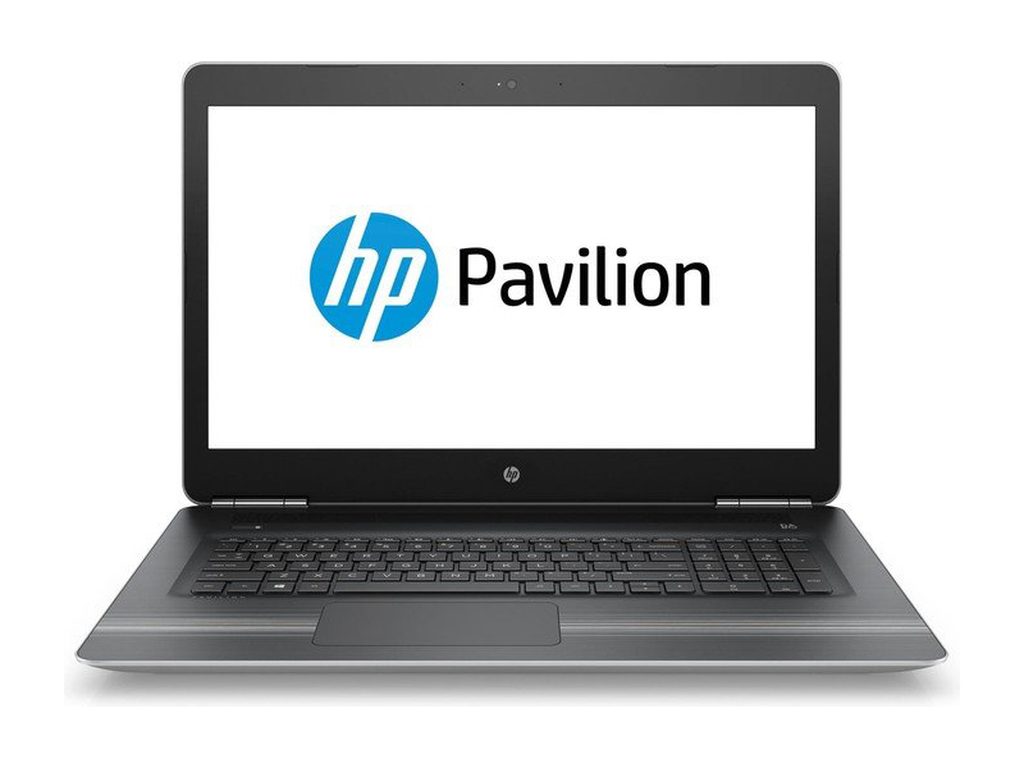
W laptopach HP Pavilion Gaming ten sam objaw może wynikać z kilku zupełnie różnych przyczyn. Głośna praca, spadek wydajności, czarny ekran albo samoczynne wyłączanie nie muszą od razu oznaczać uszkodzenia karty graficznej czy płyty głównej. Prawidłowe rozpoznanie wymaga połączenia obserwacji objawów, sprawdzenia oprogramowania oraz pomiarów podzespołów.
HP Pavilion Gaming występuje w wielu konfiguracjach sprzętowych, dlatego podobnie wyglądająca usterka może wymagać innego postępowania zależnie od konkretnego modelu. Znaczenie ma między innymi sposób pojawiania się problemu, jego powtarzalność oraz to, czy laptop reaguje na uruchamianie systemu, ładowanie akumulatora i podłączanie zasilacza.
Najczęściej problem zaczyna się od pozornie niewielkiej zmiany w działaniu laptopa. Urządzenie może działać, ale wolniej niż wcześniej, nagrzewać się przy prostych zadaniach albo wyłączać się dopiero podczas większego obciążenia. Sam fakt wystąpienia takiego objawu nie wskazuje jeszcze jednoznacznie konkretnego elementu.
Wydajne podzespoły w laptopach gamingowych wytwarzają dużo ciepła, dlatego układ chłodzenia musi skutecznie odprowadzać je na zewnątrz. Kurz osadzający się na radiatorze może utworzyć warstwę ograniczającą przepływ powietrza. Wentylator pracuje wtedy szybciej, a temperatura podzespołów rośnie.
Jeżeli temperatura przekroczy bezpieczny poziom, może zadziałać throttling, czyli automatyczne ograniczenie wydajności w celu zmniejszenia ilości wytwarzanego ciepła. Objawia się to spadkiem płynności, chwilowymi przycięciami lub nierówną pracą programu. Throttling nie oznacza od razu uszkodzenia karty graficznej. Może być prawidłową reakcją ochronną na niewystarczające chłodzenie.
Pasta termoprzewodząca wypełnia drobne nierówności pomiędzy układem elektronicznym a elementem odprowadzającym ciepło. Z czasem może stracić właściwości, zostać nierównomiernie rozprowadzona albo stwardnieć. Wtedy ciepło jest przekazywane mniej skutecznie, nawet jeśli wentylator nadal się obraca.
Źródłem hałasu może być także zużyte łożysko wentylatora. Dźwięk przypominający tarcie, terkotanie lub nieregularne buczenie nie powinien być ignorowany. Zatrzymujący się wentylator może doprowadzić do przegrzewania i wyłączania laptopa podczas pracy.
Nieprawidłowy sterownik, konflikt po aktualizacji albo uszkodzone pliki systemowe mogą powodować objawy przypominające awarię sprzętu. Przykładem jest czarny ekran po uruchomieniu systemu, znikająca karta graficzna w ustawieniach lub restart podczas wczytywania aplikacji.
W przypadku problemów z uruchamianiem używa się czasem środowiska WinRE, czyli awaryjnego środowiska odzyskiwania systemu Windows. Pozwala ono między innymi uruchomić naprawę startową, przywracanie systemu lub narzędzia diagnostyczne bez pełnego uruchamiania systemu.
Laptop może zatrzymywać się na logo HP, wyświetlać komunikat o braku urządzenia rozruchowego albo wielokrotnie rozpoczynać uruchamianie. Przyczyną może być zużycie dysku, uszkodzenie systemu plików albo problem z danymi startowymi.
BCD, czyli baza danych konfiguracji rozruchu, przechowuje informacje potrzebne do uruchomienia systemu. Jej uszkodzenie może powodować błąd startu mimo tego, że sam dysk nadal działa prawidłowo. Z tego powodu przed pochopną wymianą dysku należy sprawdzić stan danych i możliwość ich odzyskania.
Uszkodzona lub niestabilna pamięć operacyjna może powodować restarty, zawieszanie, niebieskie ekrany oraz brak obrazu po uruchomieniu. Objawy często pojawiają się nieregularnie, dlatego problem bywa mylony z awarią procesora albo układu graficznego.
Jeśli artefakty obrazu, restarty lub brak obrazu występują również poza systemem, prawdopodobieństwo usterki sprzętowej rośnie. Diagnostyka może wykazać uszkodzenie układu graficznego, pamięci tego układu, sekcji zasilania albo połączeń na płycie głównej.
Reballing BGA oznacza odtworzenie połączeń lutowanych pod układem elektronicznym w obudowie BGA. Jest to specjalistyczna naprawa wymagająca odpowiedniej oceny stanu płyty. Nie każdy problem z obrazem można usunąć w ten sposób, dlatego najpierw sprawdza się przyczynę, a dopiero później wybiera metodę naprawy.
Upadek, nacisk na obudowę albo zalanie mogą spowodować niewidoczne na pierwszy rzut oka uszkodzenia. Zgięta obudowa może wpływać na przewód obrazu, zawiasy, gniazda lub płytę główną. Ciecz może natomiast powodować korozję, zwarcia i stopniowe pogarszanie działania, nawet jeśli laptop początkowo nadal się uruchamia.
Diagnostykę zaczyna się od zebrania informacji o zachowaniu laptopa. Znaczenie ma to, czy objaw pojawia się przy każdym uruchomieniu, tylko po rozgrzaniu, podczas gry, po podłączeniu zasilacza albo po aktualizacji systemu. Warto odnotować również nietypowe dźwięki, zapach, wcześniejszy upadek oraz kontakt z cieczą.
Następnie sprawdza się podstawowe elementy zasilania. Weryfikuje się zasilacz, gniazdo, akumulator, przycisk włączania oraz reakcję płyty głównej. Jeżeli laptop uruchamia się częściowo, ocenia się obraz, działanie klawiatury, ładowanie akumulatora i stabilność pracy.
Kolejny etap obejmuje testy pamięci operacyjnej, dysku, układu graficznego i procesora. Sprawdza się także temperatury oraz zachowanie laptopa pod obciążeniem. Takie testy pozwalają ustalić, czy spadek wydajności wynika z chłodzenia, ustawień systemowych czy usterki sprzętowej.
W razie problemów z obrazem porównuje się działanie ekranu laptopa z obrazem na zewnętrznym monitorze, o ile objaw na to pozwala. Sprawdza się przewód matrycy, zawiasy, ekran i układ graficzny. Sam fakt pojawienia się obrazu na zewnętrznym ekranie nie zawsze przesądza o jednej konkretnej przyczynie, ale pomaga zawęzić obszar poszukiwań.
Przy problemach z systemem analizuje się stan dysku, pliki systemowe, sterowniki i dane rozruchowe. Jeżeli na dysku znajdują się ważne dane, priorytetem powinno być ich zabezpieczenie. Dopiero później wykonuje się naprawę systemu, przywracanie albo wymianę nośnika.
W przypadku naprawy sprzętowej zakres prac zależy od wyniku pomiarów. Może obejmować czyszczenie układu chłodzenia, wymianę pasty termoprzewodzącej, wymianę wentylatora, naprawę gniazda, wymianę ekranu, wymianę akumulatora albo naprawę płyty głównej. Stosuje się wyłącznie nowe części.
Objawy można wstępnie sprawdzić za pomocą kilku bezpiecznych czynności, bez rozbierania obudowy i ingerowania w płytę główną.
Jeżeli laptop uruchamia się niestabilnie, warto unikać wielokrotnego wymuszania startu. Każde kolejne uruchomienie może zwiększać ryzyko utraty danych, szczególnie gdy przyczyną jest uszkodzony dysk.
Domowe podgrzewanie płyty głównej, grafiki czy innych komponentów może na chwilę zmienić objawy, lecz grozi uszkodzeniem laminatu, złączy i pobliskich części. W efekcie dalsza naprawa może być trudniejsza lub nieopłacalna.
Nie powinno się również wymieniać pasty termoprzewodzącej bez wiedzy o budowie konkretnego modelu. Niewłaściwy docisk radiatora, uszkodzenie taśmy termicznej lub zabrudzenie złącza może pogorszyć chłodzenie. Nadmiar pasty nie poprawia odprowadzania ciepła i może zabrudzić elementy znajdujące się wokół układu.
Ostrożności wymaga także rozbieranie obudowy przy objawach związanych z akumulatorem. Spuchnięty akumulator może naciskać na obudowę i inne elementy. Nie należy go przebijać, zgniatać ani próbować naprawiać. W takiej sytuacji laptop powinien zostać odłączony od zasilacza i przekazany do oceny.
Nie warto instalować przypadkowych sterowników, programów do rzekomego przyspieszania laptopa ani narzędzi obiecujących automatyczną naprawę układu graficznego. Takie programy mogą zmienić ustawienia systemowe, utrudnić późniejszą diagnostykę lub doprowadzić do utraty danych.
Nie. Głośna praca może wynikać z zabrudzenia, wysokiego obciążenia procesora, niewłaściwych ustawień zasilania albo problemu z wentylatorem. O uszkodzeniu karty graficznej mogą świadczyć dodatkowe objawy, takie jak artefakty obrazu, błędy sterownika, zawieszanie podczas obciążenia lub brak obrazu.
Nie. Przyczyną może być przewód obrazu, pamięć operacyjna, układ graficzny, płyta główna albo problem z uruchamianiem systemu. Dlatego sprawdza się zarówno ekran, jak i reakcję laptopa na włączenie oraz działanie obrazu poza systemem.
Jeżeli laptop działa wystarczająco stabilnie, kopię ważnych danych warto wykonać wcześniej. Przy uszkodzeniu dysku lub systemu nie zawsze jest to możliwe, dlatego należy poinformować serwis o znaczeniu danych i nie podejmować przypadkowych prób naprawy.
Nie. W niektórych przypadkach wystarcza naprawa systemu, czyszczenie układu chłodzenia albo poprawa połączenia. Wymianę części wykonuje się dopiero wtedy, gdy diagnostyka potwierdzi ich uszkodzenie.
Objaw w HP Pavilion Gaming jest wskazówką, a nie gotową diagnozą. Ten sam czarny ekran, hałas wentylatora lub spadek wydajności może wynikać zarówno z oprogramowania, zabrudzenia i chłodzenia, jak i z uszkodzenia podzespołu.
Laptop w Warszawie lub okolicach może odebrać kierowca, a rozpoznanie usterki i naprawa odbywają się w serwisie. Po wykonaniu prac sprzęt wraca do użytkownika. Przy zleceniu omawiane są warunki diagnozy, gwarancja i zakres prac.
Odbiór i zwrot sprzętu
Darmowa diagnoza laptopa
Laptopy zastępcze
Dojazd do klienta
Serwis laptopów HP
Telefon: 22 378 46 53
Czynne całą dobę, 7 dni w tygodniu — weekendy i święta włącznie. Przed wizytą w punkcie prosimy o kontakt telefoniczny — zgłoszenia przyjmujemy całodobowo.
Kierowca odbiera i odwozi sprzęt albo na miejsce przyjeżdża serwisant.
Obszar: cała Warszawa i 40 km wokół — sprawdź obszar.