Pogwarancyjny Serwis Laptopów i Komputerów HP
Pogwarancyjny Serwis Laptopów i Komputerów HP
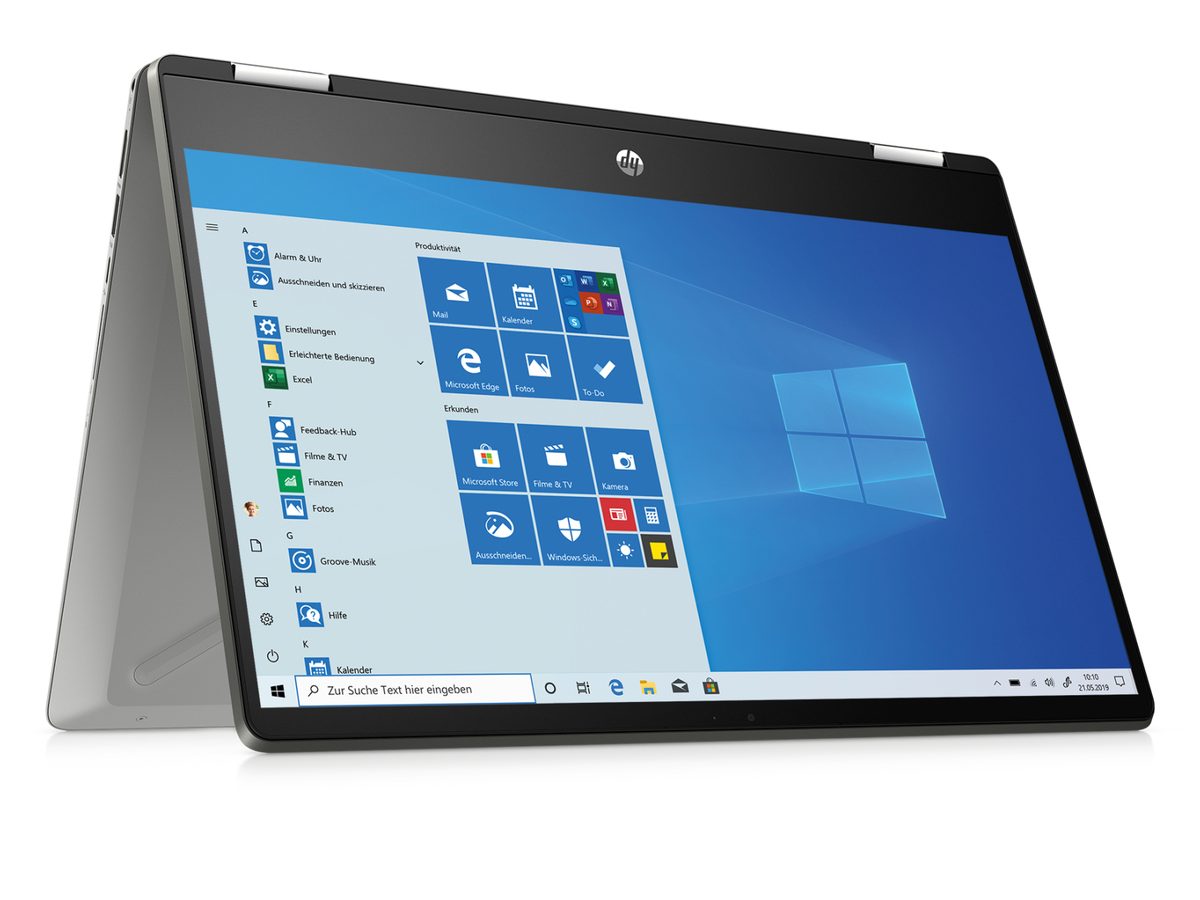
Naprawa ekranu dotykowego w HP Pavilion x360 może dotyczyć zarówno samej warstwy dotykowej, jak i wyświetlacza, zawiasów, przewodów albo ustawień systemu. W tym modelu ekran dotykowy jest połączony z konstrukcją umożliwiającą obracanie pokrywy, dlatego usterka może pojawić się po upadku, nacisku, zalaniu lub stopniowym zużyciu elementów.
Nie każda sytuacja, w której dotyk przestaje reagować, oznacza konieczność wymiany całego ekranu. Prawidłowe rozpoznanie przyczyny wymaga sprawdzenia obrazu, działania dotyku, połączeń oraz oprogramowania.
Awaria może mieć różny przebieg. Czasem dotyk nie działa na całej powierzchni, a czasem problem obejmuje tylko wybrany fragment ekranu. Zdarza się również, że ekran reaguje przypadkowo, mimo że nie jest dotykany.
W HP Pavilion x360 ważne jest rozróżnienie problemu z dotykiem od problemu z obrazem. Jeżeli obraz jest prawidłowy, ale dotyk nie działa, uszkodzeniu mogła ulec warstwa dotykowa, jej kontroler albo przewód. Jeżeli nie ma obrazu, uszkodzenie może dotyczyć panelu wyświetlacza, przewodu obrazu lub elementów płyty głównej. Obie usterki mogą występować jednocześnie po silnym uderzeniu.
Najczęstszą przyczyną jest pęknięcie albo odkształcenie panelu po upadku, uderzeniu lub zamknięciu pokrywy z przedmiotem pozostawionym na klawiaturze. Nawet jeżeli szkło nie jest wyraźnie rozbite, nacisk może uszkodzić niewidoczne warstwy odpowiadające za wykrywanie dotyku.
Warstwa dotykowa, określana również jako digitizer, to element rozpoznający miejsce dotknięcia. Jeżeli digitizer ulegnie uszkodzeniu, obraz może nadal wyglądać prawidłowo, lecz ekran nie będzie reagował na palec albo będzie rejestrował dotyk z opóźnieniem i błędami.
Taśma sygnałowa, czyli przewód matrycy, przesyła obraz i dane dotyku między pokrywą a płytą główną. Podczas otwierania i zamykania laptopa przewód pracuje, co z czasem może prowadzić do przetarcia, pęknięcia lub poluzowania złącza.
Charakterystycznym objawem jest zmiana działania ekranu podczas poruszania pokrywą. Dotyk może pojawiać się i znikać, obraz może migać, a ekran może działać tylko w określonym położeniu.
Zbyt duży opór zawiasów może przenosić naprężenia na ramkę i panel. Pęknięta ramka nie utrzymuje ekranu w prawidłowym położeniu, a nacisk na panel może powodować nieprawidłową pracę dotyku. W urządzeniu obracanym do trybu tabletu stan zawiasów ma szczególne znaczenie, ponieważ konstrukcja jest częściej zmieniana niż w klasycznie otwieranym laptopie.
Kontakt z cieczą może uszkodzić warstwę dotykową, przewód, złącze albo układ elektroniczny odpowiedzialny za obsługę ekranu. Skutki zalania nie zawsze pojawiają się natychmiast. Po pewnym czasie może wystąpić korozja, czyli chemiczne niszczenie metalowych połączeń.
Jeżeli HP Pavilion x360 miał kontakt z cieczą, dalsze uruchamianie może zwiększać zakres uszkodzeń. W takiej sytuacji istotne jest nie tylko sprawdzenie ekranu, ale również ocena płyty głównej i innych elementów, do których mogła dostać się wilgoć.
Sterownik to oprogramowanie umożliwiające systemowi komunikację z konkretnym urządzeniem. Nieprawidłowy, uszkodzony albo wyłączony sterownik ekranu dotykowego może sprawić, że panel nie będzie reagował, mimo że jego elementy fizyczne są sprawne.
Podobny efekt może wystąpić po aktualizacji systemu, przywróceniu ustawień albo zmianie konfiguracji urządzeń wejściowych. Taki przypadek wymaga sprawdzenia, czy system wykrywa ekran dotykowy i czy nie został on wyłączony na poziomie oprogramowania.
Kontroler dotyku to układ elektroniczny przetwarzający sygnały z warstwy dotykowej. Jeżeli kontroler nie działa prawidłowo, ekran może nie reagować, wykonywać przypadkowe polecenia albo przerywać pracę. Uszkodzenie może znajdować się w samym module ekranu, na przewodzie lub na płycie głównej.
Wygięta pokrywa, poluzowane mocowanie albo nacisk obudowy na panel może powodować miejscowe zakłócenia dotyku. Czasem problem ujawnia się dopiero po zamknięciu laptopa albo po przełączeniu go do trybu tabletu. Wymiana samego panelu bez usunięcia przyczyny mechanicznej mogłaby doprowadzić do ponownej awarii.
Diagnostykę rozpoczyna się od zebrania informacji o objawach. Znaczenie ma sposób pojawienia się usterki, wcześniejszy upadek, zalanie, naprawa zawiasów, wymiana ekranu lub problemy występujące po aktualizacji systemu.
Następnie sprawdza się kilka niezależnych obszarów:
Do sprawdzenia obrazu można użyć zewnętrznego ekranu, ale taki test nie potwierdza sprawności dotyku. Ekran zewnętrzny może wyświetlać prawidłowy obraz, podczas gdy panel w pokrywie nadal będzie mieć uszkodzony digitizer albo przewód.
Jeżeli problem wskazuje na usterkę oprogramowania, sprawdza się konfigurację systemu, obecność urządzenia dotykowego oraz działanie właściwego sterownika. W razie potrzeby wykonuje się bezpieczne czynności programowe, a następnie ponownie testuje działanie dotyku.
Jeżeli przyczyną jest uszkodzenie mechaniczne, ustala się, czy możliwa jest wymiana pojedynczego elementu, czy konieczna jest wymiana całego zespołu ekranu. W zależności od konstrukcji HP Pavilion x360 ekran, digitizer i warstwa ochronna mogą tworzyć zintegrowany moduł. Wtedy rozdzielenie poszczególnych warstw mogłoby zwiększyć ryzyko uszkodzenia i nie zawsze jest właściwą metodą naprawy.
Przy wymianie stosuje się wyłącznie nowe części. Po montażu sprawdza się obraz, jasność, reakcję dotykową, działanie przy różnych kątach otwarcia oraz stabilność połączeń. Kontroli wymaga również poprawne zamocowanie ramki i zawiasów, ponieważ sam ekran nie powinien być narażony na dodatkowe naprężenia.
HP Pavilion x360 odbiera kierowca, po czym sprzęt trafia do serwisu na diagnostykę i naprawę, a następnie jest zwracany. Warunki diagnozy i ewentualnej gwarancji omawia się przy zleceniu. Na czas prac może być dostępny laptop zastępczy z systemem Windows, co pomaga zachować ciągłość pracy. Zakres obsługi zależy od stanu urządzenia i wyników jego sprawdzenia.
Przy problemach z dotykiem można wykonać wstępne sprawdzenia bez otwierania obudowy i bez ingerowania w ekran laptopa.
Jeżeli ekran wykonuje przypadkowe dotknięcia, można tymczasowo ograniczyć korzystanie z funkcji dotykowej i używać gładzika. Nie należy naciskać mocniej na obszar, który nie reaguje. Silniejszy nacisk nie przywróci sprawności uszkodzonej warstwy, a może pogłębić pęknięcie.
Nie należy rozklejać panelu bez odpowiednich narzędzi i doświadczenia. Ekran dotykowy jest delikatnym zespołem warstw, a próba oddzielenia szkła lub digitizera może doprowadzić do pęknięcia wyświetlacza, uszkodzenia przewodów albo deformacji ramki.
Nie powinno się również podważać ramki ostrym przedmiotem, wyginać pokrywy ani dokręcać zawiasów bez wcześniejszego sprawdzenia ich stanu. Zbyt mocny docisk może uszkodzić panel i przewód sygnałowy.
Po zalaniu nie należy suszyć laptopa gorącym powietrzem, umieszczać go w materiałach pochłaniających wilgoć ani wielokrotnie uruchamiać w celu sprawdzenia, czy już działa. Wysoka temperatura może odkształcić elementy, a kolejne uruchomienia mogą zwiększać ryzyko zwarcia.
Nie należy instalować przypadkowych sterowników pobranych z nieznanych stron. Niewłaściwe oprogramowanie może utrudnić późniejszą diagnostykę, a czasem spowodować dodatkowe problemy z działaniem systemu.
Nie zawsze, ale pęknięcie może dotyczyć kilku połączonych warstw. O tym, czy można wymienić pojedynczy element, decyduje konstrukcja konkretnego modułu oraz wynik testów. Jeżeli uszkodzenie wpływa na obraz, dotyk albo stabilność panelu, bezpieczniejsza może być wymiana kompletnego zespołu.
Tak. Obraz i obsługa dotyku korzystają z powiązanych, ale odrębnych elementów. Uszkodzenie digitizera lub kontrolera dotyku może pozostawić obraz bez widocznych zmian.
Tak, jeżeli urządzenie dotykowe zostało wyłączone albo system korzysta z nieprawidłowego sterownika. Jeżeli jednak problem pojawił się po upadku, zalaniu lub poruszaniu pokrywą, większe znaczenie może mieć uszkodzenie fizyczne.
Jeżeli obraz i pozostałe elementy działają prawidłowo, laptop może czasowo pracować bez obsługi dotykowej. Nie dotyczy to sytuacji, w której ekran pęka, obudowa się rozchodzi, występują ślady zalania albo obraz zanika przy poruszaniu pokrywą. W takich przypadkach dalsze używanie może pogłębić uszkodzenie.
Naprawa ekranu dotykowego HP Pavilion x360 wymaga ustalenia, czy usterka dotyczy panelu, digitizera, przewodu, zawiasów czy oprogramowania. Po naprawie sprawdza się obraz, dotyk oraz działanie pokrywy w różnych położeniach.
Odbiór i zwrot sprzętu
Darmowa diagnoza laptopa
Laptopy zastępcze
Dojazd do klienta
Serwis laptopów HP
Telefon: 22 378 46 53
Czynne całą dobę, 7 dni w tygodniu — weekendy i święta włącznie. Przed wizytą w punkcie prosimy o kontakt telefoniczny — zgłoszenia przyjmujemy całodobowo.
Kierowca odbiera i odwozi sprzęt albo na miejsce przyjeżdża serwisant.
Obszar: cała Warszawa i 40 km wokół — sprawdź obszar.