Pogwarancyjny Serwis Laptopów i Komputerów HP
Pogwarancyjny Serwis Laptopów i Komputerów HP
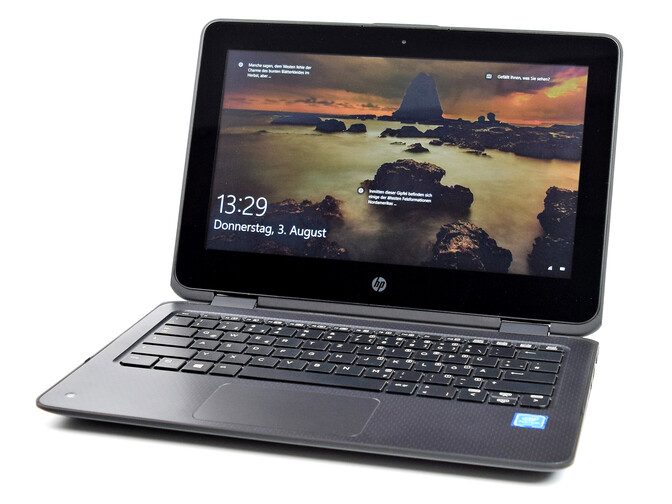
Brak reakcji na dotyk w laptopie HP ProBook x360 może mieć przyczynę programową, mechaniczną albo związaną z warstwą dotykową ekranu. Objaw nie zawsze oznacza uszkodzenie całego wyświetlacza, ponieważ za prawidłowe działanie dotyku odpowiada kilka współpracujących elementów: ekran, digitizer, taśma sygnałowa, kontroler dotyku oraz system operacyjny.
W modelach HP ProBook x360 ekran może być używany w różnych położeniach, dlatego konstrukcja zawiasów, przewodów i warstwy dotykowej jest szczególnie istotna. Jeżeli obraz jest prawidłowy, ale dotknięcie palcem nie powoduje żadnej reakcji, diagnostyka powinna rozdzielić problem z oprogramowaniem od usterki sprzętowej.
Najbardziej oczywistym objawem jest brak reakcji po dotknięciu ekranu palcem. Nie otwiera się wskazany element, nie przesuwa się strona internetowa, nie działa przewijanie ani gest powiększania. Jednocześnie obraz może być wyświetlany prawidłowo, a klawiatura i gładzik mogą działać bez zakłóceń.
Usterka nie zawsze obejmuje całą powierzchnię ekranu. W niektórych przypadkach dotyk przestaje działać tylko w określonym obszarze, na przykład przy krawędzi lub w pobliżu zawiasu. Może również występować opóźniona reakcja, samoczynne zaznaczanie elementów albo wykonywanie poleceń w innym miejscu niż dotknięty punkt.
Czasami dotyk działa po uruchomieniu laptopa, ale przestaje odpowiadać po wybudzeniu z uśpienia, zmianie położenia obudowy albo aktualizacji systemu. Innym razem ekran dotykowy nie reaguje od razu po włączeniu i pozostaje nieaktywny aż do ponownego uruchomienia.
Warto zwrócić uwagę na dodatkowe symptomy:
Jeżeli występują jednocześnie problemy z obrazem i dotykiem, podejrzenie usterki mechanicznej jest większe. Gdy obraz pozostaje stabilny, a system nie wykrywa urządzenia dotykowego, przyczyną może być sterownik, ustawienie systemowe albo połączenie taśmy.
System operacyjny może przestać prawidłowo komunikować się z ekranem dotykowym. Sterownik to oprogramowanie pośredniczące między systemem a konkretnym urządzeniem. Jeśli sterownik jest uszkodzony, niezgodny albo został nieprawidłowo zastąpiony podczas aktualizacji, dotyk może zniknąć z systemu, mimo że elementy sprzętowe pozostają sprawne.
Urządzenie dotykowe może być również wyłączone w Menedżerze urządzeń. W takim przypadku ekran nadal wyświetla obraz, ale nie interpretuje dotknięć. Zdarza się to po zmianach konfiguracji, przywracaniu systemu albo instalowaniu aktualizacji.
Aktualizacja systemu może zmienić sposób obsługi sterownika ekranu dotykowego, grafiki lub kontrolera wejścia. Kontroler wejścia to układ odpowiedzialny za odbieranie sygnałów z urządzeń takich jak ekran dotykowy. Jeżeli po aktualizacji pojawił się brak reakcji, przyczyna może leżeć w zgodności oprogramowania, a nie w fizycznym uszkodzeniu ekranu.
Warstwa dotykowa reaguje na zmianę pola elektrycznego wywołaną dotknięciem. Gruba folia ochronna, pęcherze powietrza, zabrudzenie, wilgoć albo środek czyszczący pozostawiony na powierzchni mogą zakłócić działanie tej warstwy. Nie każda folia przeznaczona do zwykłego ekranu nadaje się do laptopa z dotykiem.
Wilgoć może powodować zarówno brak reakcji, jak i przypadkowe polecenia. Jeżeli laptop został narażony na zalanie, nie należy zakładać, że wysuszenie powierzchni rozwiązało problem. Ciecz mogła przedostać się głębiej, do taśmy lub kontrolera.
Taśma sygnałowa to elastyczne połączenie przewodzące sygnały między ekranem a płytą główną. W konstrukcji x360 jest ona narażona na wielokrotne zginanie podczas zmiany położenia ekranu. Z czasem może dojść do przetarcia, pęknięcia przewodów albo pogorszenia styku w złączu.
Uszkodzona taśma może powodować brak dotyku przy zachowanym obrazie. W innych przypadkach poruszanie pokrywą wywołuje chwilowe pojawienie się reakcji, migotanie lub przerwy w działaniu. Taki objaw jest ważną wskazówką diagnostyczną, ale nie powinien być samodzielnie prowokowany wielokrotnym wyginaniem ekranu.
Digitizer to warstwa ekranu odpowiedzialna za wykrywanie miejsca dotknięcia. Może być zintegrowana z modułem wyświetlacza albo stanowić odrębny element konstrukcyjny. Pęknięcie, rozwarstwienie lub uszkodzenie digitizera może wyłączyć dotyk przy jednoczesnym zachowaniu prawidłowego obrazu.
Jeżeli dotyk nie działa po uderzeniu, upadku, nacisku na pokrywę albo zamknięciu laptopa z przedmiotem na klawiaturze, prawdopodobieństwo uszkodzenia warstwy dotykowej jest większe. Widoczne pęknięcie nie zawsze pokazuje pełny zakres uszkodzenia, ponieważ wewnętrzne przewody mogą zostać naruszone bez wyraźnego śladu na powierzchni.
Kontroler dotyku przetwarza sygnały z digitizera i przekazuje je do systemu. Awaria tego układu może spowodować całkowity brak reakcji, błędne wskazania albo wykrywanie dotyku bez prawidłowej lokalizacji punktu.
Rzadziej problem dotyczy obwodu na płycie głównej, czyli głównej płytce elektronicznej laptopa. Taka usterka może pojawić się po zalaniu, przepięciu, nieprawidłowym montażu albo uszkodzeniu mechanicznym. Wymaga pomiarów i analizy połączeń, a nie tylko ponownej instalacji sterownika.
Rozpoznanie usterki dotyku zaczyna się od ustalenia, kiedy i jak wystąpiła: nagle czy stopniowo oraz po aktualizacji, zalaniu, upadku lub wymianie elementów obudowy. Ważne jest też, czy pojawia się już przy uruchomieniu, czy dopiero podczas pracy systemu.
Następnie ocenia się stan powierzchni ekranu, ramki i zawiasów. Poszukuje się pęknięć, odkształceń, śladów nacisku, rozwarstwienia oraz oznak kontaktu z cieczą. Ocenia się także stabilność obrazu przy ostrożnej zmianie położenia pokrywy, bez wywierania dodatkowego nacisku.
Kolejny etap obejmuje sprawdzenie, czy system wykrywa urządzenie dotykowe. Analizuje się wpisy w Menedżerze urządzeń, stan sterowników i komunikaty o błędach. W razie potrzeby wykonuje się ponowną instalację właściwego sterownika albo przywraca wcześniejszą konfigurację, jeżeli objaw pojawił się po zmianie oprogramowania.
Jeżeli testy programowe nie przynoszą rezultatu, sprawdza się połączenia sprzętowe. Obejmuje to taśmę ekranu, złącza oraz komunikację między digitizerem i płytą główną. Połączenia powinny być oceniane po odłączeniu zasilania i z zachowaniem ochrony przed wyładowaniami elektrostatycznymi.
W przypadku podejrzenia uszkodzenia modułu ekranu porównuje się zachowanie laptopa z prawidłowym elementem testowym albo wykonuje pomiary zgodnie z dokumentacją serwisową. Pozwala to odróżnić uszkodzony digitizer od problemu z taśmą lub kontrolerem.
Wynik diagnostyki określa sposób naprawy: może ona polegać na zmianie konfiguracji systemu, wymianie taśmy, poprawie połączenia lub wymianie modułu ekranu. Jeśli potrzebna jest część, stosuje się nowy element.
Po naprawie sprawdza się reakcję na dotyk w różnych obszarach ekranu, działanie gestów, prawidłowe wskazywanie miejsca dotknięcia oraz zachowanie laptopa przy zmianie położenia pokrywy. Weryfikuje się również obraz, zawiasy i stabilność połączeń.
Najpierw należy zapisać otwarte dokumenty i wykonać pełne ponowne uruchomienie systemu. Samo zamknięcie pokrywy może przełączyć laptop w uśpienie, ale nie zawsze usuwa błąd sterownika lub urządzenia. Po ponownym uruchomieniu można sprawdzić, czy dotyk wrócił przed uruchomieniem dodatkowych programów.
Do delikatnego oczyszczenia powierzchni wyświetlacza użyj suchej, miękkiej ściereczki przeznaczonej do ekranów. Płynu nie należy nanosić wprost na laptop. Jeśli ekran chroni folia, sprawdź, czy się nie przesunęła, nie odkleja i nie ma pod nią pęcherzy.
Można także sprawdzić ustawienia urządzenia dotykowego w systemie oraz Menedżerze urządzeń. Jeżeli urządzenie jest wyłączone, jego ponowne włączenie może przywrócić działanie. Przy problemie po aktualizacji można odnotować datę zmiany i nazwę komunikatu, aby ułatwić późniejszą diagnostykę.
Bezpieczne jest również sprawdzenie działania laptopa bez dodatkowych urządzeń podłączonych przez porty komunikacyjne. Wadliwe akcesorium lub konflikt sterownika może czasami wpływać na obsługę urządzeń wejściowych, choć nie jest to najczęstsza przyczyna problemu z dotykiem.
Jeżeli laptop był narażony na wilgoć, należy go wyłączyć, odłączyć zasilacz i nie uruchamiać ponownie do czasu oceny stanu urządzenia. Nie powinno się suszyć go gorącym powietrzem ani pozostawiać w miejscu, w którym ciecz może przemieszczać się dalej wewnątrz obudowy.
Nie należy dociskać ekranu w miejscach, w których dotyk nie działa. Taki test może zwiększyć uszkodzenie digitizera, szkła albo warstwy wyświetlacza. Nie powinno się również wielokrotnie wyginać pokrywy w celu uzyskania chwilowej reakcji, ponieważ może to pogłębić uszkodzenie taśmy.
Ryzykowna jest samodzielna wymiana ekranu bez właściwego rozpoznania wersji modułu. W laptopach HP ProBook x360 mogą występować różne rozwiązania konstrukcyjne, a element wyglądający podobnie nie musi mieć zgodnego złącza, mocowania ani obsługi dotyku.
Nie należy podważać ramki ostrym narzędziem ani odrywać ekranu bez zabezpieczenia baterii i odpowiedniego przygotowania. Można w ten sposób uszkodzić przewody, kamerę, zawiasy, obudowę albo płytę główną. Błąd przy podłączaniu taśmy może spowodować dodatkowe uszkodzenia elektroniczne.
Sterowniki powinny odpowiadać konkretnej konfiguracji laptopa. Instalowanie przypadkowego oprogramowania z nieznanych stron może pogorszyć pracę systemu, wywołać konflikty lub utrudnić późniejszą diagnostykę.
Nie należy także stosować domowych metod polegających na podgrzewaniu modułu ekranu lub płyty głównej. Temperatura może uszkodzić kleje, warstwy wyświetlacza i elementy elektroniczne, a chwilowa poprawa nie oznacza usunięcia przyczyny.
Nie zawsze. Przyczyną może być sterownik, wyłączone urządzenie, taśma sygnałowa albo złącze. Wymianę modułu ekranu podejmuje się dopiero wtedy, gdy diagnostyka potwierdzi uszkodzenie digitizera lub elementu zintegrowanego z wyświetlaczem.
Tak. Obraz i obsługa dotyku korzystają ze współpracujących, ale odrębnych warstw oraz połączeń. Dlatego prawidłowy obraz nie wyklucza uszkodzenia digitizera, kontrolera dotyku albo odpowiedniej części taśmy.
Lepiej tego nie robić. Włączenie laptopa po kontakcie z cieczą może doprowadzić do zwarcia i rozszerzenia uszkodzeń. Urządzenie należy odłączyć od zasilania i przekazać do oceny stanu wewnętrznych podzespołów.
Tak. Kierowca odbiera laptop HP, który trafia na diagnostykę i naprawę, a potem wraca do klienta. Warunki diagnozy, zakres prac, stosowane części oraz ewentualną gwarancję serwis omawia przy zleceniu. Po rozpoznaniu problemu prace wykonuje się po akceptacji ich zakresu.
Brak reakcji na dotyk w HP ProBook x360 wymaga ustalenia, czy problem dotyczy systemu, taśmy, digitizera, kontrolera czy całego modułu ekranu. Bezpieczne sprawdzenie podstawowych ustawień i oczyszczenie powierzchni może pomóc przy prostym problemie programowym, ale ingerencję w obudowę i elektronikę powinno poprzedzać rozpoznanie usterki.
Odbiór i zwrot sprzętu
Darmowa diagnoza laptopa
Laptopy zastępcze
Dojazd do klienta
Serwis laptopów HP
Telefon: 22 378 46 53
Czynne całą dobę, 7 dni w tygodniu — weekendy i święta włącznie. Przed wizytą w punkcie prosimy o kontakt telefoniczny — zgłoszenia przyjmujemy całodobowo.
Kierowca odbiera i odwozi sprzęt albo na miejsce przyjeżdża serwisant.
Obszar: cała Warszawa i 40 km wokół — sprawdź obszar.