Pogwarancyjny Serwis Laptopów i Komputerów HP
Pogwarancyjny Serwis Laptopów i Komputerów HP
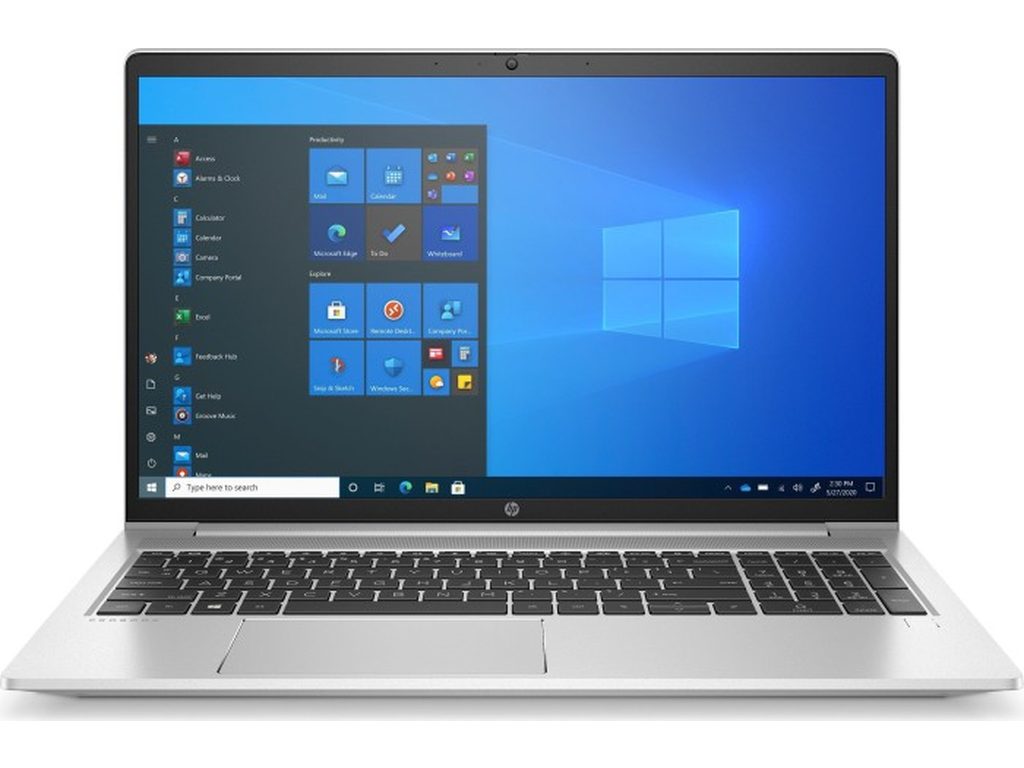
HP ProBook to seria laptopów przeznaczonych do codziennej pracy, nauki i zastosowań firmowych. Poszczególne modele różnią się obudową, wyposażeniem, przekątną ekranu, układem chłodzenia oraz sposobem montażu podzespołów. Z tego powodu podobne objawy, takie jak brak uruchamiania, wolna praca, problemy z ładowaniem czy samoczynne wyłączanie, mogą mieć zupełnie różne przyczyny.
Właściwa diagnoza laptopa HP ProBook powinna uwzględniać konkretny model, historię usterki i sposób występowania problemu. Sama wymiana przypadkowego podzespołu często nie rozwiązuje problemu, a w niektórych przypadkach może utrudnić późniejszą naprawę.
Usterka może pojawić się nagle albo narastać stopniowo. W początkowej fazie objawy bywają łatwe do zignorowania, ponieważ laptop nadal pozwala na wykonywanie części zadań. Warto jednak zwrócić uwagę na powtarzające się nieprawidłowości.
W przypadku modeli HP ProBook używanych intensywnie w pracy biurowej częstym problemem jest również zużycie zawiasów, klawiatury i gniazda ładowania. W laptopach wykorzystywanych do bardziej wymagających zadań mogą pojawić się objawy przegrzewania, spadku wydajności oraz nagłego ograniczania szybkości pracy.
Jedną z częstszych przyczyn braku uruchamiania jest problem z zasilaniem. Uszkodzeniu może ulec zasilacz, przewód, gniazdo ładowania, akumulator albo układ zasilania na płycie głównej. Układ zasilania to zespół elementów, które rozdzielają energię między zasilacz, baterię i pozostałe podzespoły.
Jeżeli laptop działa wyłącznie po podłączeniu zasilacza, przyczyną może być zużyty akumulator, ale także uszkodzenie obwodu odpowiedzialnego za jego ładowanie. Z kolei przerywanie ładowania po poruszeniu wtyczką często wskazuje na mechaniczne zużycie gniazda.
Kurz gromadzący się w wentylatorze i radiatorze utrudnia odprowadzanie ciepła. Radiator to metalowy element, który odbiera ciepło z procesora i innych układów, a następnie przekazuje je do przepływającego powietrza. Gdy kanały chłodzenia są zatkane, temperatura rośnie, a laptop może ograniczać wydajność.
Takie ograniczanie szybkości pracy nazywa się throttlingiem. Jest to automatyczna reakcja zabezpieczająca, która zmniejsza obciążenie podzespołów, aby ograniczyć ryzyko przegrzania. Objawem może być pozornie niewyjaśnione spowolnienie, szczególnie podczas pracy z wieloma programami, kompilowania danych, obróbki grafiki lub korzystania z wymagających aplikacji.
Akumulator zużywa się w trakcie eksploatacji. Z czasem jego rzeczywista pojemność spada, a wskaźnik systemowy może nie odzwierciedlać faktycznego stanu. Laptop może nagle przechodzić w tryb oszczędzania energii, wyłączać się przy pozornie wystarczającym poziomie naładowania albo nie rozpoznawać baterii.
Niepokojącym objawem jest wybrzuszenie obudowy w okolicy akumulatora, unoszenie się gładzika lub trudność z zamknięciem dolnej pokrywy. W takiej sytuacji nie należy naciskać obudowy ani próbować samodzielnie przebijać lub rozbierać akumulatora.
Brak obrazu nie zawsze oznacza awarię samej matrycy. Matryca to panel wyświetlający obraz. Podobne objawy może powodować taśma matrycy, czyli przewód łączący ekran z płytą główną. Jeżeli obraz znika po zmianie kąta otwarcia pokrywy, podejrzewa się przede wszystkim taśmę albo zawiasy.
Uszkodzone zawiasy mogą zwiększać naprężenia obudowy i prowadzić do pękania elementów mocujących. Dalsze otwieranie pokrywy na siłę może spowodować dodatkowe uszkodzenie przewodów lub ramki ekranu.
Wolne uruchamianie systemu, zawieszanie się aplikacji i komunikaty o błędach mogą wynikać z problemów z dyskiem albo pamięcią operacyjną. Pamięć operacyjna, często nazywana RAM, przechowuje dane używane chwilowo przez uruchomione programy. Jej usterka może powodować niestabilność, losowe restarty i błędy podczas uruchamiania.
Dysk przechowuje system, programy i pliki użytkownika. Jego uszkodzenie może objawiać się spowolnieniem, zacinaniem, błędami odczytu lub brakiem możliwości uruchomienia systemu. Przed ingerencją w dysk należy zabezpieczyć ważne dane, jeżeli laptop nadal pozwala na ich skopiowanie.
Płyta główna łączy najważniejsze elementy laptopa i zawiera między innymi układy odpowiedzialne za zasilanie, komunikację oraz działanie poszczególnych podzespołów. Jej awaria może powodować brak reakcji na przycisk zasilania, brak obrazu, samoczynne restarty albo problemy z ładowaniem.
Naprawa płyty głównej może obejmować mikrolutowanie, czyli pracę bezpośrednio przy małych elementach elektronicznych. Gdy uszkodzone są połączenia BGA, naprawia się odpowiednie połączenia lutowane. W montażu BGA liczne drobne punkty lutownicze znajdują się pod obudową układu. Zakres prac określają oględziny i pomiary płyty.
Nie każdy problem oznacza awarię sprzętową. Przyczyną może być uszkodzenie plików systemowych, nieprawidłowa aktualizacja, konflikt sterowników albo błędna konfiguracja uruchamiania. Sterownik to oprogramowanie, które pozwala systemowi komunikować się z konkretnym urządzeniem, na przykład kartą sieciową, gładzikiem lub układem graficznym.
W przypadku problemów z uruchamianiem może pojawić się WinRE, czyli środowisko odzyskiwania systemu Windows. Czasem wyświetlany jest również komunikat dotyczący BCD. BCD to baza danych zawierająca informacje potrzebne do uruchomienia systemu. Naprawa takiej konfiguracji może przywrócić działanie laptopa bez wymiany części, ale przed wykonaniem zmian warto zadbać o kopię ważnych danych.
Diagnostykę rozpoczyna się od zebrania informacji o objawach. Znaczenie ma moment wystąpienia problemu, zachowanie laptopa po podłączeniu zasilacza, reakcja kontrolek, wcześniejsze upadki, zalanie, przegrzewanie oraz ostatnie aktualizacje systemu.
Następnie sprawdza się stan zasilacza, gniazda, akumulatora i podstawowych obwodów zasilania. Jeżeli laptop uruchamia się częściowo, analizuje się komunikaty systemowe, historię restartów, stan dysku oraz temperatury pracy. W razie potrzeby wykonuje się test pamięci operacyjnej, test obciążeniowy i kontrolę chłodzenia.
Przy problemach z obrazem sprawdza się matrycę, taśmę, zawiasy oraz połączenia na płycie głównej. Jeżeli ekran pozostaje czarny, nie należy od razu zakładać uszkodzenia panelu. Brak obrazu może wynikać z nieprawidłowego uruchamiania, problemu z pamięcią, zasilaniem albo układem graficznym.
Podczas diagnozy przegrzewania sprawdza się wentylator, radiator oraz pastę termoprzewodzącą, która ułatwia przepływ ciepła z układu do radiatora. Wymiana pasty bywa elementem konserwacji, lecz nie usuwa awarii wentylatora, pękniętego mocowania czy usterki płyty głównej.
Na jej wysokość wpływa model laptopa HP ProBook, dostępność części, zakres uszkodzenia, pracochłonność naprawy oraz wybór części oryginalnych lub zamiennych. Stosuje się wyłącznie nowe części, a ostateczny zakres prac powinien zostać zaakceptowany przed rozpoczęciem naprawy.
Kierowca odbiera laptop z uzgodnionego miejsca w Warszawie lub okolicach i przekazuje go do serwisu. Po diagnozie i naprawie zwraca urządzenie. Warunki diagnozy ustala się przy zleceniu; taki sposób obsługi nie wymaga wizyty serwisanta u klienta ani samodzielnego przewożenia sprzętu.
Bezpieczne czynności wstępne mogą pomóc ustalić charakter problemu. Nie powinny jednak wymagać rozbierania obudowy ani ingerencji w płytę główną.
Warto przygotować dokładny opis usterki. Informacja, że laptop „nie działa”, jest mniej pomocna niż opis: uruchamia się, lecz po chwili gaśnie; działa tylko bez akumulatora; ekran miga przy poruszaniu pokrywą; system zawiesza się podczas pracy na zasilaczu. Takie szczegóły ułatwiają odtworzenie problemu.
Nie należy rozkręcać laptopa bez odpowiednich narzędzi i doświadczenia. W modelach HP ProBook mogą występować różnice w sposobie mocowania obudowy, przewodów, akumulatora, klawiatury i zawiasów. Nieprawidłowe podważanie elementów może połamać zatrzaski albo uszkodzić delikatne przewody.
Nie powinno się podgrzewać płyty głównej domowymi metodami. Próby naprawy połączeń BGA za pomocą opalarki, suszarki lub innych przypadkowych źródeł ciepła mogą trwale odkształcić płytę, stopić gniazda i uszkodzić elementy, które wcześniej były sprawne.
Nie należy także stosować przypadkowych zasilaczy o nieustalonych parametrach. Nieprawidłowe zasilanie może doprowadzić do awarii gniazda, akumulatora lub układu zasilania. Podobne ryzyko wiąże się z wkładaniem metalowych przedmiotów do portów i próbą prostowania uszkodzonego gniazda bez demontażu.
Nie warto formatować dysku przed ustaleniem przyczyny problemu. Taka czynność może usunąć dane albo utrudnić ich odzyskanie. Reinstalacja systemu nie naprawi uszkodzonego dysku, pamięci, płyty głównej ani układu chłodzenia.
Zalanego laptopa nie należy próbnie uruchamiać ani podłączać do zasilacza. Płyn może wywołać zwarcie oraz korozję, czyli stopniowe niszczenie metalowych połączeń. Pozostawienie urządzenia pod napięciem po zalaniu może zwiększać ryzyko dalszych uszkodzeń.
Nie. Przyczyną może być matryca, taśma, zawias, pamięć operacyjna, układ zasilania albo problem z uruchamianiem systemu. Rozstrzygnięcie wymaga sprawdzenia laptopa i porównania objawów z wynikami testów.
Nie. Spowolnienie może powodować uszkodzenie dysku, brak wolnego miejsca, błędy systemu, przegrzewanie, problem z pamięcią lub niepożądane procesy działające w tle. Wymiana dysku bez diagnozy może nie usunąć głównej przyczyny.
Praca z pękniętym lub luźnym zawiasem może pogłębić uszkodzenie obudowy, ramki ekranu i taśmy matrycy. Pokrywę należy otwierać możliwie rzadko i delikatnie, a naprawę zaplanować przed dalszym używaniem.
W ramach obsługi tej marki dostępny jest bezpłatny laptop zastępczy na czas naprawy, bez kaucji. Szczegóły przekazania ustala się przy organizacji odbioru urządzenia.
Problemy z laptopem HP ProBook mogą dotyczyć zasilania, akumulatora, chłodzenia, ekranu, dysku, pamięci, systemu albo płyty głównej. Podobne objawy nie zawsze mają tę samą przyczynę, dlatego najważniejsze jest wykonanie diagnostyki przed zamówieniem części.
HP ProBook z Warszawy i okolic może odebrać kierowca, który po diagnozie i naprawie zwróci urządzenie. Przewidywany termin oraz warunki gwarancji serwis omawia przy zleceniu, biorąc pod uwagę zakres wykonywanych prac.
Odbiór i zwrot sprzętu
Darmowa diagnoza laptopa
Laptopy zastępcze
Dojazd do klienta
Serwis laptopów HP
Telefon: 22 378 46 53
Czynne całą dobę, 7 dni w tygodniu — weekendy i święta włącznie. Przed wizytą w punkcie prosimy o kontakt telefoniczny — zgłoszenia przyjmujemy całodobowo.
Kierowca odbiera i odwozi sprzęt albo na miejsce przyjeżdża serwisant.
Obszar: cała Warszawa i 40 km wokół — sprawdź obszar.