Pogwarancyjny Serwis Laptopów i Komputerów HP
Pogwarancyjny Serwis Laptopów i Komputerów HP
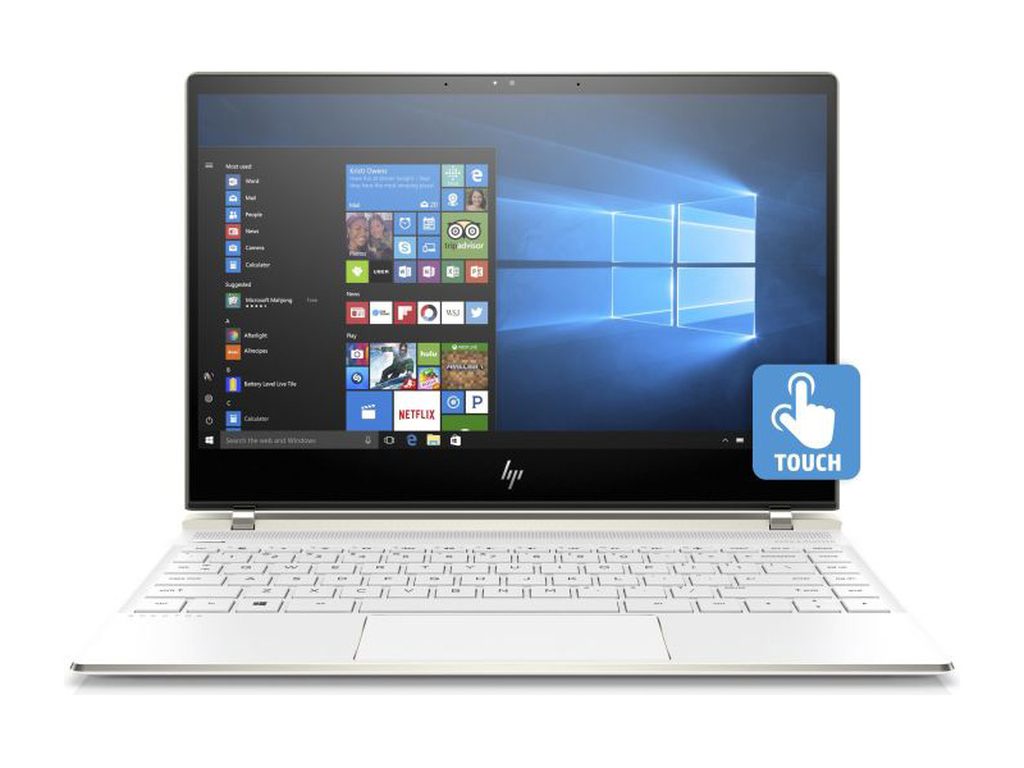
HP Spectre Folio to laptop konwertowalny, który może pracować jako klasyczny komputer przenośny albo urządzenie z ekranem ustawionym w innej pozycji. Konstrukcja łączy elektronikę, ruchome zawiasy, ekran dotykowy i nietypową obudowę, dlatego samodzielna naprawa wymaga większej ostrożności niż zwykłe czyszczenie urządzenia. Niektóre czynności można wykonać bezpiecznie, ale ingerencja w obudowę lub podzespoły może łatwo doprowadzić do dodatkowych uszkodzeń.
Objawy awarii mogą dotyczyć zasilania, obrazu, ładowania, klawiatury, touchpada, dźwięku, pracy na baterii albo mechanizmu zmiany położenia ekranu. W wielu przypadkach laptop nie przestaje działać całkowicie, lecz zaczyna zachowywać się niestabilnie. Utrudnia to ocenę, czy problem dotyczy oprogramowania, czy fizycznego uszkodzenia podzespołów.
W modelu HP Spectre Folio szczególnej uwagi wymagają objawy zależne od położenia ekranu. Jeżeli obraz zanika po zmianie kąta, nie musi to oznaczać uszkodzenia samej matrycy. Przyczyną może być przewód obrazu prowadzony w pobliżu zawiasu, jego złącze albo naprężenie powstałe wskutek zużycia mechanizmu. Podobnie nierówne działanie ekranu dotykowego może wynikać zarówno z oprogramowania, jak i z uszkodzenia warstwy dotykowej.
Za problemy z zasilaniem często odpowiada przewód, zasilacz lub gniazdo ładowania. Zależnie od konstrukcji port USB-C może służyć zarówno do ładowania, jak i łączenia akcesoriów. Przerwy w zasilaniu mogą wynikać z luźnego gniazda, zabrudzonych styków albo uszkodzonego układu ładowania.
Jeżeli laptop nie uruchamia się po rozładowaniu, przyczyną może być również zużyta bateria. Bateria litowo-jonowa to pakiet ogniw przechowujących energię, którego pojemność zmniejsza się wraz z użytkowaniem. Samodzielne rozbieranie takiego pakietu jest ryzykowne, ponieważ uszkodzenie ogniw może prowadzić do przegrzania.
Zawiasy odpowiadają za utrzymywanie ekranu w wybranym położeniu. W laptopie konwertowalnym są szczególnie istotne, ponieważ urządzenie może być ustawiane w różnych trybach pracy. Zbyt duży opór, luz albo nierówny ruch może przenosić obciążenia na ramkę ekranu i obudowę.
W pobliżu zawiasów prowadzi się przewody odpowiedzialne między innymi za przesyłanie obrazu. Wielokrotne zginanie może powodować ich zużycie. Objawem bywa migotanie, zanik obrazu, kolorowe pasy albo reakcja ekranu na poruszanie pokrywą. Naprawa zwykle wymaga demontażu elementów, których nie da się bezpiecznie odłączyć bez odpowiednich narzędzi.
Ekran dotykowy składa się z kilku warstw. Jedna z nich wykrywa miejsce dotknięcia, a inna wyświetla obraz. Pęknięcie szyby, zalanie, nacisk na pokrywę lub uderzenie mogą uszkodzić jedną warstwę bez widocznych zmian w pozostałych. W takiej sytuacji czyszczenie systemu lub ponowna instalacja sterownika nie usunie fizycznego uszkodzenia.
System komunikuje się z podzespołem za pośrednictwem sterownika. Jego błędna lub niezgodna wersja może zakłócać dotyk, jasność albo orientację obrazu. Przed wymianą sterownika trzeba wykluczyć awarię sprzętu.
Kurz ogranicza przepływ powietrza przez radiator i wentylator. Radiator to element odprowadzający ciepło z układu elektronicznego, natomiast wentylator wymusza przepływ powietrza przez jego żebra. Gdy chłodzenie jest zablokowane, temperatura rośnie, a system może samoczynnie zmniejszać wydajność.
Takie ograniczanie szybkości pracy nazywa się throttlingiem. Jest to mechanizm ochronny, który zmniejsza obciążenie podzespołów, aby ograniczyć nagrzewanie. Jeżeli laptop często zwalnia, wyłącza się albo staje się bardzo gorący, samo usunięcie niepotrzebnych programów może nie wystarczyć.
Płyta główna łączy najważniejsze podzespoły laptopa. Znajdują się na niej między innymi układy zasilania, kontroler ładowania i elementy odpowiedzialne za komunikację z ekranem, pamięcią oraz urządzeniami wejściowymi. Awaria płyty może objawiać się brakiem reakcji na zasilanie, losowymi restartami, problemami z ładowaniem lub zanikiem obrazu.
Mikrolutowanie pozwala w niektórych przypadkach naprawić drobne elementy i połączenia płyty głównej. Przy uszkodzeniu połączeń BGA możliwy jest reballing, czyli wymiana lub odtworzenie małych połączeń lutowniczych pod układem scalonym. Potrzebne są do tego diagnostyka i odpowiedni sprzęt: niekontrolowane podgrzewanie może trwale uszkodzić płytę.
Nie każdy brak obrazu lub komunikat podczas startu oznacza awarię elektroniki. Przyczyną może być uszkodzenie plików systemowych, nieudana aktualizacja albo problem z dyskiem. WinRE, czyli środowisko odzyskiwania systemu Windows, pozwala uruchomić narzędzia naprawcze poza normalnym trybem pracy. Z kolei BCD, czyli baza danych konfiguracji rozruchu, zawiera informacje potrzebne do rozpoczęcia uruchamiania systemu.
Naprawa plików rozruchowych może pomóc wtedy, gdy laptop wyświetla komunikat o błędzie startu, ale prawidłowo reaguje na zasilanie i przechodzi do ekranu diagnostycznego. Jeżeli komputer nie reaguje wcale, problem należy rozpatrywać przede wszystkim jako możliwą usterkę zasilania lub płyty głównej.
Diagnostykę rozpoczyna się od zebrania informacji o objawach. Znaczenie ma moment wystąpienia problemu, sposób reagowania na ładowarkę, zachowanie po zmianie położenia ekranu oraz ewentualne wcześniejsze zalanie, upadek lub naprawa. W przypadku HP Spectre Folio warto odnotować, czy usterka występuje w każdym trybie pracy, czy tylko przy określonym ustawieniu pokrywy.
Następnie sprawdza się podstawowe elementy zasilania, stan gniazda, reakcję kontrolek i zachowanie laptopa po podłączeniu sprawnego zasilacza. Jeżeli urządzenie uruchamia się, wykonuje się testy pamięci, dysku, obrazu, dotyku, klawiatury, touchpada, portów i układu chłodzenia. Test obciążeniowy polega na kontrolowanym zwiększeniu wykorzystania podzespołów, aby sprawdzić stabilność pracy i reakcję na temperaturę.
W przypadku problemu z obrazem sprawdza się między innymi połączenie ekranu, przewód, zawiasy i sam moduł wyświetlacza. Jeśli obraz zanika tylko przy zmianie kąta, ważne jest ustalenie, czy ruch powoduje przerwę w przewodzie, czy nacisk mechaniczny na obudowę. Wymiana przypadkowego elementu bez takiego rozpoznania może nie usunąć usterki.
Przy trudnościach z ładowaniem sprawdza się baterię, przewód, gniazdo i układ zasilania. Naprawa gniazda osadzonego na płycie może wymagać mikrolutowania. Gdy bateria straciła sprawność, dobiera się element zgodny z wersją laptopa. Szczegóły doboru części są omawiane przy zleceniu.
Po zakończeniu naprawy wykonuje się testy kontrolne. Sprawdza się uruchamianie, ładowanie, stabilność pracy, działanie ekranu w różnych położeniach, reakcję dotyku oraz temperatury. Dopiero po takim sprawdzeniu można ocenić, czy problem został usunięty i czy nie występują objawy dodatkowej usterki.
Bezpieczne czynności nie wymagają rozkręcania laptopa ani odłączania baterii. Przed rozpoczęciem warto zapisać ważne pliki, o ile system uruchamia się prawidłowo. Jeżeli urządzenie działa niestabilnie, nie należy wielokrotnie wymuszać startu, ponieważ przyczyną może być problem z dyskiem lub zasilaniem.
Jeżeli laptop został zalany, należy odłączyć zasilacz i nie uruchamiać urządzenia w celu sprawdzenia, czy nadal działa. Ciecz może pozostawać pod klawiaturą lub na płycie głównej nawet wtedy, gdy obudowa z zewnątrz wydaje się sucha. Włączanie laptopa po zalaniu może przyspieszyć korozję i doprowadzić do zwarcia.
Nie należy podważać ekranu ostrym narzędziem, wyginać pokrywy ani dokręcać zawiasów bez ustalenia, co spowodowało ich ciężką pracę. W laptopie konwertowalnym niewłaściwy nacisk może uszkodzić ramkę, warstwę dotykową albo przewód obrazu.
Nie powinno się także podgrzewać płyty głównej domowymi metodami. Reflow, czyli ponowne podgrzewanie połączeń lutowniczych bez ich prawidłowej wymiany, może dać krótkotrwałą poprawę, ale jednocześnie uszkodzić sąsiednie elementy. Nie jest to zamiennik profesjonalnego reballingu BGA ani naprawy układu zasilania.
Ryzykowne jest również odłączanie baterii bez znajomości konstrukcji konkretnej wersji HP Spectre Folio. Przebicie ogniwa, zwarcie złącza lub pomylenie przewodów może doprowadzić do trwałego uszkodzenia. Nie należy instalować przypadkowych sterowników, usuwać plików systemowych ani modyfikować BCD bez kopii danych i wiedzy o możliwych skutkach.
Samodzielna wymiana ekranu, zawiasu lub gniazda ładowania może wydawać się prostą czynnością, ale w praktyce wymaga dopasowania części i właściwego demontażu. Zbyt mocne dokręcenie śrub, źle ułożony przewód albo pozostawiona taśma ochronna mogą spowodować kolejną usterkę po ponownym złożeniu urządzenia.
Nie. Przyczyną może być przewód obrazu, problem z podświetleniem, ustawieniami systemu, pamięcią lub płytą główną. Jeżeli laptop wydaje dźwięki, reaguje na klawiaturę albo zmienia zachowanie po poruszeniu ekranem, potrzebna jest diagnostyka obejmująca więcej elementów niż sama matryca.
Wymiana zależy od konkretnej wersji urządzenia i sposobu zamocowania baterii. Sama dostępność części nie oznacza, że operacja jest bezpieczna bez odpowiednich narzędzi. Uszkodzenie ogniwa lub złącza może stworzyć zagrożenie dla laptopa, dlatego przy szybko rozładowującej się, spuchniętej albo nadmiernie nagrzewającej się baterii zaleca się przerwanie użytkowania.
Samo wyschnięcie nie usuwa pozostałości cieczy i nie zatrzymuje procesów korozyjnych. Najbezpieczniej odłączyć zasilanie, nie uruchamiać urządzenia i przekazać informację o rodzaju zalania podczas zgłoszenia. Zakres uszkodzeń można ocenić dopiero po otwarciu i sprawdzeniu podzespołów.
Tak. Kierowca odbiera laptop z Warszawy lub okolic, a po diagnostyce i naprawie w serwisie sprzęt wraca do użytkownika. Zakres prac, warunki diagnozy i ewentualnej gwarancji oraz termin są omawiane przy zleceniu.
Podstawowe sprawdzenie zasilacza, przewodów, ustawień systemu i zewnętrznego chłodzenia można wykonać samodzielnie. Rozbieranie HP Spectre Folio, naprawa zawiasów, wymiana ekranu, ingerencja w baterię oraz prace na płycie głównej wymagają jednak doświadczenia, ponieważ konstrukcja łączy delikatne elementy mechaniczne i elektroniczne.
W przypadku powtarzających się problemów bezpieczniejsze jest przekazanie laptopa do diagnostyki z odbiorem sprzętu niż podejmowanie prób naprawy bez odpowiednich narzędzi. Dotyczy to szczególnie objawów związanych z zalaniem, przegrzewaniem, ładowaniem, zanikiem obrazu i niestabilnym działaniem.
Odbiór i zwrot sprzętu
Darmowa diagnoza laptopa
Laptopy zastępcze
Dojazd do klienta
Serwis laptopów HP
Telefon: 22 378 46 53
Czynne całą dobę, 7 dni w tygodniu — weekendy i święta włącznie. Przed wizytą w punkcie prosimy o kontakt telefoniczny — zgłoszenia przyjmujemy całodobowo.
Kierowca odbiera i odwozi sprzęt albo na miejsce przyjeżdża serwisant.
Obszar: cała Warszawa i 40 km wokół — sprawdź obszar.