Pogwarancyjny Serwis Laptopów i Komputerów HP
Pogwarancyjny Serwis Laptopów i Komputerów HP
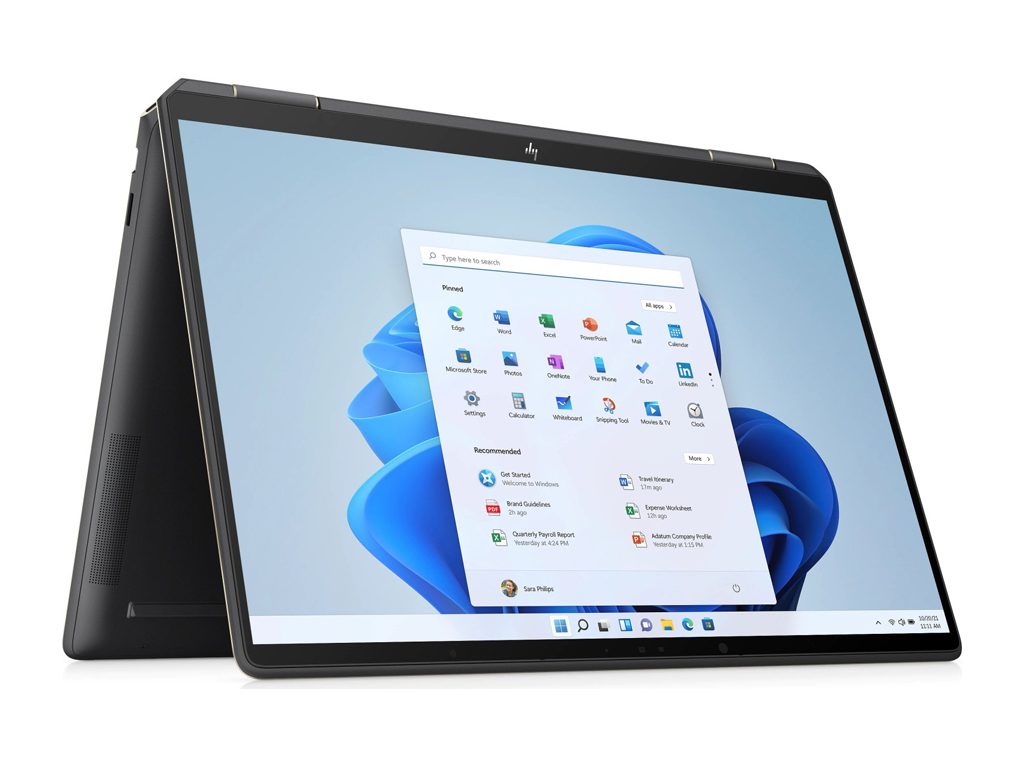
Kalibracja ekranu dotykowego po naprawie w HP Spectre x360 może być potrzebna wtedy, gdy urządzenie reaguje na dotyk w innym miejscu niż wskazywane palcem, pomija część poleceń albo interpretuje gesty z opóźnieniem. W modelach konwertowalnych, takich jak HP Spectre x360, ekran dotykowy współpracuje z warstwą digitizera, sterownikami systemowymi oraz mechanizmem zmiany orientacji obudowy. Nieprawidłowe działanie po naprawie nie zawsze oznacza uszkodzenie nowej części. Często konieczne jest ponowne dopasowanie ustawień, sprawdzenie sterowników i rozdzielenie problemu sprzętowego od systemowego.
Kalibracja ekranu dotykowego to procedura dopasowania punktu dotyku do miejsca wyświetlanego obrazu. System zapisuje zależność między fizycznym położeniem palca na powierzchni ekranu a współrzędnymi widocznymi w interfejsie. Dzięki temu dotknięcie ikony, pola tekstowego lub przycisku powinno wywołać reakcję dokładnie w wybranym miejscu.
W HP Spectre x360 za rejestrowanie dotyku odpowiada digitizer, czyli warstwa umieszczona nad lub zintegrowana z panelem obrazu, która wykrywa miejsce przyłożenia palca. Obraz może być wyświetlany prawidłowo, a jednocześnie digitizer może przekazywać błędne informacje o położeniu dotyku. Z tego powodu problemy z dotykiem nie zawsze są widoczne jako uszkodzenie obrazu.
Po naprawie mogą również zmienić się ustawienia sterownika, orientacji ekranu albo trybu pracy urządzenia. Wtedy kalibracja jest jednym z elementów przywracania prawidłowego działania, ale nie powinna być traktowana jako rozwiązanie każdego problemu z ekranem.
Najbardziej charakterystycznym objawem jest przesunięcie reakcji względem miejsca dotknięcia. Palec naciska przycisk po jednej stronie ekranu, a system zaznacza element znajdujący się obok. Przesunięcie może być niewielkie i występować tylko przy krawędziach albo obejmować całą powierzchnię panelu.
Po naprawie HP Spectre x360 można również zaobserwować:
Stałe przesunięcie przy działającym dotyku na całej powierzchni może wynikać z błędnej kalibracji lub niewłaściwie rozpoznanej orientacji ekranu. Jeśli część powierzchni wcale nie reaguje, kalibracja może nie pomóc. Trzeba wtedy sprawdzić warstwę dotykową, jej połączenie i panel.
Podczas naprawy, reinstalacji systemu albo przywracania ustawień fabrycznych mogą zostać usunięte wcześniejsze dane kalibracyjne. System korzysta wtedy z ustawień domyślnych, które nie zawsze odpowiadają konkretnemu panelowi zamontowanemu w HP Spectre x360.
Sterownik to oprogramowanie pośredniczące między systemem a podzespołem. Jeżeli sterownik digitizera jest niezgodny, uszkodzony lub nie został poprawnie zainstalowany, dotyk może działać wybiórczo, z opóźnieniem albo z błędnym odwzorowaniem położenia. W Menedżerze urządzeń takie urządzenie może być widoczne jako ekran dotykowy zgodny z HID.
HP Spectre x360 może pracować w różnych ustawieniach obudowy. Po przejściu z klasycznego trybu laptopa do trybu tabletu system zmienia orientację obrazu i sposób interpretowania współrzędnych dotyku. Jeżeli obraz zostanie obrócony, ale sterownik digitizera zachowa poprzednią orientację, dotykanie ekranu może wywoływać reakcję w niewłaściwym miejscu.
W czasie naprawy ekran może zostać odłączony, wymieniony albo ponownie zamontowany. Taśma sygnałowa łącząca panel z płytą główną musi być prawidłowo osadzona i zabezpieczona. Luźne połączenie może powodować zaniki reakcji, losowe kliknięcia lub okresowe rozłączanie urządzenia.
Panel dotykowy powinien być zamontowany równomiernie. Nadmierny nacisk ramki, nieprawidłowe ułożenie elementów albo pozostawione zanieczyszczenie między warstwami mogą wpływać na czułość digitizera. W takim przypadku problem może występować tylko w określonym obszarze ekranu i nie ustąpi po zmianie ustawień systemu.
Pęknięcie szkła, rozwarstwienie panelu albo uszkodzenie elementów wykrywających dotyk może powodować brak reakcji, fałszywe dotknięcia i niestabilne działanie. Jeżeli problem pojawił się po uderzeniu, zalaniu lub silnym nacisku, sama kalibracja zwykle nie wystarcza.
Wilgoć, tłuste ślady i zabrudzenia na powierzchni ekranu mogą utrudniać prawidłowe rozpoznawanie dotyku. Nie zawsze prowadzą do trwałego uszkodzenia, ale mogą sprawiać wrażenie rozkalibrowania. Przed dalszą diagnostyką warto wykluczyć taki prosty powód.
Diagnostykę rozpoczyna się od zebrania objawów. Sprawdza się, czy przesunięcie występuje na całej powierzchni, czy tylko w wybranym obszarze, a także czy zależy od ustawienia obudowy. Istotne jest również ustalenie, czy problem pojawił się bezpośrednio po wymianie ekranu, naprawie zawiasów, pracy przy obudowie lub instalacji systemu.
Następnie sprawdza się obraz, podświetlenie, reakcję na dotyk oraz działanie panelu w różnych trybach pracy HP Spectre x360. Jeżeli dotyk jest przesunięty w sposób powtarzalny, można przejść do ustawień kalibracji. System wyświetla punkty kontrolne, które należy dotknąć zgodnie z instrukcją. Na tej podstawie tworzy nowy profil odwzorowania dotyku.
Kalibrację należy przeprowadzać przy prawidłowej rozdzielczości i właściwej orientacji obrazu. Jeżeli zostanie wykonana, gdy system błędnie rozpoznaje tryb pracy urządzenia, zapisane ustawienia mogą pogorszyć działanie po obróceniu ekranu. Przed zapisaniem kalibracji sprawdza się więc, czy obraz zajmuje całą powierzchnię panelu i czy urządzenie nie znajduje się w nietypowym stanie po wybudzeniu.
Kolejnym etapem jest kontrola sterownika. W Menedżerze urządzeń sprawdza się, czy ekran dotykowy jest rozpoznawany bez symbolu ostrzegawczego. W razie potrzeby sterownik można odinstalować i ponownie wykryć urządzenie, zainstalować właściwy pakiet albo przywrócić wcześniejszą wersję, jeżeli aktualizacja wywołała problem. Takie działania powinny być wykonywane ostrożnie, ponieważ nieprawidłowy sterownik może wpłynąć także na obsługę innych elementów wejściowych.
Jeżeli ustawienia i sterownik są prawidłowe, sprawdza się połączenia sprzętowe. Ocenia się stan taśmy sygnałowej, gniazd, elementów mocujących i powierzchni panelu. Wymaga to demontażu odpowiednich części obudowy, dlatego nie powinno być wykonywane bez doświadczenia. W HP Spectre x360 przewody i elementy konstrukcyjne są umieszczone w cienkiej obudowie, a nieostrożne podważanie może uszkodzić zatrzaski, przewody albo sam panel.
Jeżeli połączenie jest prawidłowe, a objawy nadal występują, wykonuje się test całej powierzchni digitizera. Pozwala on ustalić, czy dotyk jest rejestrowany równomiernie, czy występują martwe strefy albo obszary generujące przypadkowe sygnały. Wynik takiego testu pomaga odróżnić problem z konfiguracją od uszkodzenia panelu.
W przypadku wymiany elementu stosuje się wyłącznie nową część odpowiednią dla konkretnej wersji HP Spectre x360. Różnice między generacjami mogą dotyczyć konstrukcji panelu, sposobu podłączenia i współpracy ze sterownikiem. Po zakończeniu prac ponownie sprawdza się obraz, dotyk, zmianę orientacji oraz działanie zawiasu i obudowy w zakresie związanym z naprawą.
Sprawdzenie działania dotyku można rozpocząć od bezpiecznych czynności niewymagających otwierania obudowy.
Kalibrację z poziomu ustawień systemu można wykonać wtedy, gdy dotyk działa stabilnie, ale jest przesunięty. Przed rozpoczęciem należy ustawić HP Spectre x360 na stabilnej powierzchni, wyczyścić ekran i postępować zgodnie z instrukcją wyświetlaną przez system. Punktów kontrolnych nie należy dotykać przypadkowo ani przesuwać palcem po ekranie. Każdy punkt powinien zostać wskazany możliwie dokładnie.
Po zakończeniu kalibracji trzeba sprawdzić kilka różnych obszarów ekranu, a nie tylko miejsce, w którym wcześniej występował problem. Warto otworzyć menu systemowe, przesunąć palcem po całej powierzchni i sprawdzić reakcję przy krawędziach. Jeżeli po kalibracji pojawi się nowe przesunięcie albo dotyk zacznie działać gorzej, należy przywrócić poprzednie ustawienia, jeżeli system udostępnia taką możliwość.
Nie należy naciskać mocno na ekran w nadziei, że warstwa dotykowa „wskoczy” na właściwe miejsce. Digitizer nie jest elementem, który można naprawić przez dociskanie. Taki nacisk może powiększyć pęknięcie, uszkodzić panel obrazu albo doprowadzić do trwałych plam i odbarwień.
Nie powinno się podważać ramki ostrym narzędziem ani odklejać panelu bez odpowiedniego przygotowania. Wewnątrz obudowy znajdują się delikatne przewody, a elementy mocujące mogą być połączone z ekranem lub zawiasami. Uszkodzenie taśmy może spowodować utratę obrazu, podświetlenia albo dotyku.
Nie należy instalować przypadkowych sterowników znalezionych w niepewnych źródłach. Pakiet przeznaczony dla innej wersji urządzenia może spowodować nieprawidłowe rozpoznanie digitizera, problemy z orientacją albo konflikty z pozostałymi sterownikami.
Nie powinno się wielokrotnie wykonywać kalibracji bez sprawdzenia przyczyny problemu. Każda procedura może zapisać nowe dane, które utrudnią późniejsze porównanie objawów. Jeżeli przesunięcie zmienia się w czasie, pojawiają się samoczynne kliknięcia albo część ekranu nie reaguje, potrzebna jest diagnostyka sprzętowa.
Do czyszczenia nie należy używać dużej ilości płynu ani spryskiwać bezpośrednio powierzchni ekranu. Ciecz może dostać się pod ramkę i wpłynąć na warstwę dotykową, podświetlenie lub połączenia. Nie należy również suszyć zawilgoconego laptopa wysoką temperaturą.
Nie zawsze. Jeżeli po naprawie dotyk prawidłowo wskazuje wybrane miejsca, a zmiana orientacji działa bez problemów, dodatkowa kalibracja może nie być potrzebna. Po każdej ingerencji w ekran warto jednak sprawdzić reakcję całej powierzchni i działanie urządzenia w dostępnych trybach pracy.
Sama procedura programowa nie powinna uszkodzić panelu. Może jednak zapisać nieprawidłowe dane i pogorszyć wygodę obsługi. Jeżeli problem dotyczy uszkodzonego digitizera, kalibracja nie naprawi warstwy sprzętowej.
Taki objaw może wskazywać na problem z rozpoznawaniem orientacji, sterownikiem albo połączeniem digitizera. W HP Spectre x360 system musi powiązać aktualne położenie obrazu z sygnałami z warstwy dotykowej. Jeżeli te informacje nie są zgodne, dotyk może działać prawidłowo tylko w jednym ustawieniu obudowy.
Przy martwej strefie procedura może się nie zakończyć poprawnie albo nie zapewnić trwałej poprawy. Brak reakcji na części ekranu częściej wskazuje na problem z warstwą dotykową, połączeniem lub panelem niż na przesunięcie ustawień.
Kalibracja ekranu dotykowego po naprawie w HP Spectre x360 pomaga wtedy, gdy dotyk działa, lecz jego wskazania są przesunięte względem obrazu. Przed wykonaniem procedury warto sprawdzić czystość ekranu, orientację, sterownik i powtarzalność objawu. Jeżeli występują martwe strefy, samoczynne reakcje lub zaniki dotyku, potrzebna jest pełna diagnostyka sprzętowa.
W Warszawie i okolicach kierowca odbiera HP Spectre x360 do serwisu. Tam odbywa się diagnoza i naprawa, po której laptop jest zwracany klientowi. Warunki diagnostyki oraz dobór części potrzebnych do naprawy omawia się przy zleceniu.
Odbiór i zwrot sprzętu
Darmowa diagnoza laptopa
Laptopy zastępcze
Dojazd do klienta
Serwis laptopów HP
Telefon: 22 378 46 53
Czynne całą dobę, 7 dni w tygodniu — weekendy i święta włącznie. Przed wizytą w punkcie prosimy o kontakt telefoniczny — zgłoszenia przyjmujemy całodobowo.
Kierowca odbiera i odwozi sprzęt albo na miejsce przyjeżdża serwisant.
Obszar: cała Warszawa i 40 km wokół — sprawdź obszar.