Pogwarancyjny Serwis Laptopów i Komputerów HP
Pogwarancyjny Serwis Laptopów i Komputerów HP
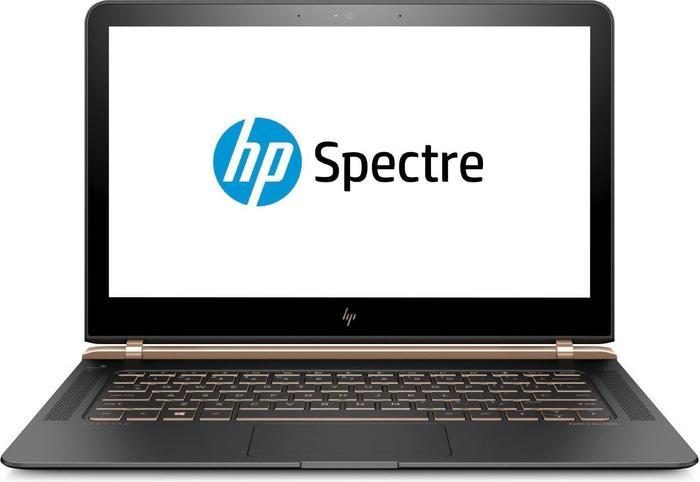
Touchpad w laptopie HP Spectre jest elementem, z którego korzysta się przy sterowaniu kursorem, wykonywaniu gestów i obsłudze systemu bez podłączania myszy. W wybranych modelach tej serii panel ma szklaną powierzchnię, która zapewnia gładki poślizg palca, ale po uszkodzeniu może wymagać wymiany całego modułu albo jego określonych elementów. Naprawa powinna być poprzedzona diagnostyką, ponieważ podobne objawy mogą powodować także problemy z oprogramowaniem, baterią, taśmą sygnałową lub płytą główną.
Uszkodzenie touchpada nie zawsze oznacza widoczne pęknięcie szkła. Czasami problem dotyczy mechanizmu kliknięcia, elektroniki odpowiedzialnej za odczyt dotyku albo połączenia między panelem a płytą główną. Objawy mogą pojawiać się stale albo tylko w określonych sytuacjach.
W laptopach HP Spectre ważnym sygnałem ostrzegawczym jest uniesienie albo wypchnięcie powierzchni touchpada. Przyczyną może być spuchnięta bateria, czyli akumulator, którego obudowa zwiększyła objętość na skutek uszkodzenia lub zużycia. W takiej sytuacji nie powinno się dalej dociskać panelu ani używać laptopa w zwykły sposób, ponieważ problem może dotyczyć bezpieczeństwa całego urządzenia.
Szklany panel może pęknąć po uderzeniu, nacisku punktowym albo upadku laptopa. Nawet jeśli obraz na ekranie jest prawidłowy, uszkodzenie mechaniczne może zmienić sposób działania warstwy dotykowej. Pęknięcia mogą również powodować nierówną pracę kliknięcia lub utrudniać przesuwanie palca.
W wielu konstrukcjach kliknięcie całej powierzchni touchpada jest realizowane przez mechanizm umieszczony pod panelem. Jego zużycie może objawiać się brakiem reakcji, zbyt płytkim skokiem, nadmiernym oporem lub klikaniem tylko w wybranym obszarze. Samo szkło może wtedy wyglądać prawidłowo, ale cały moduł nie działa poprawnie.
Taśma sygnałowa to elastyczne połączenie przewodzące, które przekazuje dane między touchpadem a płytą główną. Poluzowanie złącza, pęknięcie taśmy albo uszkodzenie styków może powodować okresowy brak działania. Jeżeli touchpad reaguje po zmianie kąta otwarcia laptopa, warto sprawdzić właśnie tę część toru.
Akumulator znajdujący się pod touchpadem może wywierać nacisk na jego obudowę. Panel może wtedy przestać klikać, zacząć odstawać albo działać niestabilnie. Wymiana samego touchpada nie rozwiąże problemu, jeśli przyczyną jest bateria. Najpierw należy ocenić stan akumulatora i pozostałych elementów obudowy.
Sterownik touchpada to oprogramowanie, które pozwala systemowi rozpoznawać ruch, kliknięcia i gesty. Po aktualizacji systemu, przywróceniu ustawień albo błędzie oprogramowania urządzenie może zostać wyłączone lub działać w ograniczonym zakresie. W takim przypadku wymiana części nie zawsze jest potrzebna.
Jeżeli sprawny touchpad, taśma i złącze nie rozwiązują problemu, przyczyną może być usterka układu wejściowego na płycie głównej. Taka diagnoza wymaga pomiarów i sprawdzenia komunikacji między podzespołami. Nie powinno się zakładać awarii płyty głównej wyłącznie na podstawie tego, że touchpad nie reaguje.
Diagnostyka rozpoczyna się od ustalenia, czy problem ma charakter mechaniczny, programowy czy elektryczny. Sprawdza się stan szklanej powierzchni, sposób działania kliknięcia oraz reakcję touchpada w systemie. Analizuje się również, czy objawy pojawiły się po upadku, zalaniu, aktualizacji, długotrwałym nagrzewaniu albo problemach z zasilaniem.
Następnie ocenia się obudowę laptopa HP Spectre. Odstający panel, nierówna szczelina, wybrzuszenie lub trudności z zamykaniem pokrywy mogą wskazywać na nacisk od strony baterii. W takim przypadku sprawdzenie akumulatora ma znaczenie przed zamówieniem właściwego modułu touchpada.
Kolejnym etapem jest sprawdzenie ustawień systemowych i sterownika. Weryfikuje się, czy touchpad jest aktywny, czy system prawidłowo wykrywa urządzenie oraz czy problem występuje także poza środowiskiem użytkownika. Pozwala to odróżnić awarię sprzętową od błędu konfiguracji.
Jeśli objawy wskazują na usterkę sprzętową, sprawdza się taśmę, złącza i mocowanie modułu. W zależności od konstrukcji konkretnego modelu HP Spectre wymiana może obejmować sam panel, moduł touchpada, elementy mocujące albo dodatkowe części przewidziane dla danej wersji obudowy. Dobór części wykonuje się na podstawie dokładnego modelu i wersji urządzenia, ponieważ podobny wygląd laptopów nie oznacza pełnej zamienności podzespołów.
Wymiana rozpoczyna się od odłączenia zasilania i przygotowania laptopa do bezpiecznego demontażu. Obudowę otwiera się z użyciem narzędzi przeznaczonych do delikatnych elementów montażowych. W laptopach HP Spectre łatwo uszkodzić zatrzaski, cienkie przewody albo powierzchnie dekoracyjne, dlatego demontaż wymaga kontroli siły i kolejności odłączania części.
Po uzyskaniu dostępu do touchpada odłącza się taśmę sygnałową i usuwa elementy mocujące. Jeżeli przyczyną problemu jest również bateria, jej stan ocenia się przed zamontowaniem nowego panelu. Następnie instaluje się odpowiednią część, podłącza przewody i sprawdza, czy moduł jest właściwie osadzony względem obudowy.
Po montażu wykonuje się test przesuwania kursora, kliknięć, przewijania oraz gestów. Sprawdza się także działanie touchpada w różnych obszarach powierzchni. Jeżeli wymieniono element po zalaniu albo po uszkodzeniu mechanicznym, kontroluje się również sąsiednie części, ponieważ ciecz i nacisk mogą oddziaływać na więcej niż jeden podzespół.
Do naprawy stosuje się wyłącznie nowe części. Ostateczna wycena zależy od konkretnego modelu HP Spectre, rodzaju zastosowanego modułu, dostępności części oraz zakresu uszkodzeń ujawnionych podczas diagnostyki. Nie powinno się dobierać panelu wyłącznie na podstawie nazwy serii laptopa.
Działanie touchpada można sprawdzić za pomocą bezpiecznych czynności, które nie wymagają otwierania obudowy ani ingerencji w elektronikę laptopa.
Jeżeli touchpad jest uniesiony, obudowa się rozchodzi albo laptop przestał leżeć równo na powierzchni, nie należy dociskać panelu. Warto wyłączyć urządzenie i przekazać je do sprawdzenia. Szczególnie istotne jest to wtedy, gdy pojawił się nietypowy zapach, nadmierne nagrzewanie lub szybkie rozładowywanie akumulatora.
Nie powinno się podważać szklanej powierzchni ostrym narzędziem. Może to doprowadzić do pęknięcia panelu, uszkodzenia taśmy albo zarysowania elementów obudowy. Próba odklejenia szkła bez ustalenia konstrukcji konkretnego modelu może również zniszczyć część, która nadal byłaby możliwa do wykorzystania.
Nie należy nakłuwać, zgniatać ani przebijać baterii znajdującej się pod touchpadem. Uszkodzenie akumulatora może spowodować wydzielanie ciepła, dymu albo pożar. Nie powinno się także montować przypadkowej części znalezionej na podstawie podobnego zdjęcia. Niewłaściwy moduł może mieć inne złącze, mocowanie albo parametry pracy.
Ryzykowne jest również używanie preparatów ciekłych bezpośrednio na powierzchni touchpada. Płyn może przedostać się do szczelin i złączy, a późniejsza korozja może ujawnić się dopiero po pewnym czasie. Aktualizowanie sterowników może być pomocne, ale instalowanie przypadkowych pakietów z niepewnego źródła może wprowadzić dodatkowe problemy.
Nie zawsze. Zależy to od konstrukcji zastosowanej w konkretnym laptopie HP Spectre oraz od tego, czy uszkodzona jest tylko powierzchnia, czy także warstwa dotykowa, mechanizm kliknięcia i elementy mocujące. O zakresie wymiany decyduje diagnostyka.
Nie. Przyczyną może być mechanizm pod panelem, nieprawidłowe osadzenie części, nacisk spuchniętej baterii albo problem z połączeniem. Sam wygląd szklanej powierzchni nie wystarcza do wskazania źródła usterki.
W niektórych przypadkach możliwe jest tymczasowe używanie innego sposobu sterowania, ale nie rozwiązuje to przyczyny awarii. Jeżeli panel jest wybrzuszony lub obudowa jest wypychana od środka, dalsza praca może być niewskazana do czasu sprawdzenia baterii i konstrukcji laptopa.
W Warszawie i okolicach kierowca odbiera laptop, który trafia do serwisu na diagnostykę i ewentualną naprawę. Po pracach urządzenie wraca do klienta.
Wymiana szklanego touchpada w HP Spectre wymaga prawidłowego rozpoznania przyczyny, ponieważ podobne objawy mogą wynikać z uszkodzenia panelu, taśmy, baterii, sterownika albo płyty głównej. Bezpieczne sprawdzenie ustawień i delikatne oczyszczenie powierzchni można wykonać samodzielnie, ale demontaż obudowy i pracę przy baterii powinno się pozostawić osobie mającej odpowiednie doświadczenie.
Kierowca odbiera laptop, który po diagnozie i zakończeniu prac wraca do klienta. Czas naprawy oraz warunki gwarancji zależą od zakresu usługi i są omawiane przy zleceniu.
Odbiór i zwrot sprzętu
Darmowa diagnoza laptopa
Laptopy zastępcze
Dojazd do klienta
Serwis laptopów HP
Telefon: 22 378 46 53
Czynne całą dobę, 7 dni w tygodniu — weekendy i święta włącznie. Przed wizytą w punkcie prosimy o kontakt telefoniczny — zgłoszenia przyjmujemy całodobowo.
Kierowca odbiera i odwozi sprzęt albo na miejsce przyjeżdża serwisant.
Obszar: cała Warszawa i 40 km wokół — sprawdź obszar.