Pogwarancyjny Serwis Laptopów i Komputerów HP
Pogwarancyjny Serwis Laptopów i Komputerów HP
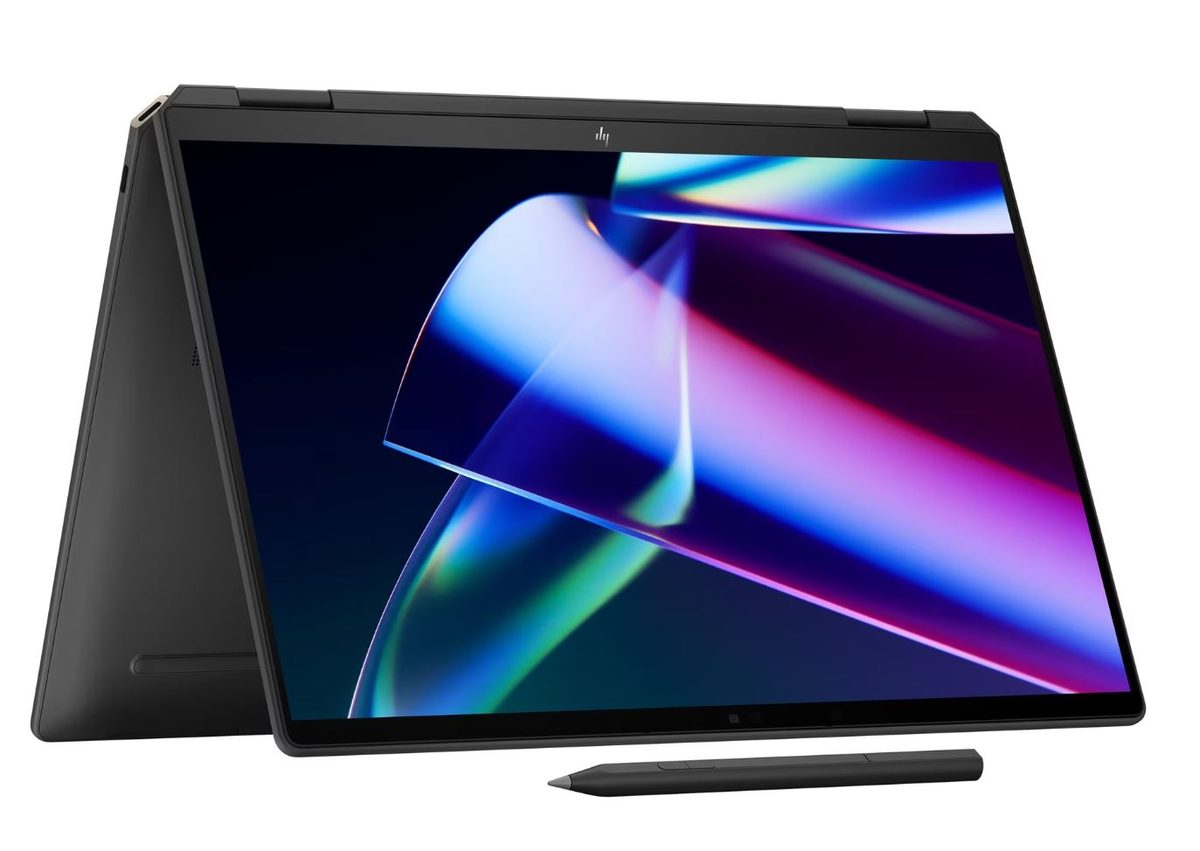
Uszkodzony port HDMI albo USB-A w laptopie HP Spectre może utrudniać podłączenie monitora, telewizora, projektora, pamięci przenośnej lub innych akcesoriów. Usterka nie zawsze oznacza całkowite wyrwanie gniazda. Przyczyną może być także zabrudzenie, zużycie styków, uszkodzenie mocowania na płycie głównej albo awaria układu odpowiedzialnego za komunikację z podłączonym urządzeniem.
Naprawa portu wymaga prawidłowego rozpoznania objawów i sprawdzenia, czy problem dotyczy samego gniazda, przewodu, urządzenia zewnętrznego, sterowników czy płyty głównej. W laptopach HP Spectre cienka obudowa i niewielka ilość miejsca wewnątrz sprawiają, że nieprawidłowe rozbieranie może łatwo powiększyć zakres uszkodzeń.
Uszkodzenie portu HDMI najczęściej ujawnia się podczas próby przesłania obrazu do zewnętrznego ekranu. Laptop HP Spectre może nie wykrywać podłączonego urządzenia, wyświetlać komunikat o braku sygnału albo przekazywać obraz tylko po poruszeniu wtyczką. Czasem obraz pojawia się na chwilę i zanika przy najmniejszym ruchu przewodu.
Może wystąpić także sytuacja, w której obraz jest przesyłany, ale pojawiają się zakłócenia, migotanie lub niestabilne działanie. Nie zawsze oznacza to uszkodzenie portu. Podobne objawy może powodować wadliwy przewód, niewłaściwie wybrane źródło sygnału w monitorze albo problem z konfiguracją obrazu w systemie.
W przypadku portu USB-A typowe objawy obejmują brak reakcji na podłączoną pamięć przenośną, dysk zewnętrzny, przewodową mysz lub inne zgodne urządzenie. Akcesorium może być wykrywane tylko okresowo, działać wolniej albo rozłączać się po poruszeniu wtyczką. Czasem port zapewnia zasilanie, ale nie przekazuje danych. Innym razem urządzenie nie jest zasilane wcale.
O mechanicznym uszkodzeniu może świadczyć luźne gniazdo, wtyczka wsuwająca się pod nietypowym kątem, widoczne przesunięcie portu względem obudowy albo opór podczas podłączania przewodu. Niepokojącym objawem jest również nagrzewanie się gniazda, zapach spalenizny lub wyłączanie się laptopa po podłączeniu urządzenia. W takiej sytuacji należy przerwać korzystanie z portu.
Kurz, włókna i drobne zabrudzenia mogą zbierać się wewnątrz portu. Utrudniają one pełne wsunięcie wtyczki, co może prowadzić do braku kontaktu elektrycznego. W USB-A nacisk zanieczyszczeń na styki może też powodować niestabilne wykrywanie urządzenia.
Wielokrotne podłączanie i odłączanie przewodów prowadzi do naturalnego zużycia elementów mechanicznych. Styki mogą stracić sprężystość, a połączenie staje się przerywane. Objaw może pojawiać się szczególnie wtedy, gdy przewód zostanie lekko przesunięty.
Port może zostać uszkodzony po szarpnięciu przewodu, nacisku na wtyczkę albo upadku laptopa z podłączonym akcesorium. W takim przypadku gniazdo może przesunąć się w obudowie lub oderwać od punktów lutowniczych na płycie głównej. Z zewnątrz uszkodzenie może wyglądać niepozornie, mimo że połączenie wewnątrz zostało przerwane.
Punkty lutownicze łączące port z płytą główną mogą pęknąć albo odkleić się od podłoża. Jest to uszkodzenie elektryczno-mechaniczne. Sama wymiana plastikowej części gniazda nie wystarczy, jeżeli przerwane zostały ścieżki prowadzące sygnał lub zasilanie.
Nieprawidłowo działające akcesorium albo uszkodzony przewód może doprowadzić do zwarcia. Zwarcie oznacza niepożądane połączenie obwodów, które może uszkodzić zabezpieczenia portu, kontroler komunikacji lub fragment układu zasilania. Wtedy wymiana gniazda może być tylko częścią całej naprawy.
Brak obrazu przez HDMI albo brak wykrywania urządzenia USB-A może wynikać z błędnej konfiguracji systemu, sterownika lub ustawień zasilania. W takim przypadku port jest fizycznie sprawny, lecz system nie obsługuje go prawidłowo. Diagnoza powinna rozdzielić problem sprzętowy od programowego, aby nie wymieniać sprawnego elementu.
Diagnostykę rozpoczyna się od zebrania informacji o objawach. Znaczenie ma to, czy port przestał działać nagle, czy problem narastał stopniowo. Sprawdza się również, czy usterka występuje przy każdym przewodzie i urządzeniu, czy tylko w określonej konfiguracji.
Następnie wykonuje się oględziny obudowy i samego gniazda. Sprawdza się jego położenie, stabilność, stan osłony oraz obecność zanieczyszczeń. Ocenia się, czy wtyczka wchodzi prawidłowo i czy port nie porusza się względem obudowy.
Jeżeli objaw dotyczy HDMI, sprawdza się tor przesyłania obrazu oraz reakcję laptopa na podłączony ekran. Weryfikuje się także ustawienia wyświetlania i komunikację systemu z portem. W przypadku USB-A sprawdza się wykrywanie urządzeń, transmisję danych i zasilanie portu. Takie rozdzielenie pozwala ustalić, czy problem dotyczy mechaniki, danych, zasilania czy oprogramowania.
Gdy podejrzewa się uszkodzenie sprzętowe, laptop jest odłączany od zasilania i przygotowywany do bezpiecznego demontażu. Po zdjęciu odpowiednich elementów obudowy ocenia się stan płyty głównej, mocowanie gniazda, punkty lutownicze i sąsiednie podzespoły. Szczególną uwagę zwraca się na ślady przegrzania, pęknięcia, korozję i uszkodzenia ścieżek.
Wymiana portu odbywa się po potwierdzeniu, że to właśnie gniazdo jest źródłem problemu. W zależności od konstrukcji może być konieczne odlutowanie uszkodzonego elementu, oczyszczenie pól lutowniczych, odtworzenie połączeń oraz zamontowanie nowego portu. Mikrolutowanie oznacza precyzyjne prace na niewielkich elementach i ścieżkach płyty głównej. Wymaga odpowiedniego wyposażenia oraz kontroli temperatury, aby nie uszkodzić laminatu i sąsiednich układów.
Po naprawie sprawdza się stabilność mechaniczną gniazda, prawidłowe wykrywanie urządzeń i ciągłość działania przy delikatnym poruszeniu przewodem. W przypadku HDMI weryfikuje się przesyłanie obrazu. W przypadku USB-A sprawdza się komunikację z urządzeniem oraz stabilność zasilania. Jeżeli przyczyną problemu był również uszkodzony przewód lub akcesorium, należy to uwzględnić przed ponownym użyciem portu.
Oględziny portu HDMI lub USB-A należy rozpocząć od całkowitego wyłączenia HP Spectre i odłączenia ładowarki. Gdy urządzenie przestanie pracować, można obejrzeć gniazdo przy dobrym oświetleniu, nie wkładając do niego ostrych przedmiotów.
Warto sprawdzić przewód na innym sprawnym urządzeniu tego samego typu oraz użyć innego przewodu z laptopem, jeżeli jest dostępny. Pozwala to odróżnić uszkodzenie portu od problemu z przewodem. W przypadku HDMI należy również upewnić się, że zewnętrzny ekran ma wybrane właściwe źródło sygnału.
Przy problemie z USB-A można odłączyć wszystkie akcesoria i sprawdzić port z prostym, sprawnym urządzeniem. Jeżeli jeden port działa, a drugi nie reaguje, informacja ta jest cenna diagnostycznie. Jeżeli problem występuje wyłącznie z konkretnym akcesorium, nie należy zakładać, że uszkodzony jest laptop.
Można także uruchomić komputer ponownie i sprawdzić, czy urządzenie jest widoczne w systemie. Jeżeli problem pojawił się po aktualizacji lub zmianie ustawień, warto zanotować ten fakt. Przydatne jest zapisanie komunikatu wyświetlanego przez system, ponieważ może wskazywać, czy urządzenie jest niewykrywane, czy tylko nie działa prawidłowo.
Jeżeli port jest wyraźnie luźny, uszkodzony mechanicznie albo nagrzewa się, nie należy wykonywać dalszych prób. W takiej sytuacji bezpieczniej jest wyłączyć laptop i przekazać go do sprawdzenia w trybie z odbiorem sprzętu. W tym modelu obsługi kierowca odbiera sprzęt, a po zakończeniu diagnostyki i naprawy zwraca go pod ustalone miejsce na obszarze Warszawy i okolic. Diagnoza laptopa jest bezpłatna w ramach tego trybu.
Nie należy wciskać wtyczki na siłę ani stabilizować jej przez wyginanie przewodu. Takie działanie może powiększyć pęknięcia punktów lutowniczych i uszkodzić ścieżki na płycie głównej.
Do czyszczenia portu nie powinno się używać igły, spinacza, noża ani innych metalowych przedmiotów. Łatwo wtedy odkształcić styki albo doprowadzić do zwarcia. Nie zaleca się także wlewania do gniazda cieczy czyszczących bez pewności, że są przeznaczone do takiego zastosowania.
Rozbieranie cienkiej obudowy bez odpowiednich narzędzi może zakończyć się pęknięciem zatrzasków, uszkodzeniem przewodów albo naruszeniem baterii. Próba lutowania bez doświadczenia może przegrzać płytę główną, oderwać pola lutownicze i zmienić naprawę portu w poważniejszą naprawę elektroniki.
Nie należy również wymieniać portu bez wcześniejszego potwierdzenia przyczyny. Jeżeli problem znajduje się w układzie zasilania, kontrolerze komunikacji albo sterowniku, sama wymiana gniazda nie przywróci działania. Warto unikać części używanych i regenerowanych. Do naprawy stosuje się wyłącznie nowe części, dobrane do konkretnej konstrukcji laptopa HP Spectre.
Nie. Przyczyną może być przewód, ustawienie ekranu, konfiguracja systemu albo problem z przetwarzaniem obrazu. Port należy uznać za uszkodzony dopiero po sprawdzeniu całego toru połączenia.
Lepiej tego nie robić. Luźne gniazdo może powodować przerywanie połączenia, a dalsze poruszanie wtyczką może uszkodzić punkty lutownicze i ścieżki płyty głównej.
Nie zawsze. Jeżeli uszkodzenie ogranicza się do gniazda lub jego mocowania, możliwa jest naprawa na poziomie płyty. Decyzję podejmuje się po oględzinach i sprawdzeniu ścieżek oraz układów współpracujących z portem.
Konkretne ustalenia są możliwe dopiero po diagnozie.
Port HDMI lub USB-A w laptopie HP Spectre może przestać działać z powodu zabrudzenia, zużycia, uszkodzenia mechanicznego albo awarii elektroniki. Bezpieczna diagnoza pozwala ustalić rzeczywistą przyczynę i ograniczyć naprawę do niezbędnego zakresu.
Kierowca odbiera laptop do naprawy i zwraca go po zakończeniu prac. Czas realizacji zależy od rodzaju usterki, a warunki i zakres gwarancji serwis omawia przy zleceniu.
Odbiór i zwrot sprzętu
Darmowa diagnoza laptopa
Laptopy zastępcze
Dojazd do klienta
Serwis laptopów HP
Telefon: 22 378 46 53
Czynne całą dobę, 7 dni w tygodniu — weekendy i święta włącznie. Przed wizytą w punkcie prosimy o kontakt telefoniczny — zgłoszenia przyjmujemy całodobowo.
Kierowca odbiera i odwozi sprzęt albo na miejsce przyjeżdża serwisant.
Obszar: cała Warszawa i 40 km wokół — sprawdź obszar.