Pogwarancyjny Serwis Laptopów i Komputerów HP
Pogwarancyjny Serwis Laptopów i Komputerów HP
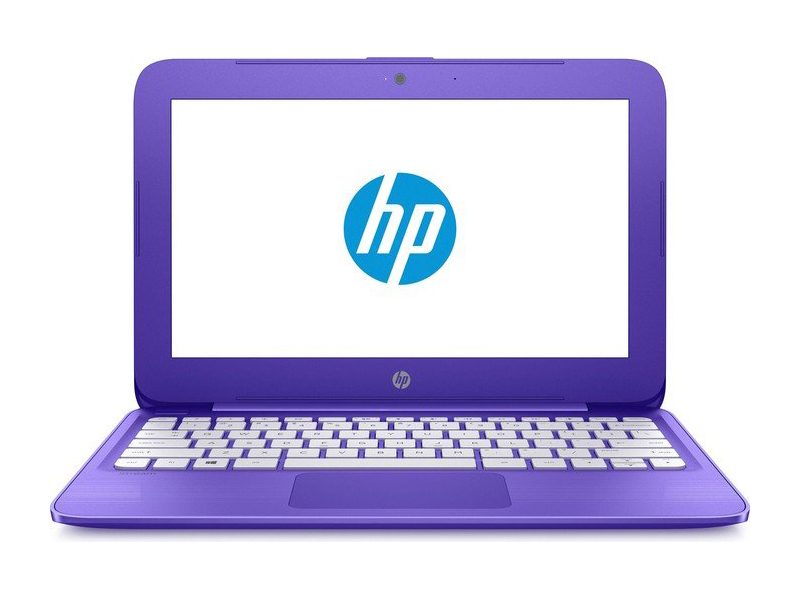
Wymiana touchpada w laptopie HP Stream jest potrzebna wtedy, gdy wbudowany panel dotykowy przestaje prawidłowo reagować, działa tylko częściowo albo został uszkodzony mechanicznie. Touchpad, nazywany także gładzikiem, jest urządzeniem wskazującym zastępującym mysz i umożliwiającym poruszanie kursorem, wybieranie elementów oraz wykonywanie gestów. W laptopach HP Stream usterka może dotyczyć samego panelu, przycisków, taśmy sygnałowej albo elementów obudowy, dlatego przed wymianą potrzebna jest odpowiednia diagnostyka.
Uszkodzenie touchpada nie zawsze oznacza całkowity brak reakcji. Często problem pojawia się stopniowo i początkowo dotyczy tylko wybranych funkcji. Kursor może przesuwać się nierówno, zatrzymywać albo samoczynnie zmieniać położenie. Zdarza się również, że panel reaguje dopiero po mocniejszym naciśnięciu lub działa tylko w określonej części powierzchni.
Do typowych objawów należą:
W niektórych przypadkach touchpad przestaje działać po aktualizacji systemu albo po przywróceniu ustawień. Nie musi to oznaczać konieczności wymiany części. Przyczyną może być wyłączenie urządzenia w ustawieniach, nieprawidłowy sterownik lub problem z komunikacją między systemem a kontrolerem touchpada. Jeżeli jednak panel jest pęknięty, wgnieciony, zalany lub odkształcony, sama zmiana ustawień nie usunie przyczyny.
Najprostszą przyczyną jest przypadkowe wyłączenie gładzika. W zależności od konfiguracji HP Stream urządzenie może zostać dezaktywowane skrótem klawiaturowym, ustawieniem systemowym albo opcją sterownika. Wtedy touchpad wygląda na sprawny, ale nie przekazuje ruchów i kliknięć. Przed rozbieraniem laptopa warto sprawdzić, czy urządzenie jest aktywne w ustawieniach systemu.
Sterownik to oprogramowanie, które pozwala systemowi rozpoznawać i obsługiwać urządzenie. Po aktualizacji systemu może dojść do zastąpienia właściwego sterownika inną wersją albo do jego uszkodzenia. Objawem bywa brak gładzika w ustawieniach, działanie podstawowych ruchów bez gestów lub okresowe znikanie urządzenia. W takim przypadku naprawa może polegać na przywróceniu prawidłowego sterownika i sprawdzeniu komunikacji sprzętowej.
Elastyczna taśma sygnałowa łączy touchpad z płytą główną i przekazuje informacje o kliknięciach oraz ruchach palca. Poluzowanie, pęknięcie lub uszkodzone styki mogą wywołać przerwy w pracy panelu albo zupełny brak reakcji. Objawy mogą się zmieniać przy otwieraniu i zamykaniu pokrywy, gdy zmienia się położenie przewodów w obudowie.
W wyniku długiego użytkowania przyciski mogą utracić prawidłowy skok, a mechanizm nacisku może się odkształcić. W niektórych konstrukcjach przyciski są częścią zespołu touchpada, dlatego wymiana pojedynczego elementu nie zawsze jest możliwa. O zakresie naprawy decyduje budowa konkretnego modelu HP Stream oraz stan pozostałych części.
Wilgoć może dostać się pod panel, do taśmy albo w okolice złączy. Nawet niewielka ilość cieczy może spowodować zwarcie, korozję lub niestabilne działanie. Korozja oznacza stopniowe niszczenie metalowych styków pod wpływem wilgoci. Z tego powodu touchpad może działać przez pewien czas po zalaniu, a następnie przestać reagować albo wykonywać przypadkowe kliknięcia.
Jeżeli touchpad unosi się ponad obudowę, nacisk stał się nietypowo twardy, a dolna część laptopa jest wypukła, problem może dotyczyć akumulatora. Spuchnięty akumulator zwiększa swoją objętość i może naciskać na elementy obudowy od wewnątrz. W takiej sytuacji nie należy dociskać panelu ani dalej używać laptopa bez sprawdzenia przyczyny. Sam touchpad może być sprawny, ale jego wymiana bez usunięcia nacisku nie rozwiąże problemu.
Rzadziej przyczyną jest awaria układu odpowiedzialnego za zasilanie lub komunikację z touchpadem. Płyta główna to główny obwód laptopa, do którego podłączone są między innymi urządzenia wejściowe. Uszkodzenie może pojawić się po zalaniu, przepięciu, nieprawidłowym montażu albo silnym uderzeniu. Wtedy wymiana samego panelu nie zawsze przywraca działanie, ponieważ problem znajduje się w innym miejscu układu.
Diagnostyka zaczyna się od ustalenia, czy problem jest programowy, czy sprzętowy. Sprawdza się działanie touchpada po uruchomieniu systemu, jego obecność w ustawieniach oraz reakcję na różne rodzaje ruchu i nacisku. Analizuje się także, czy objawy występują stale, czy pojawiają się tylko przy określonym ułożeniu pokrywy.
Następnie sprawdza się stan obudowy i powierzchni gładzika. Szczególną uwagę zwraca się na pęknięcia, ślady zalania, odstawanie panelu oraz nierówności w dolnej części laptopa. Jeżeli występują oznaki nacisku od strony akumulatora, najpierw ocenia się bezpieczeństwo dalszej pracy urządzenia.
Po wykluczeniu ustawień i sterowników można przejść do kontroli wewnętrznej. Obudowę otwiera się z zastosowaniem narzędzi dopasowanych do konstrukcji danego modelu. Sprawdza się taśmę touchpada, złącze na płycie głównej oraz elementy mocujące. Złącze musi być osadzone prawidłowo, a styki nie mogą być zabrudzone ani skorodowane.
Jeżeli panel jest uszkodzony, dobiera się część zgodną z konkretną wersją laptopa HP Stream. Sama nazwa serii nie zawsze wystarcza, ponieważ różne odmiany obudowy mogą mieć odmienny kształt panelu, inne mocowania lub inną taśmę. Wymianę wykonuje się po potwierdzeniu zgodności części z danym urządzeniem. Stosowane części są nowe, a nie używane lub odnowione.
Po zamontowaniu touchpada sprawdza się nie tylko przesuwanie kursora. Kontroli wymagają również oba przyciski, kliknięcie obszaru panelu, przewijanie, gesty wielopalcowe oraz zachowanie urządzenia przy zmianie kąta otwarcia laptopa. Testuje się także poprawność ułożenia taśmy, aby przewód nie był zagięty lub naprężony.
Jeżeli wymiana panelu nie przynosi rezultatu, diagnostyka jest rozszerzana o tor komunikacji z płytą główną. W zależności od wyniku może być potrzebna naprawa złącza, usunięcie skutków zalania albo naprawa elementów układu zasilania. Nie należy zakładać, że każda awaria gładzika wymaga wymiany całego modułu. W wielu przypadkach właściwą przyczyną jest przewód, ustawienie albo uszkodzenie mechaniczne obudowy.
Gdy touchpad nie reaguje, można odłączyć podłączoną mysz lub inne urządzenie wskazujące i ponownie uruchomić system. Pomaga to wykluczyć chwilowe zawieszenie sterownika bądź błędne rozpoznanie urządzenia.
Warto sprawdzić ustawienia touchpada w systemie. Należy upewnić się, że gładzik jest włączony oraz że nie został wyłączony skrótem klawiaturowym. Jeżeli problem pojawił się po aktualizacji, można sprawdzić, czy system nadal rozpoznaje urządzenie i czy nie sygnalizuje błędu sterownika.
Powierzchnię touchpada można delikatnie oczyścić miękką, suchą ściereczką. Tłuste zabrudzenia lub wilgoć mogą pogarszać odczyt ruchów palca, ale czyszczenie nie powinno wymagać silnego nacisku ani stosowania dużej ilości płynu. Laptop powinien być wyłączony, odłączony od zasilacza i pozostawiony do wyschnięcia, jeżeli na jego powierzchnię dostała się ciecz.
Należy również obejrzeć obudowę bez jej otwierania. Jeżeli panel jest wypukły, podniesiony albo naciska na niego dolna pokrywa, nie powinno się próbować przywracać go na miejsce. Taki objaw może wskazywać na problem z akumulatorem i wymaga oceny technicznej.
Jeżeli touchpad działa częściowo, można tymczasowo korzystać z klawiatury do poruszania się po systemie albo podłączyć zgodne urządzenie wskazujące. Nie usuwa to usterki, ale może ułatwić wykonanie kopii ważnych danych i przygotowanie laptopa do diagnostyki.
Nie należy podważać touchpada ostrym narzędziem ani próbować odklejać go bez znajomości konstrukcji obudowy. W pobliżu mogą znajdować się taśmy, przewody i elementy mocujące, które łatwo uszkodzić. Zarysowanie obudowy może również utrudnić późniejszy prawidłowy montaż.
Nie powinno się dociskać wypukłego panelu, jeżeli istnieje podejrzenie spuchniętego akumulatora. Wymuszenie właściwego położenia może uszkodzić obudowę, ekran lub sam akumulator. Nie wolno także przebijać, zgniatać ani rozcinać akumulatora.
Nie należy czyścić wnętrza laptopa wodą, alkoholem zastosowanym bez odpowiedniej ostrożności ani przypadkowymi preparatami. Ciecz może przedostać się pod elementy i zwiększyć zakres uszkodzenia. Po zalaniu nie powinno się wielokrotnie uruchamiać laptopa w celu sprawdzania, czy zacznie działać.
Ryzykowne jest również montowanie części wybranej wyłącznie na podstawie podobnego wyglądu. W laptopach HP Stream mogą występować różnice między wariantami, które nie są widoczne bez porównania mocowań i złączy. Nieprawidłowa część może nie działać, a próba jej podłączenia może uszkodzić złącze na płycie głównej.
Nie. Przyczyną może być wyłączenie urządzenia, błąd sterownika, poluzowana taśma albo problem ze złączem. Wymiana jest uzasadniona dopiero po ustaleniu, że sam panel lub jego mechanizm został uszkodzony.
Zależy to od konstrukcji konkretnego modelu HP Stream. W części urządzeń przyciski są zintegrowane z panelem i wymienia się cały moduł, a w innych możliwa jest naprawa lub wymiana elementu mechanicznego. Decyzję podejmuje się po oględzinach.
Czasami tak. Jeżeli system nie rozpozna nowego elementu automatycznie, może być konieczne zainstalowanie właściwego sterownika albo sprawdzenie ustawień gestów. Po zakończeniu prac wykonuje się test działania urządzenia w systemie.
W Warszawie i okolicach kierowca odbiera laptop do diagnozy i naprawy, a następnie zwraca go w ustalone miejsce. Warunki diagnozy omawia się przy zleceniu, natomiast wycena zależy od faktycznej przyczyny usterki touchpada.
Uszkodzony touchpad w HP Stream może wymagać prostej korekty ustawień, wymiany taśmy albo montażu nowego modułu. Rzetelna diagnoza pozwala odróżnić te sytuacje i ograniczyć ryzyko niepotrzebnej wymiany części. Naprawę wykonuje się z użyciem nowych, zgodnych elementów, a po zakończeniu sprawdza się wszystkie funkcje gładzika.
Odbiór i zwrot sprzętu
Darmowa diagnoza laptopa
Laptopy zastępcze
Dojazd do klienta
Serwis laptopów HP
Telefon: 22 378 46 53
Czynne całą dobę, 7 dni w tygodniu — weekendy i święta włącznie. Przed wizytą w punkcie prosimy o kontakt telefoniczny — zgłoszenia przyjmujemy całodobowo.
Kierowca odbiera i odwozi sprzęt albo na miejsce przyjeżdża serwisant.
Obszar: cała Warszawa i 40 km wokół — sprawdź obszar.