Pogwarancyjny Serwis Laptopów i Komputerów HP
Pogwarancyjny Serwis Laptopów i Komputerów HP
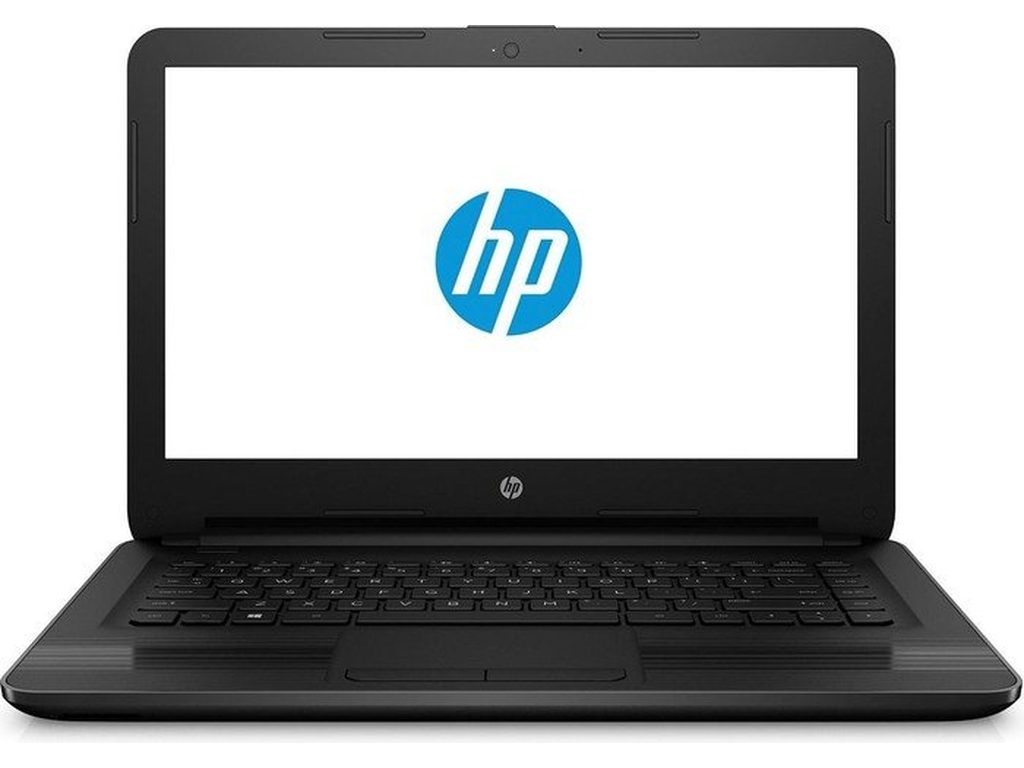
Przegrzewanie się laptopa HP TouchSmart zwykle nie pojawia się bez przyczyny. W starszym urządzeniu układ chłodzenia stopniowo traci sprawność, ponieważ radiator pokrywa się kurzem, wentylator pracuje z większym oporem, a pasta termoprzewodząca z czasem wysycha. Skutkiem mogą być spadki wydajności, głośna praca, samoczynne wyłączanie oraz niestabilność systemu.
Czyszczenie starego układu chłodzenia nie polega wyłącznie na przedmuchaniu obudowy. Konieczne jest sprawdzenie drożności radiatora, stanu wentylatora, jakości odprowadzania ciepła oraz zachowania laptopa pod obciążeniem. W przypadku HP TouchSmart znaczenie ma również konstrukcja konkretnej wersji urządzenia, ponieważ dostęp do chłodzenia może wymagać ostrożnego demontażu kilku elementów.
Najłatwiejszym do zauważenia objawem jest wyraźnie podwyższona temperatura obudowy. Ciepło może być odczuwalne w okolicy klawiatury, spodniej części laptopa albo przy wylocie powietrza. Sama ciepła obudowa nie zawsze oznacza awarię, ale jeżeli pojawia się razem z innymi symptomami, układ chłodzenia wymaga sprawdzenia.
Spadek wydajności może wynikać ze zjawiska określanego jako throttling. Jest to automatyczne ograniczenie szybkości pracy podzespołów przez system sterujący, który próbuje zmniejszyć ilość wydzielanego ciepła. W praktyce laptop zaczyna działać wolniej, aby temperatura nie wzrosła do poziomu zagrażającego podzespołom.
Najczęstszą przyczyną jest kurz gromadzący się w kanale wentylacyjnym. Radiator to metalowy element odbierający ciepło z układu obliczeniowego. Powietrze przepływa przez jego cienkie żeberka i usuwa ciepło na zewnątrz. Jeżeli między żeberkami powstanie zbita warstwa kurzu, wentylator może obracać się prawidłowo, ale przepływ powietrza pozostaje zbyt mały.
W starszym HP TouchSmart kurz często znajduje się nie tylko na widocznej części wentylatora, lecz także w głębi kanału chłodzenia. Z zewnątrz otwory mogą wyglądać na drożne, podczas gdy wewnątrz radiatora utworzył się filcowy osad. Samo przedmuchanie obudowy bez jej otwarcia może wtedy przesunąć zanieczyszczenia w inne miejsce, ale nie przywrócić pełnej drożności.
Pasta termoprzewodząca to materiał wypełniający mikroskopijne nierówności między układem generującym ciepło a podstawą radiatora. Z czasem pasta może wyschnąć, stwardnieć albo stracić zdolność równomiernego przewodzenia ciepła. Wtedy radiator jest dociskany do podzespołu, ale przekazywanie ciepła staje się mniej skuteczne.
Wymiana pasty może poprawić chłodzenie, ale najpierw warto ocenić cały układ. Sama pasta nie usunie problemu zatkanego radiatora, uszkodzonego łożyska wentylatora ani nieprawidłowego przylegania elementu chłodzącego do powierzchni.
Wentylator odpowiada za wymuszanie przepływu powietrza. W starszym laptopie może być zabrudzony, mieć zużyte łożysko albo pracować z nieregularną prędkością. Charakterystyczne bywają stukanie, terkotanie, szuranie oraz zmienny ton pracy. Czasem wentylator obraca się tylko po rozgrzaniu urządzenia, a czasem zatrzymuje się mimo rosnącej temperatury.
Nie każda głośna praca oznacza konieczność wymiany wentylatora. Hałas może powstawać dlatego, że układ sterowania próbuje nadrobić ograniczony przepływ powietrza. Dopiero sprawdzenie wentylatora, radiatora i temperatur pozwala rozróżnić zanieczyszczenie od zużycia mechanicznego.
Układ chłodzenia musi przylegać do właściwych powierzchni z odpowiednim, równomiernym dociskiem. Jeżeli śruby są poluzowane, element został nieprawidłowo zamontowany albo zastosowano niewłaściwą grubość materiału termicznego, ciepło może nie być skutecznie przekazywane do radiatora.
W starszych konstrukcjach zdarzają się również odkształcenia elementów mocujących lub uszkodzenia plastikowych uchwytów. Próba silnego dokręcenia śrub może wtedy pogorszyć sytuację, zamiast poprawić kontakt termiczny.
Otwory wlotowe i wylotowe mogą zostać częściowo zasłonięte przez kurz, miękką powierzchnię albo niewłaściwe ustawienie laptopa. Praca na kocu, łóżku lub grubym materiale ogranicza dopływ powietrza od spodu. W takim przypadku nawet sprawny wentylator nie otrzymuje wystarczającej ilości chłodnego powietrza.
Przegrzewanie może być nasilane przez proces działający w tle. Aktualizacja, skanowanie, niepotrzebny program uruchomiony automatycznie albo złośliwe oprogramowanie mogą stale obciążać procesor. W takiej sytuacji czyszczenie jest potrzebne tylko wtedy, gdy chłodzenie jest rzeczywiście zabrudzone, dlatego diagnostyka powinna obejmować także system operacyjny.
Podobny efekt może powodować nieprawidłowy profil zasilania. Ustawienia systemowe mogą utrzymywać wysoką wydajność nawet wtedy, gdy nie jest ona potrzebna. Nie oznacza to jednak, że ograniczenie wydajności zastępuje czyszczenie. Jest to jedynie sposób na zmniejszenie obciążenia do czasu ustalenia przyczyny.
Diagnostykę rozpoczyna się od zebrania informacji o objawach. Sprawdza się, kiedy laptop zaczyna się nagrzewać, czy problem występuje podczas bezczynności, czy tylko przy obciążeniu, jak zachowuje się wentylator oraz czy pojawiają się wyłączenia albo komunikaty systemowe.
Następnie ocenia się stan obudowy i otworów wentylacyjnych. W razie potrzeby wykonuje się test pracy systemu, obserwując temperaturę, obciążenie podzespołów oraz moment pojawienia się spadku wydajności. Takie porównanie pozwala odróżnić problem termiczny od awarii pamięci masowej, zasilania lub oprogramowania.
Po odłączeniu zasilania i zabezpieczeniu urządzenia demontuje się elementy obudowy zapewniające dostęp do chłodzenia. Zakres prac zależy od konstrukcji HP TouchSmart. Nie należy zakładać, że każda wersja ma taki sam układ śrub, zatrzasków i przewodów.
Wentylator oraz radiator oczyszcza się z kurzu. Szczególną uwagę zwraca się na żebra radiatora, kanał wylotowy oraz miejsce styku z obudową. Zanieczyszczenia usuwa się tak, aby nie wepchnąć ich głębiej do wnętrza urządzenia i nie uszkodzić delikatnych łopatek wentylatora.
Gdy pasta termoprzewodząca straciła właściwości, usuwa się ją z powierzchni styku i nakłada nowy materiał do tego zastosowania. Powierzchnie trzeba oczyścić, a radiator zamocować z równomiernym dociskiem. Zbyt duża ilość pasty nie poprawia chłodzenia i może zabrudzić pobliskie elementy.
Jeżeli wentylator wykazuje luzy, obraca się z oporem lub wydaje nietypowe dźwięki, sprawdza się możliwość jego wymiany. Stosuje się wyłącznie nowe części. Element używany albo niewłaściwie dopasowany może mieć niepewną trwałość, nieprawidłowe złącze lub niewystarczającą wydajność.
Po czyszczeniu wykonuje się ponowny test. Sprawdza się, czy powietrze swobodnie opuszcza kanał wentylacyjny, czy wentylator reaguje na wzrost temperatury oraz czy laptop utrzymuje stabilną pracę. Sama cisza wentylatora nie jest wystarczającym dowodem prawidłowej naprawy. Najważniejsza jest stabilność urządzenia i brak niekontrolowanych wyłączeń.
Przy przegrzewaniu HP TouchSmart należy ustawić go na twardej, równej powierzchni. Otwory wentylacyjne muszą pozostać odsłonięte, aby laptop mógł swobodnie pobierać i wydmuchiwał powietrze.
W systemie można otworzyć listę aktywnych procesów i sprawdzić, czy jeden z programów stale wykorzystuje dużą część zasobów. Jeżeli obciążenie pojawia się tylko podczas konkretnej czynności, warto zapisać, jaki program był wtedy używany. Taka informacja ułatwia późniejszą diagnostykę.
Można również sprawdzić, czy problem występuje po uruchomieniu systemu, czy dopiero po dłuższej pracy. Warto zwrócić uwagę na dźwięk wentylatora i moment, w którym laptop zwalnia. Nie należy jednak przykładać palca do wnętrza otworu wentylacyjnego ani próbować zatrzymywać łopatek.
Przydatne jest wykonanie kopii ważnych danych. Przegrzewanie nie musi oznaczać uszkodzenia dysku, ale nagłe wyłączenia mogą przerwać zapis plików. Kopię wykonuje się na sprawnym nośniku lub w zaufanej usłudze przechowywania danych, o ile laptop działa wystarczająco stabilnie.
Nie powinno się rozkręcać laptopa bez znajomości kolejności demontażu. W HP TouchSmart przewody wentylatora, taśmy oraz zatrzaski mogą zostać uszkodzone przez zbyt mocne podważanie. Błąd przy otwieraniu obudowy może stworzyć dodatkową usterkę niezwiązaną z pierwotnym przegrzewaniem.
Nie należy smarować wentylatora przypadkowym olejem ani blokować go podczas przedmuchiwania. Ciecz może dostać się do elektroniki, a obracanie wentylatora z nadmierną prędkością może uszkodzić jego układ sterujący.
Nie powinno się nakładać pasty termoprzewodzącej na zabrudzony radiator ani stosować materiałów przeznaczonych do innych zastosowań. Nie wolno także usuwać podkładek termicznych bez sprawdzenia ich funkcji. Niektóre elementy odprowadzają ciepło z części, które nie mają bezpośredniego kontaktu z głównym radiatorem.
Ryzykowne jest również używanie laptopa mimo powtarzających się wyłączeń. Każde nagłe odcięcie zasilania może pogorszyć stan systemu plików, a ciągła praca w wysokiej temperaturze może przyspieszyć zużycie podzespołów. Ograniczenie obciążenia może chwilowo zmniejszyć objawy, ale nie usuwa przyczyny.
Nie. Czyszczenie pomaga wtedy, gdy główną przyczyną jest kurz lub ograniczony przepływ powietrza. Jeżeli wentylator jest zużyty, radiator ma problem z dociskiem albo występuje usterka układu zasilania, potrzebne będą dodatkowe czynności diagnostyczne.
Niekoniecznie. Wentylator może pracować głośno, ponieważ system próbuje odprowadzić nadmiar ciepła przez zabrudzony radiator. O uszkodzeniu mechanicznym częściej świadczą nierówne obroty, terkotanie, szuranie lub zatrzymywanie się wentylatora.
Podstawka może poprawić przepływ powietrza pod obudową, ale nie zastąpi czyszczenia wnętrza. Jeżeli radiator jest zatkany kurzem albo pasta termoprzewodząca jest zużyta, dodatkowy nawiew nie usunie problemu.
Przegrzewający się HP TouchSmart może odebrać kierowca w Warszawie i okolicach. Po diagnozie i naprawie sprzęt jest zwracany. Serwis omawia warunki diagnozy, a na czas prac może być dostępny laptop zastępczy bez opłat i kaucji.
Przegrzewanie HP TouchSmart najczęściej wynika z zabrudzonego radiatora, wyschniętej pasty termoprzewodzącej albo zużycia wentylatora. Prawidłowe czyszczenie powinno obejmować cały układ chłodzenia oraz test po zakończeniu pracy, a nie tylko usunięcie kurzu z zewnętrznych otworów.
Jeżeli laptop wyłącza się, zwalnia po rozgrzaniu lub pracuje z nietypowym hałasem, warto przerwać intensywne użytkowanie i zlecić ocenę stanu urządzenia. Naprawę wykonuje się po diagnozie, z zastosowaniem nowych części, a gwarancja może wynosić do 12 miesięcy.
Odbiór i zwrot sprzętu
Darmowa diagnoza laptopa
Laptopy zastępcze
Dojazd do klienta
Serwis laptopów HP
Telefon: 22 378 46 53
Czynne całą dobę, 7 dni w tygodniu — weekendy i święta włącznie. Przed wizytą w punkcie prosimy o kontakt telefoniczny — zgłoszenia przyjmujemy całodobowo.
Kierowca odbiera i odwozi sprzęt albo na miejsce przyjeżdża serwisant.
Obszar: cała Warszawa i 40 km wokół — sprawdź obszar.