Pogwarancyjny Serwis Laptopów i Komputerów HP
Pogwarancyjny Serwis Laptopów i Komputerów HP
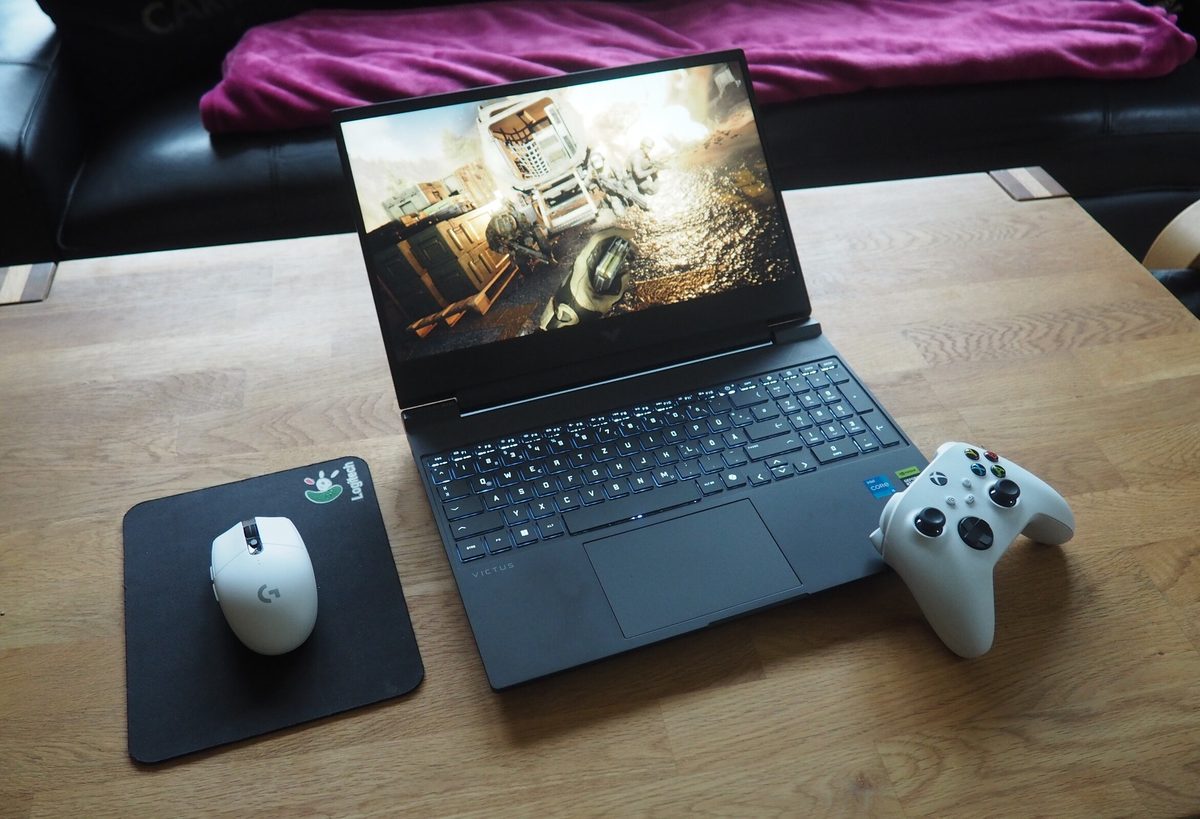
Przegrzewanie się laptopa HP Victus podczas grania może objawiać się głośną pracą wentylatorów, spadkiem płynności obrazu albo nagłym wyłączeniem komputera. Wysoka temperatura nie zawsze oznacza poważną awarię, ale jej lekceważenie może doprowadzić do niestabilnej pracy podzespołów i przyspieszonego zużycia układu chłodzenia.
HP Victus jest laptopem przeznaczonym między innymi do uruchamiania wymagających gier, dlatego podczas obciążenia procesor i układ graficzny wydzielają więcej ciepła niż podczas korzystania z przeglądarki lub edytora tekstu. Jeżeli jednak obudowa bardzo szybko staje się gorąca, gra zaczyna wyraźnie zwalniać albo komputer wyłącza się pod obciążeniem, potrzebne jest ustalenie przyczyny zamiast dalszego zwiększania ustawień wydajności.
Najłatwiej zauważalnym objawem jest intensywna praca wentylatorów. Hałas może pojawić się już po uruchomieniu gry albo narastać stopniowo w czasie rozgrywki. Sam dźwięk wentylatorów nie musi oznaczać awarii, ponieważ chłodzenie reaguje w ten sposób na wzrost temperatury. Niepokój powinno wzbudzić połączenie hałasu z innymi symptomami.
Spadek wydajności wywołany temperaturą często określa się terminem throttling. Jest to automatyczne ograniczenie szybkości pracy podzespołu, którego celem jest zmniejszenie ilości wydzielanego ciepła. W praktyce gra może działać poprawnie po uruchomieniu, a po rozgrzaniu laptopa staje się mniej płynna. Takie zachowanie nie powinno być interpretowane wyłącznie jako problem z samą grą.
Najczęstszą przyczyną jest kurz gromadzący się w układzie chłodzenia. Zanieczyszczenia mogą ograniczać przepływ powietrza przez radiator, czyli element odprowadzający ciepło z podzespołów, oraz utrudniać pracę wentylatora. Wylot powietrza może wyglądać na częściowo drożny, a mimo to wewnątrz obudowy może znajdować się warstwa zabrudzeń blokująca żebra radiatora.
Między radiatorem a układem elektronicznym znajdują się mikroskopijne nierówności, które wypełnia pasta termoprzewodząca, ułatwiając przepływ ciepła. Pasta może z czasem wyschnąć, utracić elastyczność lub być rozłożona nierówno. W rezultacie podzespół szybciej się nagrzewa, a wentylator pracuje intensywniej.
Nietypowe piszczenie, terkotanie lub nierówna praca mogą wskazywać na zabrudzenie wentylatora, zużycie mechaniczne albo uszkodzenie łożyska. Wentylator może też obracać się bez zapewnienia odpowiedniego przepływu powietrza. Sam słyszalny dźwięk nie potwierdza więc skutecznego chłodzenia.
HP Victus wymaga swobodnego dostępu powietrza do otworów wentylacyjnych. Korzystanie z laptopa na miękkim podłożu może zasłonić dolne otwory i utrudnić zasysanie powietrza. Podobny efekt może wystąpić, gdy tylna część obudowy jest mocno dociśnięta do powierzchni biurka albo gdy wylot powietrza jest zasłonięty przedmiotem.
Wysokie ustawienia graficzne, wymagająca rozdzielczość obrazu, dodatkowe programy działające w tle i procesy systemowe mogą zwiększać obciążenie procesora oraz układu graficznego. Jeżeli zasoby są stale wykorzystywane, układ chłodzenia może nie mieć wystarczającego zapasu wydajności, szczególnie przy zabrudzeniu albo zużyciu pasty.
Nieprawidłowy sterownik układu graficznego może powodować niestabilną pracę, błędy obrazu i nieproporcjonalnie wysokie obciążenie. Podobne objawy może wywołać proces uruchomiony w tle, uszkodzona instalacja gry albo nieprawidłowy profil zasilania. W takiej sytuacji komputer może się nagrzewać, mimo że problem nie wynika bezpośrednio z mechanicznego uszkodzenia chłodzenia.
Rzadziej przyczyną jest awaria elektroniczna. Nieprawidłowa praca układu zasilania może prowadzić do niestabilności pod obciążeniem, nagłych wyłączeń albo nadmiernego nagrzewania określonego obszaru płyty głównej. Tego rodzaju problemu nie można wiarygodnie rozpoznać wyłącznie na podstawie temperatury obudowy. Potrzebne są pomiary i kontrola elementów na płycie.
Diagnostykę rozpoczyna się od odtworzenia problemu w kontrolowanych warunkach. Sprawdza się, czy przegrzewanie występuje tylko w konkretnej grze, po określonym czasie pracy, przy zasilaniu z ładowarki czy również podczas innych obciążeń. Ważne jest także ustalenie, czy pojawiają się restarty, błędy obrazu i spadki wydajności.
Następnie analizuje się temperatury oraz obciążenie procesora i układu graficznego. Sama temperatura nie wystarcza do postawienia diagnozy, ponieważ znaczenie ma także szybkość jej wzrostu, zachowanie wentylatorów i moment pojawienia się throttlingu. Porównuje się również zachowanie laptopa podczas pracy bez uruchomionej gry.
Kolejnym etapem jest kontrola układu chłodzenia. Sprawdza się drożność radiatora, stan wentylatora, poprawność zamocowania elementów odprowadzających ciepło oraz obecność zabrudzeń. Po demontażu można ocenić stan pasty termoprzewodzącej i ustalić, czy konieczne jest jej usunięcie oraz nałożenie nowej warstwy. Czynność wykonuje się z zachowaniem odpowiedniej kolejności demontażu, ponieważ układ chłodzenia powinien być dociskany równomiernie.
Jeżeli czyszczenie i obsługa termiczna nie rozwiązują problemu, sprawdza się oprogramowanie. Analizie podlegają sterowniki, profil zasilania, procesy uruchamiane w tle oraz ustawienia związane z wydajnością. W razie potrzeby wykonuje się kontrolę pamięci masowej i systemu, ponieważ błędy oprogramowania mogą powodować dodatkowe obciążenie.
Przy podejrzeniu awarii elektronicznej sprawdza się płytę główną, układ zasilania i połączenia odpowiedzialne za zasilanie podzespołów. Mikrolutowanie, czyli naprawa drobnych połączeń i elementów elektronicznych na płycie, może być potrzebne tylko wtedy, gdy pomiary potwierdzą usterkę konkretnego obwodu. Nie powinno się wymieniać przypadkowych części bez ustalenia, co faktycznie powoduje przegrzewanie.
Naprawa HP Victus jest dobierana do wyniku diagnostyki. Może obejmować czyszczenie układu chłodzenia, wymianę materiału termoprzewodzącego, wymianę wentylatora, korektę ustawień systemowych albo naprawę płyty głównej. Stosuje się wyłącznie nowe części. Po zakończeniu prac wykonuje się test obciążeniowy i sprawdza, czy temperatura, hałas oraz stabilność pracy wróciły do prawidłowego poziomu.
Gdy HP Victus przegrzewa się podczas grania, ustaw go na twardej, równej powierzchni i sprawdź, czy otwory wentylacyjne są odsłonięte. Warto też ustalić, czy trudność pojawia się we wszystkich grach, czy tylko w jednej aplikacji.
Można zamknąć niepotrzebne programy działające w tle i sprawdzić, czy któryś proces stale obciąża procesor lub układ graficzny. Jeżeli po zamknięciu gry wentylatory nadal pracują intensywnie, należy odczekać na schłodzenie laptopa i ponownie sprawdzić zachowanie systemu.
Pomocne jest przywrócenie umiarkowanych ustawień graficznych oraz ograniczenie funkcji, które zwiększają obciążenie układu graficznego. Taka próba nie naprawia przyczyny, ale pozwala ustalić, czy problem pojawia się dopiero przy wysokim obciążeniu.
Można również zainstalować sterownik przeznaczony dla danego modelu HP Victus, korzystając ze sprawdzonego źródła producenta. Przed aktualizacją warto zanotować obecne ustawienia i utworzyć kopię ważnych danych. Jeżeli laptop zaczyna się wyłączać, nie należy wielokrotnie powtarzać testu obciążeniowego.
Nie należy kontynuować grania mimo powtarzających się wyłączeń, zapachu przegrzanej elektroniki albo nietypowych dźwięków wentylatora. Kolejne cykle silnego nagrzewania mogą pogłębić uszkodzenie i utrudnić późniejszą diagnozę.
Ryzykowne jest także rozbieranie obudowy bez odpowiednich narzędzi i wiedzy o konstrukcji konkretnej wersji HP Victus. Można uszkodzić taśmy, złącza, delikatne przewody albo elementy mocujące. Nieprawidłowe odłączenie akumulatora może doprowadzić do zwarcia.
Nie powinno się nakładać przypadkowej ilości pasty termoprzewodzącej ani zastępować padów termicznych materiałem o nieznanej grubości. Pad termiczny przekazuje ciepło z wybranych elementów do radiatora i jednocześnie zachowuje właściwy dystans między częściami. Zbyt gruba lub zbyt cienka warstwa może pogorszyć chłodzenie.
Nie zaleca się także używania sprężonego powietrza w sposób, który rozpędza wentylator do bardzo wysokich obrotów. Obracanie wentylatora bez kontroli może obciążyć jego łożysko albo wygenerować napięcie w obwodzie. Czyszczenie wykonuje się dopiero po odłączeniu zasilania i z zachowaniem ostrożności.
Podkręcanie podzespołów, zmiana limitów mocy, undervolting oraz modyfikowanie ustawień firmware’u również nie powinny być pierwszą reakcją na przegrzewanie. Undervolting oznacza obniżenie napięcia pracy podzespołu w celu zmniejszenia poboru energii i temperatury, ale nieprawidłowe ustawienia mogą powodować niestabilność. Jeżeli przyczyną jest zabrudzenie lub usterka chłodzenia, modyfikacje programowe tylko maskują problem.
Nie. Przy wymagającej grze wentylator może pracować intensywnie, ponieważ układ chłodzenia usuwa ciepło z procesora i układu graficznego. O awarii może świadczyć dopiero połączenie hałasu ze spadkiem wydajności, niestabilnością, nietypowym dźwiękiem albo wyłączaniem laptopa.
Podstawka może poprawić przepływ powietrza pod obudową, ale nie usuwa kurzu, zużytej pasty ani uszkodzonego wentylatora. Jeżeli problem wynika z wnętrza laptopa, dodatkowe chłodzenie zewnętrzne może jedynie chwilowo zmniejszyć objawy.
Wysoka temperatura nie musi od razu powodować utraty danych, ale nagłe wyłączenia i restarty zwiększają ryzyko uszkodzenia zapisywanych plików. Ważne dane powinny być regularnie kopiowane na niezależny nośnik, szczególnie gdy laptop zaczyna działać niestabilnie.
Tak, jeżeli testy potwierdzą prawidłową pracę układu chłodzenia i stabilność laptopa. Należy jednak utrzymywać drożność otworów wentylacyjnych, nie używać komputera na miękkim podłożu i reagować na powracające objawy.
Przegrzewanie HP Victus podczas grania najczęściej wiąże się z ograniczonym przepływem powietrza, zabrudzeniem, zużytym materiałem termoprzewodzącym albo nieprawidłową pracą wentylatora. Prawidłowa diagnoza pozwala odróżnić problem chłodzenia od przeciążenia systemu i awarii elektronicznej.
W Warszawie i okolicach kierowca odbiera laptop do diagnozy oraz naprawy, a następnie go zwraca. Warunki diagnostyki, przewidywany termin i ewentualną gwarancję serwis omawia przy zleceniu, uwzględniając zakres prac.
Odbiór i zwrot sprzętu
Darmowa diagnoza laptopa
Laptopy zastępcze
Dojazd do klienta
Serwis laptopów HP
Telefon: 22 378 46 53
Czynne całą dobę, 7 dni w tygodniu — weekendy i święta włącznie. Przed wizytą w punkcie prosimy o kontakt telefoniczny — zgłoszenia przyjmujemy całodobowo.
Kierowca odbiera i odwozi sprzęt albo na miejsce przyjeżdża serwisant.
Obszar: cała Warszawa i 40 km wokół — sprawdź obszar.