Pogwarancyjny Serwis Laptopów i Komputerów HP
Pogwarancyjny Serwis Laptopów i Komputerów HP
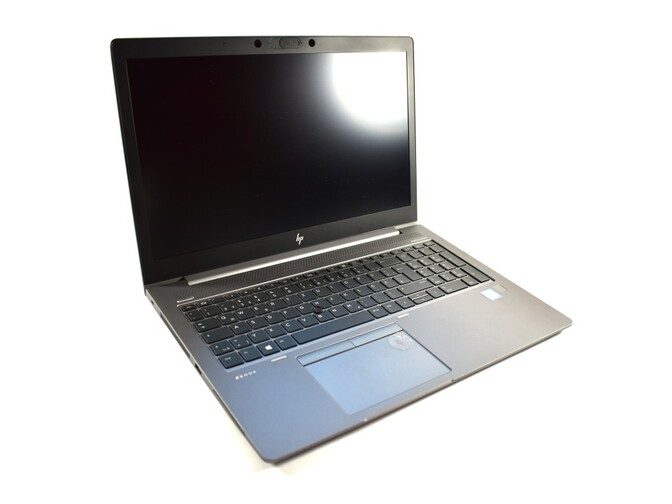
Wymiana touchpada w HP ZBook Create może być potrzebna, gdy płytka dotykowa przestaje reagować, działa nierówno albo reaguje na dotyk bez wyraźnej przyczyny. Touchpad, nazywany także gładzikiem, jest urządzeniem wskazującym wbudowanym w obudowę laptopa. Umożliwia poruszanie kursorem, wykonywanie kliknięć, przewijanie dokumentów i obsługę gestów bez podłączania dodatkowego urządzenia.
W modelach HP ZBook Create touchpad współpracuje z układem elektronicznym, taśmą sygnałową oraz elementami obudowy odpowiedzialnymi za prawidłowe ułożenie i nacisk płytki. Z tego powodu objawy podobne do awarii gładzika mogą wynikać zarówno z uszkodzenia samego elementu, jak i z problemu z oprogramowaniem, zasilaniem, połączeniem taśmy albo konstrukcją obudowy.
Awaria touchpada nie zawsze oznacza całkowity brak działania. W praktyce problemy mogą pojawiać się stopniowo, tylko w określonych sytuacjach albo po zmianie położenia laptopa. Najczęstsze objawy są następujące:
Jeżeli powierzchnia gładzika zaczyna się unosić, nie należy traktować tego wyłącznie jako usterki mechanicznej. Jedną z możliwych przyczyn może być spuchnięty akumulator, który naciska od wewnątrz na sąsiednie elementy. Taki objaw wymaga przerwania pracy na zasilaniu bateryjnym i przeprowadzenia diagnostyki, ponieważ dalsze używanie obudowy pod naciskiem może zwiększać zakres uszkodzeń.
Najprostszą przyczyną jest przypadkowe wyłączenie touchpada w systemie albo skrótem klawiaturowym. W zależności od konfiguracji HP ZBook Create gładzik może mieć ustawienie aktywności dostępne w panelu systemowym, ustawieniach urządzeń wskazujących lub oprogramowaniu sterownika. W takiej sytuacji sprzęt może być sprawny, a problem dotyczy jedynie konfiguracji.
Sterownik to oprogramowanie, które pozwala systemowi operacyjnemu komunikować się z touchpadem. Po aktualizacji systemu, przywróceniu ustawień albo błędzie instalacji sterownik może zostać zastąpiony niepasującą wersją. Objawem może być brak reakcji, ograniczona obsługa gestów lub działanie podstawowego ruchu kursora bez możliwości klikania i przewijania.
Tłuszcz, wilgoć i drobne zabrudzenia mogą pogarszać rozpoznawanie dotyku. Zwykle nie powodują jednak trwałego braku kliknięcia mechanicznego. Czyszczenie powinno być wykonywane delikatnie, bez wlewania płynów w szczeliny przy krawędziach płytki.
Touchpad przesyła dane do płyty głównej przez cienką, elastyczną taśmę sygnałową. Jej pęknięcie, przetarcie, złe ułożenie lub poluzowanie w złączu może przerywać działanie. Panel reaguje wtedy tylko chwilami albo pozostaje całkowicie nieaktywny.
W touchpadzie może znajdować się mechanizm odpowiedzialny za fizyczny nacisk i rejestrowanie kliknięcia. Zużycie, odkształcenie lub pęknięcie elementu mocującego może sprawić, że ruch palca jest rozpoznawany, lecz kliknięcie nie działa. Możliwa jest także sytuacja odwrotna, w której kliknięcie działa, ale kursor nie porusza się prawidłowo.
Płytka dotykowa może ulec awarii wskutek zużycia, nacisku, zalania albo uszkodzenia elektroniki. Wymiana touchpada jest wtedy zwykle właściwszym rozwiązaniem niż próba naprawiania jego miniaturowych elementów. Dobór części wymaga sprawdzenia zgodności z konkretną wersją HP ZBook Create, ponieważ podobnie wyglądające elementy mogą różnić się mocowaniem, złączem lub układem przycisków.
Rzadziej źródłem problemu jest płyta główna, czyli główna płytka elektroniczna laptopa. Znajdują się na niej układy, które odbierają sygnały z touchpada i przekazują je do systemu. Jeżeli diagnostyka wykluczy ustawienia, sterownik, taśmę i sam gładzik, sprawdza się połączenia oraz obwody odpowiedzialne za komunikację z urządzeniem wskazującym.
Diagnostykę rozpoczyna się od zebrania informacji o objawach. Znaczenie ma to, czy problem występuje od uruchomienia systemu, pojawił się po zalaniu, zaczął się po aktualizacji, zależy od temperatury albo zmienia się przy poruszaniu pokrywą. Sprawdza się także, czy touchpad jest widoczny dla systemu oraz czy działa w środowisku poza systemem operacyjnym.
Następnie kontroluje się ustawienia aktywności gładzika i stan sterowników. Pozwala to oddzielić problem programowy od usterki sprzętowej. Jeżeli ruch kursora lub kliknięcie nie działają również poza normalnym środowiskiem systemowym, prawdopodobieństwo awarii elementu lub połączenia jest większe.
Kolejnym etapem jest oględziny obudowy. Sprawdza się, czy płytka nie jest uniesiona, przekrzywiona albo nadmiernie luźna. Kontroluje się również sąsiednie elementy, ponieważ odkształcenie obudowy lub nacisk akumulatora może wpływać na pracę touchpada. W przypadku śladów cieczy ocenia się, czy doszło do korozji lub osadu na złączach.
Po odłączeniu zasilania można sprawdzić taśmę sygnałową, jej styki oraz gniazdo na płycie głównej. Taśma musi być ułożona bez załamań i prawidłowo zablokowana w złączu. Jeśli połączenie jest poprawne, testuje się touchpad zastępczy albo sprawny element diagnostyczny. Taki test pomaga określić, czy wymiana rozwiąże problem, czy konieczna jest dalsza kontrola elektroniki.
Po zamontowaniu części sprawdza się ruch kursora, kliknięcia, przewijanie, gesty oraz reakcję na różne miejsca powierzchni. Kontroluje się też, czy obudowa zamyka się bez nadmiernego nacisku, a płytka pozostaje stabilna. Ostateczna wycena zależy od wyniku diagnozy, modelu urządzenia, dostępności właściwej części i zakresu uszkodzenia.
Wymiana touchpada wymaga bezpiecznego otwarcia dolnej części obudowy HP ZBook Create. Przed rozpoczęciem odłącza się zasilanie i zabezpiecza elementy wrażliwe na wyładowania elektrostatyczne. Następnie demontuje się osłony oraz elementy, które utrudniają dostęp do gładzika i jego przewodu.
Taśmę odłącza się ze złącza bez ciągnięcia za przewód. Uszkodzony touchpad wyjmuje się z mocowania, a miejsce montażu oczyszcza z zabrudzeń i pozostałości materiału mocującego. Nowy element powinien być zgodny z konkretną wersją laptopa. Stosuje się wyłącznie nową część, a nie element używany lub odnowiony.
Po zamontowaniu touchpada podłącza się taśmę, układa ją zgodnie z przebiegiem przewidzianym przez konstrukcję i zamyka obudowę. Nieprawidłowe ułożenie może powodować nacisk, przetarcie albo późniejsze przerywanie działania. Po zakończeniu wykonuje się test sprzętowy i programowy, w tym sprawdzenie sterownika oraz ustawień gestów.
Jeśli przyczyną uniesienia touchpada okaże się akumulator, sama wymiana gładzika nie będzie wystarczająca. W takim przypadku najpierw ocenia się stan akumulatora i elementów obudowy, a dalsze czynności ustala po pełnej diagnozie.
Jeżeli touchpad jest uniesiony, obudowa wyraźnie się odkształciła albo doszło do zalania, nie należy kontynuować intensywnego używania laptopa. Warto przygotować opis objawów, informację o momencie ich wystąpienia oraz dane potrzebne do identyfikacji urządzenia.
Nie należy podważać touchpada ostrym narzędziem od strony powierzchni roboczej. Można w ten sposób porysować obudowę, uszkodzić przewód albo naruszyć warstwę odpowiedzialną za wykrywanie dotyku. Nie powinno się również dociskać uniesionej płytki, ponieważ może to zwiększyć nacisk na elementy znajdujące się pod nią.
Ryzykowne jest odłączanie taśmy bez wcześniejszego zabezpieczenia zasilania. Zwarcie w pobliżu złącza może uszkodzić nie tylko touchpad, lecz także płytę główną. Nie zaleca się także montowania części wybranej wyłącznie na podstawie podobnego wyglądu. Zgodność zależy od konstrukcji konkretnej wersji laptopa i rodzaju zastosowanego złącza.
Nie powinno się wlewać alkoholu ani innych środków czyszczących do szczelin. Nie należy również podgrzewać obudowy, wyginać płytki ani próbować naprawiać jej elektroniki lutownicą bez odpowiedniego wyposażenia. Takie działania mogą doprowadzić do trwałych uszkodzeń i utrudnić późniejszą diagnozę.
Nie. Przyczyną może być wyłączenie urządzenia, nieprawidłowy sterownik, poluzowana taśma albo problem z ustawieniami. Wymianę zaleca się dopiero po sprawdzeniu podstawowych przyczyn i potwierdzeniu uszkodzenia elementu.
Tak, do czasu diagnozy można używać myszy przewodowej. Nie rozwiązuje to jednak problemu i nie powinno zastępować sprawdzenia przyczyn, zwłaszcza gdy touchpad jest uniesiony lub obudowa wykazuje ślady odkształcenia.
Jeżeli gesty nie działają z powodu uszkodzenia touchpada lub niewłaściwego połączenia, wymiana może przywrócić ich obsługę. Gdy źródłem problemu jest sterownik albo konfiguracja systemu, wystarczająca może być korekta oprogramowania.
HP ZBook Create odbiera kierowca, a po diagnostyce i naprawie w serwisie zwraca go użytkownikowi. Warunki diagnozy są omawiane przy zleceniu. Podczas naprawy można w razie potrzeby skorzystać z bezpłatnego laptopa zastępczego z systemem Windows, bez kaucji.
Wymiana touchpada w HP ZBook Create powinna być poprzedzona sprawdzeniem ustawień, sterownika, taśmy sygnałowej, obudowy i akumulatora. Dopiero pełna diagnostyka pozwala odróżnić uszkodzenie gładzika od problemu z połączeniem lub elektroniką.
W ramach obsługi z odbiorem sprzętu laptop jest odbierany, diagnozowany i zwracany po naprawie. Naprawa jest z reguły wykonywana do trzech dni, a na zastosowaną usługę może obowiązywać gwarancja do dwunastu miesięcy.
Odbiór i zwrot sprzętu
Darmowa diagnoza laptopa
Laptopy zastępcze
Dojazd do klienta
Serwis laptopów HP
Telefon: 22 378 46 53
Czynne całą dobę, 7 dni w tygodniu — weekendy i święta włącznie. Przed wizytą w punkcie prosimy o kontakt telefoniczny — zgłoszenia przyjmujemy całodobowo.
Kierowca odbiera i odwozi sprzęt albo na miejsce przyjeżdża serwisant.
Obszar: cała Warszawa i 40 km wokół — sprawdź obszar.