Pogwarancyjny Serwis Laptopów i Komputerów HP
Pogwarancyjny Serwis Laptopów i Komputerów HP
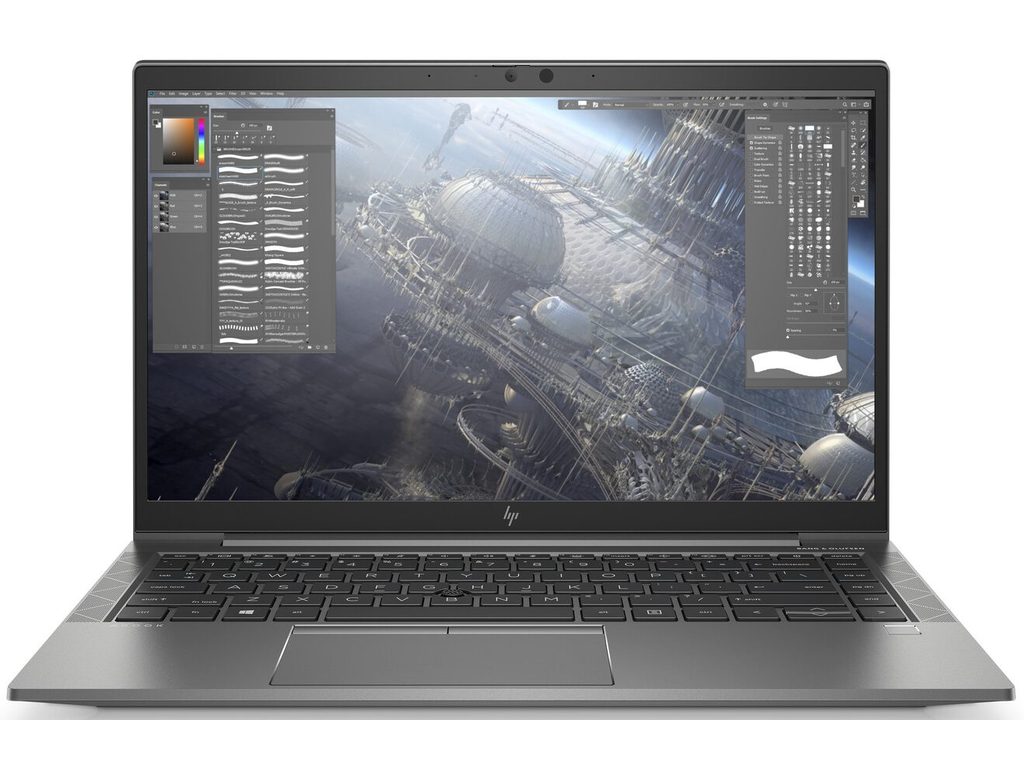
Wymiana dysku SSD i rozbudowa pamięci RAM w laptopie HP ZBook Firefly może poprawić szybkość uruchamiania systemu, komfort pracy z dużymi plikami oraz stabilność działania aplikacji. Zakres możliwej modernizacji zależy jednak od konkretnej konfiguracji urządzenia, rodzaju zastosowanych podzespołów i sposobu wykonania połączeń wewnątrz obudowy.
HP ZBook Firefly występuje w wielu odmianach przeznaczonych do pracy biurowej, projektowej i mobilnej. Dlatego przed zakupem części albo otwarciem obudowy trzeba sprawdzić dokładny wariant laptopa, fabryczną pojemność dysku, ilość pamięci RAM oraz sposób jej zamontowania.
Najczęstszym sygnałem zużycia albo niewystarczającej pojemności dysku jest powolne działanie systemu mimo prawidłowo uruchamiającego się laptopa. HP ZBook Firefly może długo startować, wolno otwierać programy i reagować z opóźnieniem na polecenia. Problem staje się szczególnie widoczny wtedy, gdy na dysku pozostaje mało wolnego miejsca.
Inne objawy mogą wskazywać na problemy z samym nośnikiem danych:
Na brak pamięci RAM wskazuje przede wszystkim spadek płynności podczas jednoczesnego korzystania z wielu aplikacji. Przełączanie między dokumentami, przeglądarką, narzędziami analitycznymi i programami graficznymi może powodować chwilowe zatrzymania. System zaczyna wtedy korzystać z pliku stronicowania, czyli obszaru dysku używanego jako awaryjne miejsce dla danych, które nie mieszczą się w pamięci operacyjnej. Ponieważ dysk jest wolniejszy od RAM, praca staje się mniej płynna.
Typowe objawy niewystarczającej pamięci RAM to częste przycinanie aplikacji, długie oczekiwanie po zmianie okna, wysokie użycie pamięci w monitorze systemu oraz zamykanie programów działających w tle. Sama rozbudowa RAM nie rozwiąże jednak problemu uszkodzonego dysku, przegrzewania ani błędów systemowych.
Wraz z instalowaniem programów, zapisywaniem dokumentów i pobieraniem aktualizacji wolne miejsce na dysku stopniowo się zmniejsza. System potrzebuje przestrzeni roboczej na pliki tymczasowe, aktualizacje i pamięć wirtualną. Gdy dysk jest niemal zapełniony, spadek wydajności może być odczuwalny nawet wtedy, gdy sam nośnik jest sprawny.
Dysk SSD, czyli nośnik wykorzystujący pamięć flash zamiast ruchomych elementów mechanicznych, może z czasem utracić stabilność działania. Objawami bywają błędy zapisu, znikające pliki, problemy z rozruchem i okresowe niewykrywanie dysku. W takiej sytuacji najważniejsze jest zabezpieczenie danych, a nie dalsze wielokrotne uruchamianie systemu.
Fabryczna konfiguracja HP ZBook Firefly może być wystarczająca do podstawowej pracy, ale niewystarczająca przy większej liczbie uruchomionych programów. W zależności od odmiany pamięć RAM może być zamontowana w sposób umożliwiający wymianę albo częściowo zintegrowana z płytą główną. Nie każdą konfigurację można więc rozbudować w taki sam sposób.
Po zamontowaniu nowego dysku system może nie uruchamiać się z powodu braku prawidłowego układu partycji, niezgodnego trybu rozruchu albo niewłaściwie przeniesionych danych. BCD, czyli magazyn danych konfiguracji rozruchu systemu Windows, musi wskazywać właściwe pliki startowe. Jeżeli podczas migracji zostanie pominięty, laptop może wyświetlać komunikat o braku systemu mimo sprawnego dysku.
Spowolnienie może wynikać również z błędów systemu, nieprawidłowych sterowników, przegrzewania albo procesów działających w tle. W HP ZBook Firefly stosuje się mechanizmy ochrony termicznej. Throttling, czyli automatyczne ograniczenie wydajności podzespołów po przekroczeniu bezpiecznej temperatury, może wyglądać jak problem z pamięcią lub dyskiem.
Diagnostykę rozpoczyna się od ustalenia dokładnego oznaczenia laptopa i jego konfiguracji. Sama nazwa HP ZBook Firefly nie wystarcza do dobrania części, ponieważ poszczególne odmiany mogą różnić się płytą główną, sposobem montażu RAM, typem dysku i rozwiązaniami chłodzenia.
Następnie sprawdza się stan systemu, widoczność dysku oraz rzeczywistą ilość dostępnej pamięci. Analizie podlegają komunikaty pojawiające się podczas uruchamiania, historia zawieszeń i zachowanie laptopa przy obciążeniu. W przypadku podejrzenia awarii SSD wykonuje się odczyt informacji diagnostycznych nośnika oraz sprawdza, czy możliwe jest bezpieczne skopiowanie danych.
Ważnym etapem jest test pamięci RAM. Pozwala on odróżnić brak pojemności od fizycznego uszkodzenia modułu albo problemu ze złączem. Jeżeli laptop zawiesza się także przy niewielkiej liczbie uruchomionych aplikacji, sama rozbudowa pamięci może nie być właściwym rozwiązaniem.
Po otwarciu obudowy ocenia się stan elementów montażowych, taśm, złączy i układu chłodzenia. Sprawdza się również, czy wewnątrz nie ma śladów zalania, korozji lub wcześniejszej nieprawidłowej ingerencji. Części dobiera się na podstawie zgodności z konkretną płytą główną, a nie wyłącznie na podstawie podobnego wyglądu.
Wymiana SSD polega na demontażu obecnego nośnika, zamontowaniu zgodnego dysku i przygotowaniu systemu do pracy. W wielu konfiguracjach stosuje się dysk M.2, czyli niewielki moduł montowany bezpośrednio na płycie głównej. Sam format M.2 nie przesądza jeszcze o pełnej zgodności, ponieważ znaczenie ma także obsługiwany standard komunikacji oraz rodzaj złącza.
Przed demontażem trzeba ustalić, czy zawartość dysku ma zostać skopiowana, czy system będzie instalowany od nowa. Klonowanie to przeniesienie kopii starego nośnika na nowy. Prawidłowy proces pozwala zachować pliki, programy i system, lecz wymaga kontroli partycji, szyfrowania oraz rozruchu.
Jeżeli stary SSD jest uszkodzony, klonowanie może zakończyć się błędem albo dodatkowo obciążyć nośnik. Wtedy priorytetem jest odzyskanie możliwie dużej części danych i dopiero później przygotowanie nowego środowiska pracy. Nie należy zakładać, że każdy uszkodzony dysk można bezpiecznie skopiować standardowym programem.
Po zamontowaniu nowego SSD sprawdza się jego wykrywanie w firmware, poprawność instalacji systemu, działanie sterowników i stabilność zapisu. Weryfikuje się również, czy pojemność nośnika jest prawidłowo rozpoznawana oraz czy nie występują błędy podczas kopiowania dużych plików.
Rozbudowa RAM rozpoczyna się od ustalenia, jaka część pamięci jest wymienna, a jaka może być trwale połączona z płytą główną. W niektórych konfiguracjach możliwa jest wymiana modułu na pojemniejszy. W innych zakres modernizacji jest ograniczony przez konstrukcję laptopa.
Moduł pamięci musi być zgodny z płytą główną oraz pozostałymi elementami konfiguracji. Liczy się nie tylko pojemność, lecz także typ pamięci, sposób komunikacji i obsługiwane parametry. Zamontowanie przypadkowego modułu może spowodować brak rozruchu, niestabilność albo niewykorzystanie pełnych możliwości sprzętu.
Po rozbudowie wykonuje się testy pamięci oraz sprawdza zachowanie laptopa podczas pracy wielozadaniowej. Jeżeli problem wynikał z niedoboru RAM, poprawa powinna być widoczna przy jednoczesnym korzystaniu z wielu aplikacji. Jeżeli występują nadal zawieszenia, należy szukać przyczyny w dysku, temperaturach, systemie lub płycie głównej.
Przed przekazaniem HP ZBook Firefly do diagnostyki można bezpiecznie sprawdzić kilka podstawowych kwestii:
Warto zamknąć niepotrzebne programy działające w tle i usunąć zbędne pliki tymczasowe. Nie należy jednak kasować przypadkowych folderów systemowych ani korzystać z narzędzi obiecujących automatyczne „naprawienie” wszystkich problemów.
Jeżeli dysk działa niestabilnie, najbezpieczniej ograniczyć pracę na laptopie i skopiować najważniejsze dokumenty na sprawny nośnik. Kopia powinna być wykonana przed rozpoczęciem modernizacji, ponieważ wymiana SSD może wymagać ponownej instalacji systemu.
Przed przekazaniem urządzenia warto przygotować informacje o objawach: kiedy pojawiło się spowolnienie, czy laptop był zalany, czy występowały nagłe wyłączenia oraz czy ostatnio instalowano aktualizacje albo nowe programy.
Nie powinno się otwierać obudowy bez odpowiednich narzędzi i wiedzy o rozmieszczeniu delikatnych elementów. Nieprawidłowe podważenie pokrywy może uszkodzić zatrzaski, przewody albo złącza. Zbyt mocne dokręcenie śrub może także odkształcić elementy obudowy.
Nie należy dotykać styków pamięci ani elektroniki dysku bez zabezpieczenia przed wyładowaniami elektrostatycznymi. Krótkie wyładowanie niewyczuwalne dla człowieka może uszkodzić podzespoły albo spowodować ich późniejszą niestabilność.
Ryzykowne jest również kupowanie SSD lub RAM wyłącznie na podstawie nazwy serii. HP ZBook Firefly może mieć różne konfiguracje, a część pozornie pasująca mechanicznie nie musi współpracować z płytą główną. Nie powinno się także wymuszać instalacji modułu, który nie pasuje do gniazda.
W przypadku zaszyfrowanego dysku nie należy rozpoczynać formatowania bez upewnienia się, że dostępny jest klucz odzyskiwania i kopia danych. Formatowanie może bezpowrotnie usunąć informacje potrzebne do pracy.
Kierowca może odebrać HP ZBook Firefly w Warszawie lub okolicach, by sprzęt został zdiagnozowany i zmodernizowany w serwisie. Po wykonaniu prac urządzenie wraca pod ustalone miejsce. Taki sposób obsługi nie wymaga samodzielnego otwierania obudowy.
Diagnoza laptopa jest bezpłatna w ramach tego modelu obsługi. Po sprawdzeniu urządzenia można ustalić, czy korzystniejsza będzie sama wymiana SSD, rozbudowa RAM, czy szersza naprawa obejmująca również system albo układ chłodzenia. Wykorzystuje się wyłącznie nowe części, a naprawa jest z reguły wykonywana do trzech dni. Na wykonaną naprawę może obowiązywać gwarancja do dwunastu miesięcy.
Na czas naprawy można skorzystać z bezpłatnego laptopa zastępczego z systemem Windows, bez kaucji, jeżeli rozwiązanie to jest potrzebne do zachowania ciągłości pracy.
Nie musi ich usuwać, jeżeli dane i system zostaną prawidłowo przeniesione na nowy nośnik. Przed rozpoczęciem prac trzeba jednak wykonać kopię zapasową, ponieważ stan starego dysku może uniemożliwić pełne klonowanie.
Nie w każdej konfiguracji. Możliwość rozbudowy zależy od tego, czy pamięć jest zamontowana w wymiennym module, czy zintegrowana z płytą główną, a także od ograniczeń konkretnej wersji urządzenia.
Większy dysk pomaga, gdy dotychczasowy jest zapełniony albo zużyty. Jeśli za spowolnienie odpowiadają błędy systemu, przegrzewanie lub uszkodzona pamięć RAM, wymiana samego SSD może nie poprawić działania laptopa.
Nie jest to konieczne przed samą diagnozą, ale warto poinformować o sposobie zabezpieczenia danych i przygotować kopię zapasową. W przypadku szyfrowania należy zachować klucz odzyskiwania, aby możliwe było prawidłowe uruchomienie systemu po modernizacji.
Wymiana dysku SSD i rozbudowa RAM w HP ZBook Firefly wymagają sprawdzenia konkretnej konfiguracji, zgodności części oraz stanu systemu. Prawidłowo wykonana diagnostyka pozwala odróżnić rzeczywisty brak zasobów od awarii podzespołów lub problemów programowych.
Serwis HP wykonuje takie prace w modelu z odbiorem sprzętu dla Warszawy i okolic.
Odbiór i zwrot sprzętu
Darmowa diagnoza laptopa
Laptopy zastępcze
Dojazd do klienta
Serwis laptopów HP
Telefon: 22 378 46 53
Czynne całą dobę, 7 dni w tygodniu — weekendy i święta włącznie. Przed wizytą w punkcie prosimy o kontakt telefoniczny — zgłoszenia przyjmujemy całodobowo.
Kierowca odbiera i odwozi sprzęt albo na miejsce przyjeżdża serwisant.
Obszar: cała Warszawa i 40 km wokół — sprawdź obszar.