Pogwarancyjny Serwis Laptopów i Komputerów HP
Pogwarancyjny Serwis Laptopów i Komputerów HP
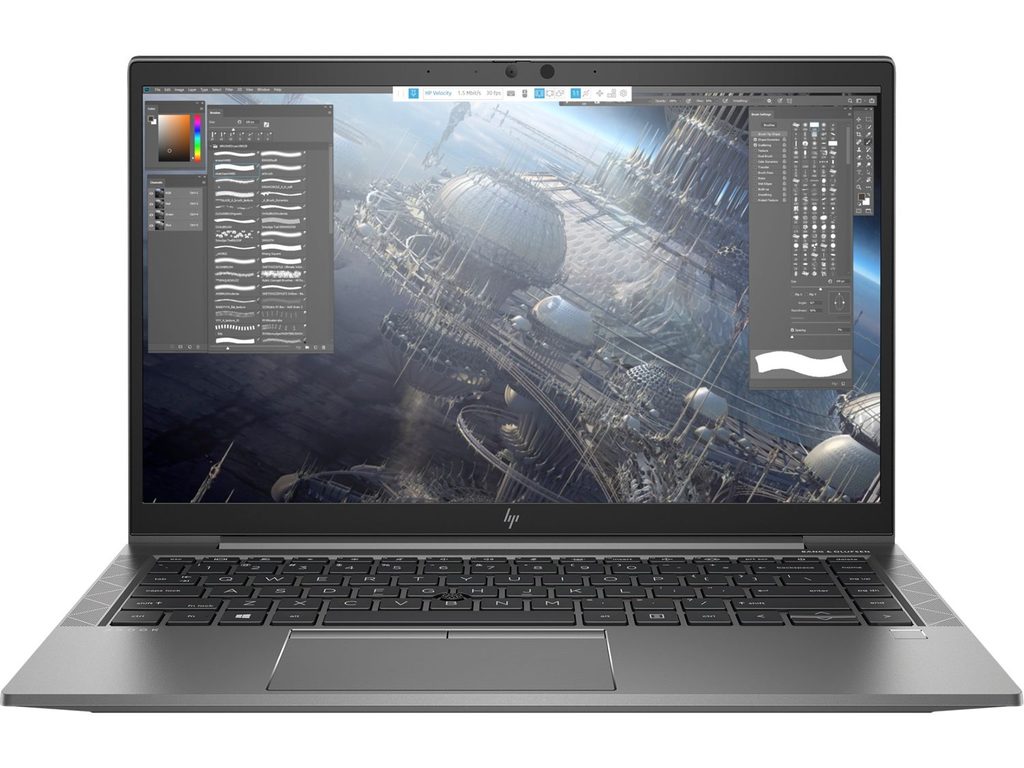
Samodzielna naprawa laptopa HP ZBook Fury jest możliwa tylko w ograniczonym zakresie. Niektóre czynności, takie jak sprawdzenie zasilacza, ponowne uruchomienie systemu czy oczyszczenie portów, można wykonać bez specjalistycznych narzędzi. Bardziej złożone usterki wymagają jednak diagnostyki podzespołów, ponieważ konstrukcja mobilnej stacji roboczej obejmuje układy zasilania, chłodzenia, pamięci masowej i grafiki, których nieprawidłowa obsługa może pogłębić uszkodzenie.
Usterka może objawiać się w różny sposób, zależnie od tego, którego elementu dotyczy. Laptop może nie reagować na przycisk zasilania, uruchamiać się tylko na chwilę albo wyłączać się podczas pracy. Czasami pojawiają się komunikaty systemowe, niebieski ekran, zawieszanie obrazu lub nagłe spadki wydajności.
Do częstych objawów należą również:
Ważne jest odróżnienie problemu sprzętowego od błędu systemu. Jeżeli laptop uruchamia się prawidłowo, ale nie działa konkretny program, przyczyną może być konfiguracja systemu lub sterownik. Jeżeli natomiast urządzenie wyłącza się przed pojawieniem się ekranu logowania, bardziej prawdopodobna jest usterka sprzętowa.
Jedną z najczęstszych przyczyn braku uruchamiania jest uszkodzony zasilacz, przewód albo gniazdo zasilania. Zdarza się również, że problem dotyczy baterii lub układu ładowania na płycie głównej. W takiej sytuacji kontrolka może nie świecić, ładowanie może przerywać, a laptop może działać tylko po podłączeniu zasilacza.
Nie każda sytuacja, w której bateria nie ładuje się do pełna, oznacza uszkodzenie. System może ograniczać ładowanie ze względu na ustawienia ochrony baterii. Jeżeli jednak urządzenie wyłącza się po odłączeniu zasilacza albo poziom naładowania zmienia się gwałtownie, potrzebna jest dokładniejsza kontrola.
Pył gromadzący się w radiatorze ogranicza przepływ powietrza. Radiator to metalowy element odbierający ciepło z układu obliczeniowego, a wentylator usuwa nagrzane powietrze z obudowy. Gdy kanały chłodzenia są zatkane, temperatura rośnie, wentylator pracuje głośniej, a laptop może zmniejszać wydajność albo wyłączać się ochronnie.
Spadek wydajności spowodowany zbyt wysoką temperaturą określa się jako throttling. Jest to automatyczne ograniczenie szybkości pracy podzespołów w celu ochrony przed przegrzaniem. W przypadku HP ZBook Fury może występować podczas renderowania, obliczeń, pracy z grafiką lub innych wymagających zadań.
RAM przechowuje dane chwilowo wykorzystywane przez system oraz programy. Błędy tej pamięci mogą wywoływać losowe zawieszenia, restarty i trudności z rozruchem. Niestabilna praca jednego modułu może ujawniać się dopiero przy większym obciążeniu.
Podobne symptomy może powodować uszkodzony dysk. Gdy nośnik danych zaczyna mieć problemy z odczytem, uruchamianie systemu trwa długo, pliki otwierają się z opóźnieniem, a komputer może zgłaszać błędy zapisu. Przed rozpoczęciem naprawy mechanicznej warto zabezpieczyć ważne dane, o ile laptop nadal pozwala na ich skopiowanie.
Brak obrazu, artefakty i wyłączanie się podczas pracy graficznej mogą wskazywać na problem z układem graficznym, pamięcią graficzną albo zasilaniem płyty głównej. Płyta główna łączy najważniejsze podzespoły i zawiera wiele układów sterujących. Jej naprawa wymaga pomiarów oraz sprzętu laboratoryjnego.
W niektórych przypadkach stosuje się reballing BGA. Jest to profesjonalna wymiana lub odtworzenie połączeń lutowanych pod układem scalonym, który jest przylutowany do płyty za pomocą wielu małych punktów. Reballing nie jest prostym podgrzaniem płyty i nie powinien być wykonywany domowymi metodami. Nieprawidłowa temperatura może doprowadzić do odklejenia warstw płyty, uszkodzenia sąsiednich elementów albo trwałej utraty danych.
Upadek, nacisk na obudowę lub wyrwanie przewodu może uszkodzić zawiasy, ekran, gniazda albo taśmy sygnałowe. Taśma to elastyczne połączenie przewodzące dane i zasilanie między płytą główną a innym elementem, na przykład matrycą lub klawiaturą.
Po zalaniu uszkodzenie może rozwijać się stopniowo. Ciecz pozostawiona na płycie głównej powoduje korozję, czyli chemiczne niszczenie metalowych połączeń. Nawet jeżeli laptop po zalaniu jeszcze działa, dalsze używanie może zwiększyć zakres uszkodzeń.
Diagnostykę rozpoczyna się od zebrania informacji o objawach. Znaczenie ma to, czy problem wystąpił nagle, po transporcie, po aktualizacji systemu, po kontakcie z cieczą albo dopiero podczas większego obciążenia. Warto zapisać komunikaty pojawiające się na ekranie oraz określić, czy laptop działa na samym zasilaczu, na baterii lub w obu trybach.
Następnie sprawdza się podstawowe elementy zasilania. Kontroli może wymagać zasilacz, przewód, gniazdo oraz reakcja laptopa na podłączenie źródła zasilania. W razie potrzeby wykonuje się pomiary układu zasilania na płycie głównej, aby ustalić, czy napięcie dociera do właściwych obwodów.
Kolejny etap obejmuje test uruchamiania i kontrolę komunikatów diagnostycznych. Jeżeli urządzenie włącza się, można sprawdzić stan pamięci operacyjnej, dysku, baterii i temperatur. Do oceny kondycji dysku wykorzystuje się dane SMART. Jest to zestaw informacji technicznych rejestrowanych przez nośnik, między innymi dotyczących błędów pracy i zużycia.
Diagnostyka problemów z systemem obejmuje pliki, sterowniki i konfigurację startu. WinRE udostępnia narzędzia naprawcze poza zwykłym trybem pracy, a baza BCD przechowuje dane rozruchu. Ich uszkodzenie może zatrzymać start mimo sprawnych podzespołów.
Jeżeli podejrzewa się przegrzewanie, sprawdza się drożność układu chłodzenia, stan wentylatora oraz sposób odprowadzania ciepła. Termopasta to materiał poprawiający przekazywanie ciepła między układem a radiatorem. Jej wymiana może być potrzebna, ale nie rozwiąże problemu, jeżeli radiator jest zatkany, wentylator uszkodzony albo układ zasilania działa nieprawidłowo.
Naprawa płyty głównej może obejmować mikrolutowanie. Jest to precyzyjne lutowanie małych elementów elektronicznych przy użyciu powiększenia i kontrolowanej temperatury. W zależności od wyniku pomiarów wymienia się uszkodzony element, naprawia przerwane połączenie albo wykonuje pracę przy układzie zasilania. Zakres naprawy ustala się dopiero po sprawdzeniu konkretnego egzemplarza.
Po naprawie wykonuje się testy obciążeniowe, kontrolę temperatur, sprawdzenie ładowania, portów, obrazu, klawiatury i działania systemu. Ma to znaczenie szczególnie w mobilnej stacji roboczej, która może być używana do zadań wymagających stabilnej pracy przez dłuższy czas.
Na początek można odłączyć akcesoria i sprawdzić, czy laptop uruchamia się z samym zasilaczem. Należy też obejrzeć osadzenie wtyczki oraz przewód, zwracając uwagę na przetarcia, załamania i ślady nadtopienia.
Jeżeli laptop działa, można wykonać kopię ważnych dokumentów. Dane najlepiej skopiować na sprawdzony nośnik, nie przerywając procesu i nie uruchamiając wielu wymagających programów jednocześnie. Przy podejrzeniu uszkodzenia dysku należy ograniczyć liczbę prób uruchamiania, ponieważ dalsza praca może pogorszyć stan nośnika.
Można również sprawdzić, czy problem występuje tylko w konkretnym programie, czy w całym systemie. Pomocne jest uruchomienie wbudowanej diagnostyki sprzętowej dostępnej w laptopach HP oraz zapisanie wyświetlonego komunikatu. Nie należy jednak zmieniać przypadkowych ustawień firmware, czyli oprogramowania sterującego podstawową pracą urządzenia.
Gdy laptop się przegrzewa, ustaw go na równej, twardej powierzchni. Otwory wentylacyjne muszą pozostać odsłonięte, dlatego należy unikać miękkiego podłoża. Kurz z zewnętrznej części obudowy można delikatnie usunąć, nie wciskając go do środka i nie stosując cieczy.
Po zalaniu należy natychmiast odłączyć zasilacz i wyłączyć laptop, jeżeli jest to możliwe bez opóźnienia. Następnie urządzenie powinno zostać zabezpieczone przed dalszym uruchamianiem. Suszenie przy użyciu wysokiej temperatury może uszkodzić elementy i rozprowadzić ciecz po płycie głównej.
Nie należy podgrzewać płyty głównej, układu graficznego ani innych elementów opalarką, suszarką lub innym przypadkowym źródłem ciepła. Taka metoda nie przywraca prawidłowych połączeń w sposób kontrolowany i może doprowadzić do odkształcenia laminatu, czyli materiału tworzącego płytę główną.
Ryzykowne jest również zdejmowanie radiatora bez wiedzy o kolejności montażu i właściwym docisku. Zbyt duża ilość termopasty może pogorszyć odprowadzanie ciepła, a uszkodzenie przewodu wentylatora może spowodować kolejne problemy. Nie należy też odłączać baterii ani taśm przy podłączonym zasilaniu.
Samodzielna wymiana dysku lub pamięci może być możliwa, ale przed rozpoczęciem należy sprawdzić zgodność części, sposób dostępu do podzespołów i konieczność wykonania kopii danych. W przypadku laptopa po zalaniu nie powinno się podejmować prób testowania kolejnych podzespołów na własną rękę.
Nie warto również wielokrotnie wymuszać uruchamiania laptopa, gdy pojawiają się trzaski, zapach spalenizny, ślady cieczy albo nietypowe nagrzewanie. W takiej sytuacji dalsze podawanie zasilania może zwiększyć uszkodzenie.
Nie. Przyczyną może być przewód obrazu, układ graficzny, pamięć operacyjna, płyta główna albo problem z uruchamianiem systemu. Rozróżnienie wymaga sprawdzenia, czy laptop reaguje na zasilanie, czy działa wentylator i czy obraz pojawia się na zewnętrznym ekranie.
Jeżeli wyłączanie wynika z przegrzewania spowodowanego kurzem, czyszczenie układu chłodzenia może pomóc. Nie rozwiąże jednak usterki uszkodzonego wentylatora, baterii, układu zasilania ani płyty głównej. Samo przedmuchanie obudowy z zewnątrz nie zawsze usuwa zabrudzenia z radiatora.
Nie jest to bezpieczne. Ciecz może powodować zwarcie albo rozpocząć korozję, która będzie postępować także po wyschnięciu obudowy. Najlepiej odłączyć zasilanie i przekazać laptop do oceny, zanim dojdzie do dalszych uszkodzeń.
W wielu przypadkach można zabezpieczyć dane, ale zależy to od stanu nośnika i rodzaju uszkodzenia. Jeżeli dysk działa niestabilnie, priorytetem jest ograniczenie pracy urządzenia i wykonanie kopii w sposób, który nie pogorszy jego stanu.
Samodzielnie można sprawdzić podstawowe elementy zasilania, warunki pracy, komunikaty diagnostyczne i możliwość wykonania kopii danych. Naprawy płyty głównej, układu chłodzenia, grafiki, gniazd oraz skutków zalania wymagają jednak odpowiednich pomiarów i narzędzi.
Laptop HP ZBook Fury z Warszawy i okolic odbiera kierowca, a po diagnostyce i naprawie sprzęt wraca do właściciela. Warunki diagnozy, termin prac, dobór części i gwarancję serwis omawia przy zgłoszeniu.
Odbiór i zwrot sprzętu
Darmowa diagnoza laptopa
Laptopy zastępcze
Dojazd do klienta
Serwis laptopów HP
Telefon: 22 378 46 53
Czynne całą dobę, 7 dni w tygodniu — weekendy i święta włącznie. Przed wizytą w punkcie prosimy o kontakt telefoniczny — zgłoszenia przyjmujemy całodobowo.
Kierowca odbiera i odwozi sprzęt albo na miejsce przyjeżdża serwisant.
Obszar: cała Warszawa i 40 km wokół — sprawdź obszar.