Pogwarancyjny Serwis Laptopów i Komputerów HP
Pogwarancyjny Serwis Laptopów i Komputerów HP
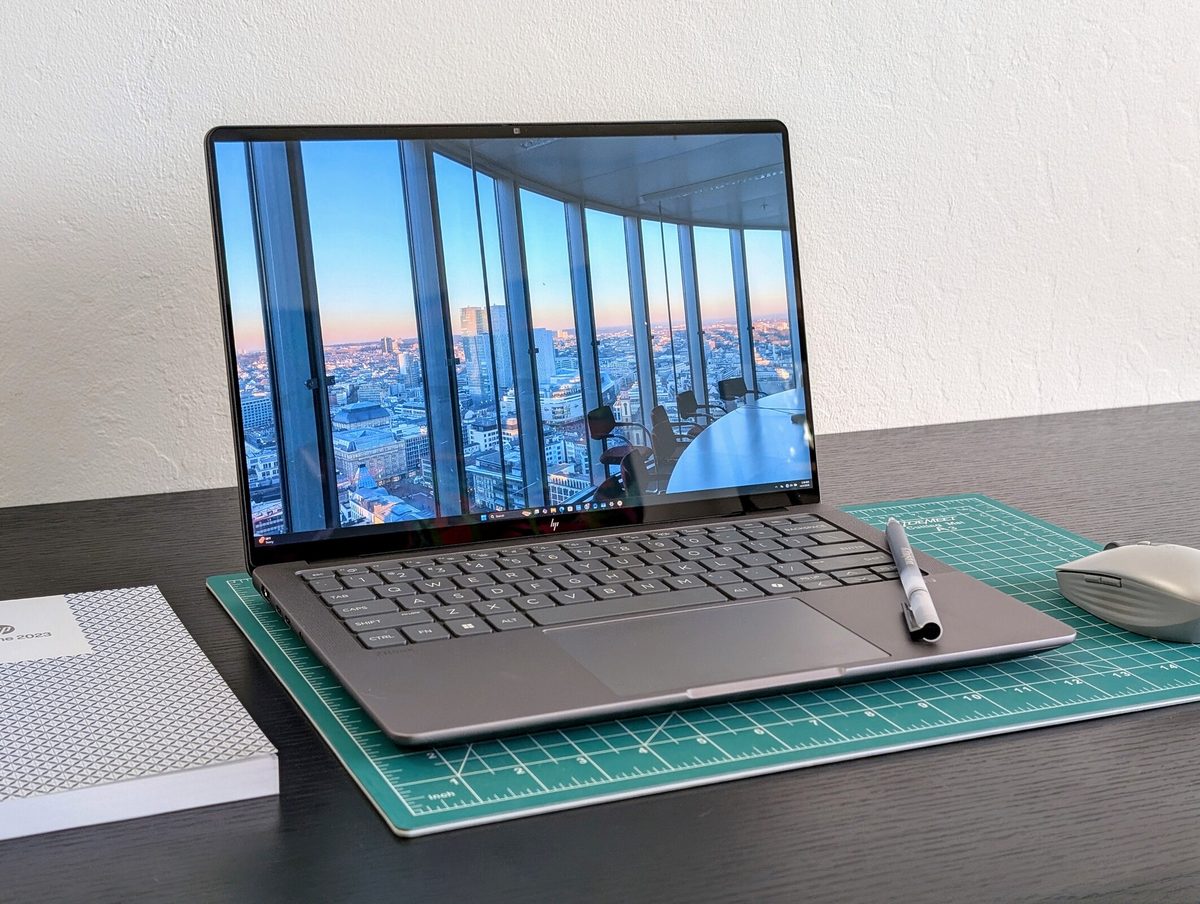
HP ZBook Fury to mobilna stacja robocza przeznaczona do wymagających zadań, takich jak praca z dużymi projektami, obróbka grafiki, modelowanie, montaż materiałów multimedialnych lub uruchamianie specjalistycznych aplikacji. Stabilne działanie takiego laptopa zależy nie tylko od sprawnego sprzętu, lecz także od prawidłowo zaktualizowanego BIOS-u i sterowników. Aktualizacje wykonane bez przygotowania mogą jednak spowodować problemy z uruchamianiem, rozpoznawaniem podzespołów albo działaniem systemu.
W przypadku HP ZBook Fury aktualizację należy traktować jako proces wymagający sprawdzenia zgodności, przygotowania danych i kontroli działania po instalacji. Samo pobranie najnowszego pliku nie zawsze oznacza, że jego użycie będzie właściwe dla konkretnej konfiguracji.
BIOS, czyli podstawowe oprogramowanie zapisane na płycie głównej, uruchamia podzespoły laptopa i przekazuje kontrolę systemowi operacyjnemu. W nowszych komputerach można spotkać także UEFI, czyli nowocześniejsze środowisko startowe zastępujące klasyczny BIOS. Firmware, czyli oprogramowanie zapisane bezpośrednio w układach urządzenia, steruje między innymi procesem uruchamiania, obsługą pamięci, zasilaniem oraz komunikacją z niektórymi podzespołami.
Sterownik jest natomiast programem, który pozwala systemowi operacyjnemu komunikować się z konkretnym urządzeniem. Sterownik karty graficznej odpowiada za współpracę z układem graficznym, sterownik dźwięku obsługuje układ audio, a sterownik chipsetu pomaga systemowi prawidłowo korzystać z kontrolerów znajdujących się na płycie głównej. W HP ZBook Fury znaczenie mogą mieć również sterowniki stacji dokującej, czytnika kart, sieci bezprzewodowej, touchpada, ekranu oraz urządzeń zabezpieczających.
Aktualizacja może usuwać błędy, poprawiać zgodność z systemem, stabilizować działanie podzespołów i ograniczać problemy z zarządzaniem energią. Nie należy jednak zakładać, że każda nowsza wersja automatycznie rozwiąże każdy problem. Jeżeli przyczyną usterki jest uszkodzenie sprzętowe, niewłaściwa konfiguracja albo konflikt programów, sama aktualizacja może nie wystarczyć.
Problemy z oprogramowaniem systemowym mogą wyglądać podobnie do usterek sprzętowych. W HP ZBook Fury mogą wystąpić między innymi:
Jeżeli problem pojawił się bezpośrednio po aktualizacji, związek czasowy jest ważną wskazówką, ale nie stanowi jeszcze pełnego potwierdzenia przyczyny. W tym samym czasie mogło dojść do uszkodzenia dysku, przegrzewania, błędu systemu plików albo problemu z zasilaniem.
HP ZBook Fury występuje w różnych konfiguracjach i odmianach sprzętowych. Plik przeznaczony dla innego wariantu może nie pasować do konkretnego urządzenia. Dotyczy to zarówno BIOS-u, jak i sterowników. Przy wyborze należy sprawdzić dokładne oznaczenie modelu oraz identyfikator produktu widoczny w systemie lub w środowisku startowym.
Aktualizacja BIOS-u zapisuje nowe oprogramowanie w pamięci płyty głównej. Przerwanie tego procesu przez rozładowanie akumulatora, odłączenie zasilacza, wymuszenie wyłączenia albo zawieszenie systemu może doprowadzić do problemów z uruchamianiem. W takiej sytuacji laptop może reagować tylko kontrolkami, sygnałami dźwiękowymi albo krótką pracą wentylatora.
Nowy sterownik może nie współpracować prawidłowo z wcześniejszym komponentem systemu. Konflikt może dotyczyć sterownika grafiki, chipsetu, zasilania, dźwięku albo urządzeń komunikacyjnych. Czasem problem pojawia się dopiero po uśpieniu, podłączeniu zewnętrznego ekranu lub uruchomieniu aplikacji wykorzystującej układ graficzny.
Partycja rozruchowa to obszar dysku zawierający dane potrzebne do rozpoczęcia pracy systemu. Jeżeli jej zawartość jest uszkodzona, laptop może zatrzymywać się na komunikacie o braku urządzenia startowego. Taki objaw bywa mylony z awarią BIOS-u, chociaż sam firmware może działać prawidłowo.
Zmiana trybu uruchamiania, kolejności urządzeń startowych, ustawień zabezpieczeń albo parametrów wirtualizacji może wpłynąć na możliwość uruchomienia systemu. Wirtualizacja oznacza tworzenie środowiska pozwalającego uruchamiać dodatkowe systemy lub aplikacje w odizolowany sposób. W HP ZBook Fury takie ustawienia mogą być istotne dla specjalistycznego oprogramowania, ale ich zmiana bez znajomości zależności może spowodować konflikt.
Aktualizacja nie zawsze jest źródłem problemu. Mogła jedynie ujawnić wcześniejszą usterkę pamięci operacyjnej, dysku, układu zasilania albo płyty głównej. Jeżeli laptop przerywa instalację, przegrzewa się lub wyłącza, dalsze próby mogą pogorszyć stan urządzenia.
Diagnostykę rozpoczyna się od ustalenia dokładnej wersji HP ZBook Fury, aktualnej wersji BIOS-u, wersji systemu oraz listy ostatnio wykonywanych zmian. Istotne jest, czy problem wystąpił po aktualizacji, po przywróceniu systemu, po wymianie dysku, po instalacji aplikacji specjalistycznej czy po podłączeniu stacji dokującej.
Następnie sprawdza się, czy laptop przechodzi procedurę POST. POST, czyli test uruchomieniowy sprzętu, kontroluje podstawowe podzespoły przed startem systemu. Analizuje się również komunikaty, sygnały dźwiękowe, zachowanie kontrolek oraz reakcję na klawisze otwierające ustawienia firmware.
Kolejny etap obejmuje odczyt informacji o urządzeniu i porównanie ich z dokumentacją producenta. Sprawdza się zgodność pliku BIOS-u, sterowników chipsetu, układu graficznego, urządzeń sieciowych oraz komponentów odpowiedzialnych za zarządzanie energią. Nie należy instalować wszystkich dostępnych pakietów bez ustalenia, które z nich są potrzebne.
Jeżeli system się uruchamia, analizuje się Menedżer urządzeń, dzienniki systemowe oraz historię aktualizacji. Dzienniki systemowe zawierają informacje o błędach, restartach i problemach z uruchamianiem usług. W razie potrzeby wykonuje się test pamięci operacyjnej, kontrolę stanu dysku oraz próbę uruchomienia w środowisku odzyskiwania.
WinRE, czyli środowisko odzyskiwania systemu, pozwala uruchomić narzędzia naprawcze poza standardowym pulpitem. Można w nim sprawdzić uruchamianie systemu, przywrócić wcześniejszy stan lub wykonać dodatkową diagnostykę. BCD, czyli magazyn danych konfiguracji rozruchu, zawiera informacje o sposobie uruchamiania systemu. Uszkodzenie BCD może uniemożliwić start mimo sprawnego dysku.
Po ustaleniu przyczyny dobiera się właściwą metodę naprawy. Może to być ponowna instalacja konkretnego sterownika, wycofanie wadliwej wersji, przywrócenie ustawień firmware, naprawa konfiguracji rozruchu albo aktualizacja BIOS-u przeprowadzona w kontrolowanych warunkach. Jeżeli występują objawy uszkodzenia płyty głównej, nie powinno się ograniczać postępowania do kolejnych prób programowych.
Przed rozpoczęciem należy wykonać kopię ważnych danych i upewnić się, że zasilanie jest stabilne. Laptop powinien pracować z podłączonym zasilaczem, a akumulator powinien mieć wystarczający poziom na wypadek chwilowych zmian zasilania. Nie należy zamykać pokrywy, naciskać przycisku zasilania ani odłączać urządzeń w trakcie zapisu firmware.
Warto również zapisać aktualne ustawienia środowiska startowego, zwłaszcza gdy laptop jest używany z szyfrowaniem danych, dodatkowymi mechanizmami bezpieczeństwa albo specjalistycznym oprogramowaniem. Po aktualizacji niektóre ustawienia mogą wymagać ponownego sprawdzenia. Zmiana konfiguracji zabezpieczeń może wpłynąć na dostęp do danych, dlatego przed rozpoczęciem należy przygotować informacje potrzebne do odblokowania systemu.
Po zakończeniu aktualizacji trzeba odczekać na pełne uruchomienie urządzenia i sprawdzić podstawowe funkcje. Kontroli wymagają między innymi obraz, klawiatura wbudowana w laptopa, touchpad, dźwięk, sieć bezprzewodowa, porty, kamera, czytnik kart oraz działanie aplikacji wykorzystujących układ graficzny. W przypadku HP ZBook Fury ważne jest także sprawdzenie zachowania pod obciążeniem, ponieważ problem może pojawiać się dopiero podczas intensywnej pracy.
W stacji roboczej sterowniki należy dobierać do konkretnego modelu i systemu, a nie tylko do nazwy podzespołu. Dotyczy to zwłaszcza układu graficznego, ponieważ aplikacje projektowe, obliczeniowe i multimedialne mogą wymagać określonej gałęzi sterownika. Gałąź sterownika oznacza serię wydań rozwijanych według określonych założeń zgodności i stabilności.
Przed instalacją warto ustalić, czy problem dotyczy jednego programu, całego systemu czy konkretnego urządzenia. Jeżeli tylko jedna aplikacja przestała działać, aktualizacja wszystkich sterowników może utrudnić późniejsze ustalenie przyczyny. Bezpieczniejsze jest wprowadzanie zmian etapami i sprawdzanie działania po każdej istotnej instalacji.
Po instalacji sterownika graficznego należy zweryfikować rozdzielczość obrazu, przełączanie między układami graficznymi, działanie zewnętrznego ekranu oraz stabilność aplikacji. Po zmianie sterownika chipsetu lub zarządzania energią warto sprawdzić wybudzanie, ładowanie akumulatora, pracę wentylatorów i reakcję laptopa na zmianę obciążenia.
Jeżeli system uruchamia się niestabilnie, nie należy wykonywać wielu aktualizacji jednocześnie. Warto najpierw zabezpieczyć dane i przygotować informacje o objawach. To ułatwia późniejsze odtworzenie kolejności zmian.
Nie należy używać pliku BIOS-u przeznaczonego dla innej wersji urządzenia ani korzystać z przypadkowych pakietów pobranych z nieznanych źródeł. Nie powinno się również przerywać aktualizacji tylko dlatego, że ekran przez pewien czas nie zmienia obrazu. Wymuszone wyłączenie może doprowadzić do uszkodzenia zawartości firmware.
Ryzykowne jest także wielokrotne przeinstalowywanie sterownika graficznego bez sprawdzenia jego zgodności. Taki sposób działania może doprowadzić do konfliktu komponentów, utraty ustawień aplikacji albo pogorszenia stabilności systemu. Nie należy kasować partycji rozruchowych ani przywracać ustawień zabezpieczeń bez upewnienia się, jak wpłynie to na dostęp do danych.
Jeżeli HP ZBook Fury nie uruchamia się po aktualizacji BIOS-u, nie powinno się wykonywać kolejnych prób na ślepo. W takiej sytuacji potrzebna jest ocena, czy problem dotyczy firmware, pamięci, dysku, płyty głównej albo zasilania. Samodzielne programowanie układów płyty głównej wymaga odpowiedniego sprzętu i doświadczenia, a błędne działanie może zwiększyć zakres uszkodzenia.
Nie. Aktualizację dobiera się do konkretnego problemu, wymagań systemu i zgodności sprzętu. Jeżeli laptop działa stabilnie, a nowa wersja nie rozwiązuje istotnego problemu ani nie jest wymagana przez używane oprogramowanie, przed instalacją należy ocenić możliwe korzyści i ryzyko.
Tak. Niektóre ustawienia środowiska startowego, zabezpieczeń lub zarządzania energią mogą wymagać ponownego sprawdzenia. Z tego powodu przed aktualizacją warto zanotować istotne konfiguracje i przygotować dane potrzebne do uruchomienia zaszyfrowanego systemu.
Nie. Przyczyną może być sterownik, aplikacja, przegrzewanie, uszkodzenie pamięci, problem z zasilaniem albo awaria układu graficznego. Rozróżnienie wymaga sprawdzenia, czy błędy pojawiają się w całym systemie, tylko w określonym programie, po wybudzeniu czy dopiero przy większym obciążeniu.
W niektórych sytuacjach możliwe jest użycie narzędzi dostępnych poza standardowym systemem, ale sposób postępowania zależy od objawów i stanu urządzenia. Jeżeli laptop nie przechodzi testu startowego albo aktualizacja została przerwana, najpierw należy ustalić przyczynę, aby nie pogłębić problemu.
Aktualizacja BIOS-u i sterowników w HP ZBook Fury powinna wynikać z rozpoznanej potrzeby i być poprzedzona sprawdzeniem modelu, kopią danych oraz oceną stabilności zasilania. Szczególnej ostrożności wymagają zmiany firmware, sterowników grafiki i ustawień odpowiedzialnych za start systemu.
Po nieudanej aktualizacji objawy i konfiguracja HP ZBook Fury są analizowane pod kątem diagnostyki oraz naprawy. W Warszawie i okolicach kierowca może odebrać laptop, a po zakończeniu prac zwrócić sprzęt. Zakres diagnozy, dobór części i warunki naprawy omawia się przy zleceniu.
Odbiór i zwrot sprzętu
Darmowa diagnoza laptopa
Laptopy zastępcze
Dojazd do klienta
Serwis laptopów HP
Telefon: 22 378 46 53
Czynne całą dobę, 7 dni w tygodniu — weekendy i święta włącznie. Przed wizytą w punkcie prosimy o kontakt telefoniczny — zgłoszenia przyjmujemy całodobowo.
Kierowca odbiera i odwozi sprzęt albo na miejsce przyjeżdża serwisant.
Obszar: cała Warszawa i 40 km wokół — sprawdź obszar.