Pogwarancyjny Serwis Laptopów i Komputerów HP
Pogwarancyjny Serwis Laptopów i Komputerów HP
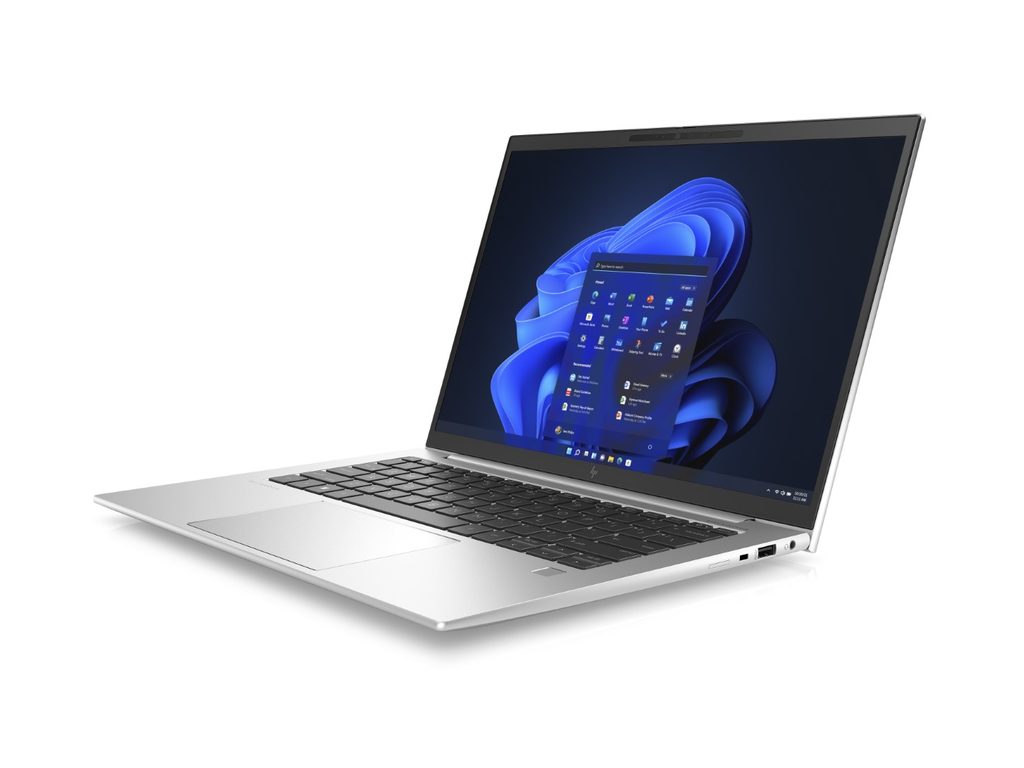
Problemy ze sterownikami grafiki w laptopie HP EliteBook mogą objawiać się nieprawidłowym obrazem, zawieszaniem systemu albo obniżoną płynnością pracy. Sterownik to program, który umożliwia systemowi operacyjnemu komunikację z układem graficznym, dlatego jego brak, uszkodzenie lub niezgodność może wpływać zarówno na wyświetlanie obrazu, jak i stabilność całego laptopa.
Instalację sterownika grafiki zwykle można przeprowadzić bez otwierania obudowy. Jeżeli jednak problem wynika z uszkodzenia układu graficznego, płyty głównej albo układu zasilania, sama instalacja oprogramowania nie rozwiąże usterki. W takiej sytuacji potrzebna jest diagnostyka sprzętowa.
Nieprawidłowe działanie sterownika grafiki może wyglądać różnie, zależnie od wersji systemu, konfiguracji laptopa i rodzaju usterki. Część objawów pojawia się od razu po uruchomieniu, a część dopiero podczas pracy z aplikacjami wymagającymi płynnego wyświetlania obrazu.
W HP EliteBook obraz może być obsługiwany przez grafikę zintegrowaną z procesorem albo przez osobny układ graficzny, zależnie od konkretnej konfiguracji. W części modeli sposób działania grafiki zmienia się automatycznie w zależności od obciążenia. Z tego powodu objawy mogą występować tylko przy określonych programach lub po przełączeniu między zasilaniem bateryjnym a pracą z podłączonym zasilaczem.
Po instalacji systemu lub przywróceniu ustawień fabrycznych system może używać podstawowego sterownika obrazu. Taki sterownik pozwala wyświetlić obraz, ale nie zawsze obsługuje pełną rozdzielczość, regulację jasności, tryb uśpienia czy płynne przełączanie grafiki. W takiej sytuacji ekran może działać, lecz funkcje laptopa pozostają ograniczone.
Sterownik może zostać uszkodzony po przerwanym procesie aktualizacji, błędzie systemu plików, nieudanym przywracaniu systemu albo nagłym wyłączeniu laptopa. Czasami pliki programu pozostają w systemie, ale nie działają prawidłowo. Objawem bywa niestabilność obrazu, błąd urządzenia lub powracające komunikaty o konieczności ponownego uruchomienia.
Nie każda wersja sterownika działa tak samo dobrze z każdą wersją systemu. Aktualizacja systemu może zmienić sposób obsługi grafiki, trybu uśpienia lub funkcji oszczędzania energii. Zdarza się również, że sterownik przeznaczony dla innej konfiguracji HP EliteBook powoduje problemy, mimo że instalacja kończy się bez komunikatu o błędzie.
W systemie mogą pozostać starsze składniki sterownika, które kolidują z nową wersją. Konflikt oznacza sytuację, w której różne elementy oprogramowania próbują obsługiwać to samo urządzenie w odmienny sposób. Wtedy obraz może zanikać, system może się zawieszać, a Menedżer urządzeń może wyświetlać kod błędu.
Aktualizacja systemu nie zawsze instaluje pełny pakiet sterownika przygotowany dla konkretnego modelu. Czasami instalowany jest ogólny sterownik, który zapewnia podstawową funkcjonalność, ale nie uwzględnia wszystkich rozwiązań zastosowanych w danym HP EliteBook. Może to dotyczyć między innymi obsługi jasności, wyjścia obrazu, uśpienia lub pracy na baterii.
Jeżeli układ graficzny lub procesor pracuje w zbyt wysokiej temperaturze, system może ograniczać wydajność, powodować zawieszanie albo wyłączać obraz. Throttling to automatyczne obniżenie wydajności podzespołu w celu ograniczenia temperatury. Samo zjawisko nie oznacza jeszcze uszkodzenia sterownika, ale może być mylone z problemem programowym.
Jeśli obraz zanika także przed uruchomieniem systemu, występują trwałe artefakty albo laptop nie pokazuje obrazu na żadnym ekranie, przyczyna może leżeć w sprzęcie. Artefakty to nienaturalne pasy, kratki, kolorowe pola lub powtarzające się wzory. Instalacja kolejnych sterowników może wtedy nie pomóc.
Diagnostykę zaczyna się od ustalenia, czy problem pojawia się przed uruchomieniem systemu, czy dopiero po jego załadowaniu. Jeżeli logo HP i ekran konfiguracji startowej są wyświetlane prawidłowo, a obraz znika dopiero w systemie, większe znaczenie ma oprogramowanie. Jeżeli zakłócenia występują już na ekranie startowym, należy sprawdzić również sprzęt.
Następnie sprawdza się dokładny model HP EliteBook, wersję systemu i rodzaj zamontowanego układu graficznego. Sama nazwa serii nie zawsze wystarcza, ponieważ różne konfiguracje mogą mieć inne podzespoły i wymagać innych pakietów sterowników. Weryfikuje się także, czy problem dotyczy tylko wbudowanego ekranu, czy również obrazu przekazywanego do kompatybilnego monitora.
Kolejnym etapem jest sprawdzenie Menedżera urządzeń. To wbudowane narzędzie systemowe, które pokazuje wykryte podzespoły oraz ich stan. Przy urządzeniu graficznym może pojawić się żółte oznaczenie, kod błędu albo informacja o używaniu podstawowego sterownika. Taki komunikat jest wskazówką, ale nie zawsze pozwala samodzielnie określić przyczynę.
Jeżeli problem ma charakter programowy, wykonuje się uporządkowane usunięcie wadliwego sterownika i instaluje właściwy pakiet dla konkretnej konfiguracji. W razie potrzeby stosuje się tryb awaryjny systemu. Tryb awaryjny uruchamia system z ograniczonym zestawem sterowników i usług, dzięki czemu łatwiej usunąć składnik, który blokuje prawidłową instalację.
Po instalacji sprawdza się działanie obrazu przy różnych ustawieniach zasilania, po wybudzeniu oraz po ponownym uruchomieniu. Weryfikuje się regulację jasności, zmianę rozdzielczości, pracę z aplikacjami biurowymi, odtwarzanie materiałów wideo i przełączanie między ekranem laptopa a podłączonym wyświetlaczem.
Jeżeli ponowna instalacja nie daje rezultatu, wykonuje się testy sprzętowe. Sprawdza się układ chłodzenia, stan płyty głównej, połączenia ekranu, pamięć operacyjną oraz zachowanie laptopa pod obciążeniem. W razie podejrzenia uszkodzenia układu na płycie można zastosować mikrolutowanie, czyli precyzyjne naprawy niewielkich połączeń i elementów elektronicznych. Reballing BGA oznacza natomiast odtworzenie połączeń lutowanych pod układem montowanym w technologii BGA, czyli z wykorzystaniem wielu drobnych punktów lutowniczych. Takie czynności wykonuje się wyłącznie po potwierdzeniu konkretnego uszkodzenia.
Nie każda usterka wymaga naprawy układu graficznego. Czasami przyczyną jest zabrudzone chłodzenie, uszkodzone gniazdo, problem z pamięcią albo niestabilne zasilanie. Dlatego decyzję o naprawie konkretnego podzespołu podejmuje się dopiero po wykonaniu testów, a nie na podstawie samego komunikatu systemowego.
Objawy problemu z grafiką w HP EliteBook warto dokładnie zanotować przed diagnostyką. Znaczenie mają moment wystąpienia usterki, komunikaty systemowe, zachowanie po wybudzeniu oraz to, czy obraz znika podczas uruchamiania. Takie obserwacje ułatwiają odtworzenie problemu.
Przy pobieraniu sterownika trzeba zwrócić uwagę na dokładne oznaczenie modelu, wersję systemu i typ architektury systemu. Instalowanie pakietu przeznaczonego dla innej konfiguracji może pogorszyć sytuację. Jeżeli system działa niestabilnie, lepiej nie wykonywać wielu zmian jednocześnie, ponieważ później trudniej ustalić, która czynność wpłynęła na zachowanie laptopa.
Nie należy otwierać obudowy bez doświadczenia, jeżeli nie ma pewności, jak odłączyć akumulator, przewody ekranu i delikatne taśmy. Uszkodzenie złącza może spowodować dodatkową usterkę, niezależną od pierwotnego problemu ze sterownikiem. Nie powinno się także dociskać obudowy ani poruszać ekranem w celu uzyskania obrazu. Jeżeli takie działanie chwilowo pomaga, może wskazywać na problem z połączeniem, ale nie stanowi naprawy.
Ryzykowne jest również podgrzewanie płyty głównej, układu graficznego lub innych elementów domowymi metodami. Niekontrolowana temperatura może uszkodzić laminat, sąsiednie komponenty i warstwy lutownicze. Takie działanie może utrudnić późniejszą profesjonalną naprawę.
Nie należy instalować przypadkowych programów obiecujących automatyczne znalezienie wszystkich sterowników. Tego rodzaju narzędzia mogą zainstalować niewłaściwy pakiet, zmienić ustawienia systemowe albo pozostawić dodatkowe składniki działające w tle. Bezpieczniej jest korzystać ze sterownika dopasowanego do konkretnego HP EliteBook i właściwej wersji systemu.
Nie powinno się także wielokrotnie wymuszać wyłączenia laptopa, gdy obraz zanika. Jednorazowe wymuszenie może być konieczne, ale powtarzanie tej czynności zwiększa ryzyko uszkodzenia danych i systemu plików. Gdy laptop regularnie zawiesza się podczas pracy grafiki, potrzebna jest diagnostyka przyczyny, a nie tylko kolejne restarty.
W przypadku problemu, którego nie można usunąć bezpiecznymi czynnościami programowymi, laptop HP EliteBook można przekazać do serwisu w modelu z odbiorem sprzętu na terenie Warszawy i okolic. Kierowca odbiera sprzęt, następnie wykonywana jest diagnostyka i naprawa, a po zakończeniu laptop zostaje zwrócony. Nie ma potrzeby organizowania wizyty serwisanta na miejscu.
W tym modelu obsługi diagnoza laptopa jest bezpłatna. Po sprawdzeniu sprzętu określa się, czy przyczyną jest sterownik, system, chłodzenie, ekran, płyta główna czy układ graficzny. Nie da się jej rzetelnie określić przed diagnostyką.
Naprawa jest z reguły wykonywana do trzech dni, a na czas naprawy może być dostępny bezpłatny laptop zastępczy bez kaucji. Na wykonaną naprawę udziela się gwarancji do dwunastu miesięcy. Serwis korzysta wyłącznie z nowych części, bez elementów używanych lub odnowionych.
Tak, szczególnie gdy ekran działa podczas uruchamiania laptopa, ale gaśnie po załadowaniu systemu. Czarny ekran może mieć jednak także przyczynę sprzętową, dlatego ważne jest sprawdzenie, na którym etapie obraz przestaje być wyświetlany.
Nie. Aktualizacja może rozwiązać błąd, ale może również ujawnić niezgodność z konkretną konfiguracją. Jeżeli problem zaczął się po aktualizacji, należy rozważyć przywrócenie poprzedniej działającej wersji lub instalację pakietu przeznaczonego dla dokładnego modelu HP EliteBook.
Nieprawidłowy sterownik może powodować nadmierne obciążenie układu graficznego lub błędne zarządzanie energią, co może podnosić temperaturę. Przegrzewanie może mieć jednak również przyczynę w zabrudzonym chłodzeniu albo niesprawnym wentylatorze, dlatego nie należy przypisywać temperatury wyłącznie oprogramowaniu.
Nie zawsze jest to konieczne, ale przed przekazaniem sprzętu warto wykonać kopię ważnych plików. Jeżeli naprawa wymaga ingerencji w system, nośnik danych lub płytę główną, kopia ogranicza ryzyko utraty danych. Hasła i dane dostępowe można zabezpieczyć zgodnie z własnymi procedurami.
Problemy ze sterownikami grafiki w HP EliteBook mogą wynikać zarówno z błędu oprogramowania, jak i z usterki sprzętowej. Bezpieczne sprawdzenie ustawień i właściwego pakietu sterownika ma sens, lecz powtarzające się zaniki obrazu, artefakty i zawieszanie wymagają pełniejszej diagnostyki. W modelu z odbiorem sprzętu sprzęt jest odbierany, sprawdzany i zwracany po naprawie, dzięki czemu cały proces odbywa się bez wizyty w punkcie stacjonarnym.
Odbiór i zwrot sprzętu
Darmowa diagnoza laptopa
Laptopy zastępcze
Dojazd do klienta
Serwis laptopów HP
Telefon: 22 378 46 53
Czynne całą dobę, 7 dni w tygodniu — weekendy i święta włącznie. Przed wizytą w punkcie prosimy o kontakt telefoniczny — zgłoszenia przyjmujemy całodobowo.
Kierowca odbiera i odwozi sprzęt albo na miejsce przyjeżdża serwisant.
Obszar: cała Warszawa i 40 km wokół — sprawdź obszar.