Pogwarancyjny Serwis Laptopów i Komputerów HP
Pogwarancyjny Serwis Laptopów i Komputerów HP
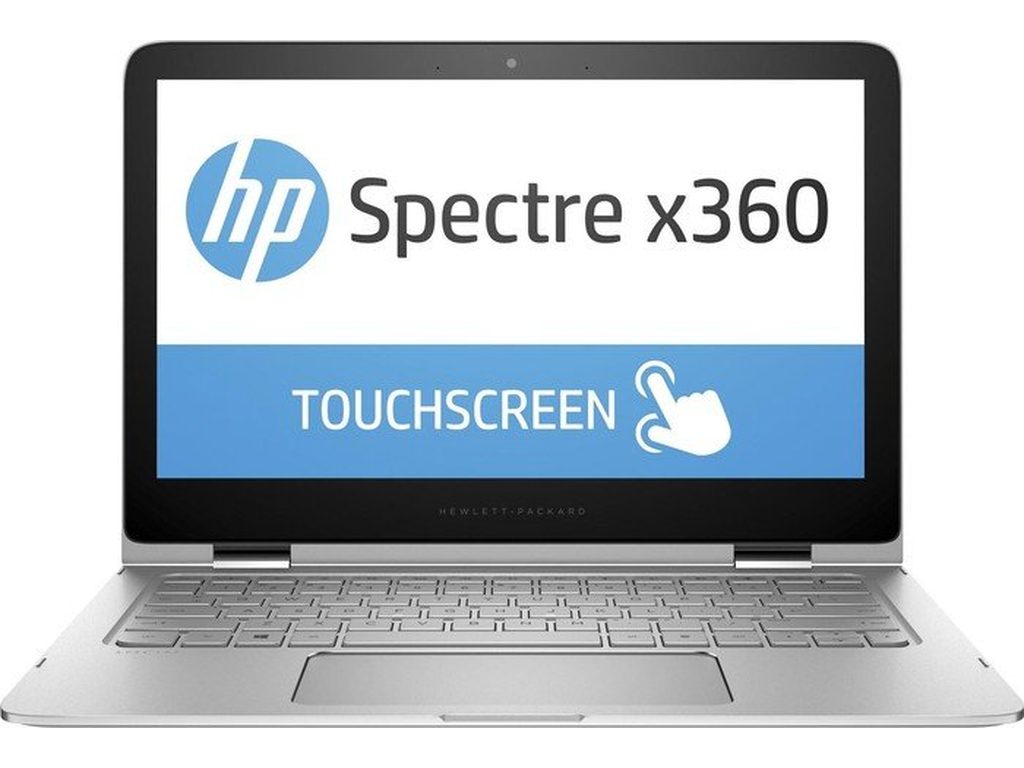
Instalacja lub reinstalacja Windows w laptopie HP Spectre może być potrzebna po wymianie dysku, poważnej awarii systemu, infekcji złośliwym oprogramowaniem albo wielokrotnych problemach z uruchamianiem. Prawidłowo wykonana operacja obejmuje nie tylko samo wgranie systemu, lecz także przygotowanie danych, konfigurację sterowników, sprawdzenie podzespołów i przywrócenie laptopa do stabilnej pracy.
Instalacja systemu oznacza przygotowanie laptopa, na którym Windows nie był wcześniej używany albo został zamontowany nowy dysk. Reinstalacja polega na ponownym wgraniu systemu na urządzenie, które już wcześniej z niego korzystało. W praktyce oba procesy mogą wyglądać podobnie, ale różnią się przyczyną rozpoczęcia prac i zakresem przygotowania.
W laptopach HP Spectre problemy z systemem mogą pojawić się po aktualizacji, niewłaściwym odinstalowaniu programu, awarii nośnika danych lub zmianie ustawień uruchamiania. Czasami system nadal się uruchamia, ale działa bardzo wolno, zawiesza się albo wyświetla komunikaty o błędach. W innych przypadkach laptop zatrzymuje się na logo HP, samoczynnie się restartuje lub przechodzi do ekranu odzyskiwania.
Reinstalacja nie zawsze jest pierwszym rozwiązaniem. Jeżeli przyczyną jest uszkodzony dysk, problem z pamięcią operacyjną albo usterka płyty głównej, samo wgranie Windows nie usunie źródła problemu. Dlatego przed rozpoczęciem prac sprawdza się stan laptopa i możliwość bezpiecznego skopiowania danych.
Awaria Windows może mieć różny przebieg. Nie zawsze pojawia się jeden jednoznaczny komunikat. W laptopie HP Spectre mogą wystąpić między innymi następujące objawy:
Warto odróżnić usterkę systemu od problemu sprzętowego. Gdy laptop nie reaguje na przycisk zasilania, wyłącza się pod obciążeniem lub nie wykrywa dysku, ponowna instalacja Windows może nie rozwiązać problemu. W takiej sytuacji najpierw potrzebna jest diagnostyka podzespołów.
Windows składa się z wielu plików potrzebnych do uruchomienia, logowania, obsługi urządzeń i pracy programów. Ich uszkodzenie może nastąpić po nagłym odłączeniu zasilania, błędzie aktualizacji, awarii dysku albo przerwaniu procesu instalacyjnego. Uszkodzone pliki systemowe mogą powodować niestabilność, problemy z uruchamianiem oraz nieoczekiwane restarty.
Aktualizacje systemu zmieniają pliki Windows, sterowniki i ustawienia odpowiedzialne za start urządzenia. Jeżeli proces aktualizacji zostanie przerwany albo nowa wersja nie współpracuje prawidłowo z określoną konfiguracją HP Spectre, system może uruchamiać się niepoprawnie. Czasami problem można naprawić bez pełnej reinstalacji, korzystając z narzędzi odzyskiwania.
Za komunikację systemu z podzespołami odpowiadają sterowniki. W HP Spectre dotyczą one między innymi grafiki, dźwięku, touchpada, kamery, sieci bezprzewodowej i zarządzania energię. Niewłaściwa wersja może unieruchomić urządzenie, zawieszać system albo powodować problemy po wybudzeniu.
Windows potrzebuje wolnego miejsca do zapisywania plików tymczasowych, aktualizacji i danych używanych podczas pracy. Gdy dysk jest niemal pełny, system może działać coraz wolniej. Jeżeli nośnik danych ma błędy odczytu lub zużyte komórki pamięci, mogą pojawić się uszkodzenia plików, utrata danych i problemy z ponownym uruchomieniem.
Złośliwe oprogramowanie może zmieniać ustawienia systemu, blokować narzędzia zabezpieczające, obciążać podzespoły albo uszkadzać pliki Windows. W przypadku poważnej infekcji samo usunięcie pojedynczego programu nie zawsze daje pewność, że środowisko jest bezpieczne. Reinstalacja może być rozważana po zabezpieczeniu ważnych danych i sprawdzeniu stanu dysku.
Za rozpoczęcie pracy systemu odpowiada między innymi konfiguracja rozruchu. BCD, czyli baza danych konfiguracji uruchamiania, zawiera informacje potrzebne do wskazania systemu i rozpoczęcia jego ładowania. Jej uszkodzenie może wywołać komunikat o braku systemu, błędnym urządzeniu startowym albo konieczności użycia narzędzi odzyskiwania.
Niektóre objawy przypominające awarię Windows wynikają z problemów z dyskiem, pamięcią operacyjną, płytą główną lub układem zasilania. W cienkich konstrukcjach HP Spectre dodatkowe znaczenie ma temperatura pracy i stan baterii. Jeżeli podzespoły nie działają stabilnie, ponowna instalacja może zakończyć się błędem albo problem powróci po krótkim czasie.
Prace rozpoczyna się od ustalenia, czy problem dotyczy wyłącznie Windows, czy również sprzętu. Sprawdza się reakcję laptopa na zasilanie, możliwość wejścia do ustawień firmware, wykrywanie dysku, stan pamięci operacyjnej i podstawowe objawy termiczne. Firmware to oprogramowanie zapisane w urządzeniu, które uruchamia laptop przed startem Windows i pozwala sprawdzić część jego podzespołów.
Następnie ocenia się możliwość uruchomienia istniejącego systemu. Jeżeli Windows działa, można skopiować dane bezpośrednio z konta użytkownika. Gdy system nie startuje, wykorzystuje się środowisko odzyskiwania. WinRE, czyli środowisko odzyskiwania Windows, pozwala uruchomić narzędzia naprawcze i uzyskać dostęp do plików niezależnie od głównego systemu.
Przed formatowaniem ustala się, które dane mają zostać zachowane. Dotyczy to dokumentów, zdjęć, projektów, plików zapisanych na pulpicie oraz danych aplikacji. Należy pamiętać, że formatowanie usuwa zawartość wybranej partycji. Partycja to wydzielona logicznie część dysku, która może zawierać system, dane użytkownika albo pliki odzyskiwania.
Jeżeli dane są zabezpieczone, przygotowuje się nośnik instalacyjny i odpowiedni układ dysku. W razie potrzeby usuwa się uszkodzoną instalację, tworzy strukturę potrzebną do startu systemu i rozpoczyna instalację Windows. Na tym etapie dobiera się ustawienia języka, klawiatury, regionu oraz konta użytkownika.
Po zainstalowaniu systemu wykonuje się aktualizacje i instaluje właściwe sterowniki dla konkretnego modelu HP Spectre. Nie powinno się ograniczać do samego sterownika obrazu. Równie ważne są sterowniki odpowiedzialne za chipset, dźwięk, sieć bezprzewodową, kamerę, touchpad, zarządzanie energią i działanie przycisków funkcyjnych.
Kolejny etap obejmuje konfigurację zabezpieczeń, sprawdzenie aktywacji systemu, ustawienie planu zasilania oraz weryfikację urządzeń w Menedżerze urządzeń. To narzędzie Windows pokazuje, czy system prawidłowo rozpoznał podzespoły i czy przy którymś z nich występuje konflikt albo brak sterownika.
Na końcu sprawdza się uruchamianie, wyłączanie, uśpienie, wybudzanie, ładowanie baterii, pracę touchpada, kamerę, dźwięk, połączenie z siecią oraz działanie podstawowych portów. Jeżeli laptop ma być przekazany do dalszej pracy, można przywrócić zapisane dane i zainstalować potrzebne programy. Aplikacje powinny pochodzić z legalnych i zaufanych źródeł.
Przed rozpoczęciem reinstalacji warto wykonać kilka bezpiecznych czynności. Nie wymagają one rozbierania laptopa ani ingerowania w płytę główną.
Jeżeli laptop jest niestabilny, nie należy wielokrotnie uruchamiać go na siłę ani przerywać procesów naprawczych. Powtarzające się próby mogą pogorszyć stan uszkodzonego systemu lub dysku. W modelach HP Spectre nie powinno się również zasłaniać otworów wentylacyjnych podczas testów, ponieważ wysoka temperatura może powodować dodatkowe wyłączenia.
Największe ryzyko wiąże się z rozpoczęciem instalacji bez wcześniejszego sprawdzenia danych. Wybranie niewłaściwej partycji może doprowadzić do usunięcia dokumentów, zdjęć i plików potrzebnych do pracy. Warto także pamiętać, że kopia danych wykonana na uszkadzający się dysk nie zawsze jest kompletna. Jeżeli kopiowanie przerywa się albo system zgłasza błędy odczytu, potrzebna jest ostrożna diagnostyka nośnika.
Nie należy pobierać przypadkowych pakietów sterowników ani korzystać z niepewnych aktywatorów. Takie pliki mogą zawierać złośliwe oprogramowanie, zmieniać ustawienia systemu i powodować kolejne problemy. Nie powinno się również usuwać partycji odzyskiwania bez ustalenia, czy będzie potrzebna podczas dalszej naprawy.
Ryzykowne jest także zmienianie ustawień firmware bez wiedzy, czego dotyczą. Niewłaściwa zmiana trybu uruchamiania, zabezpieczeń albo kolejności urządzeń startowych może utrudnić rozruch. W przypadku problemów z dyskiem lub płytą główną próba wielokrotnego formatowania nie zastąpi testów sprzętowych.
Nie zaleca się samodzielnego rozbierania HP Spectre, szczególnie gdy potrzebna jest wymiana dysku, baterii albo elementu odpowiedzialnego za chłodzenie. Cienka obudowa i delikatne taśmy połączeniowe łatwo uszkodzić, a nieprawidłowe odłączenie baterii może spowodować dodatkową awarię. Części stosowane podczas naprawy powinny być nowe, a ich zgodność z konkretną konfiguracją należy sprawdzić przed montażem.
W Warszawie i okolicach kierowca odbiera laptop i przekazuje go do serwisu na diagnostykę oraz instalację. Po zakończeniu prac urządzenie wraca za pośrednictwem kierowcy pod wskazane miejsce. Obsługa odbywa się z odbiorem sprzętu. Diagnostyka oraz instalacja systemu odbywają się po odbiorze laptopa.
Po odbiorze laptopa HP Spectre diagnoza pozwala ustalić, czy wystarczy naprawić system, czy konieczne są także prace przy dysku lub innych podzespołach. Warunki diagnozy są omawiane przy zleceniu.
Czas naprawy zależy od rodzaju problemu i koniecznych prac. Warunki gwarancji odpowiadające zakresowi naprawy serwis omawia przy zleceniu. W razie potrzeby można zapytać o laptop zastępczy na czas realizacji.
Może usunąć dane z partycji objętej formatowaniem. Przed rozpoczęciem prac ustala się, które pliki mają zostać zachowane i czy ich kopię można wykonać bezpiecznie. Jeżeli dysk jest uszkodzony, najpierw ocenia się możliwość odzyskania danych.
Tak, część sterowników może wymagać ponownego zainstalowania. Dotyczy to między innymi dźwięku, sieci bezprzewodowej, touchpada, kamery i zarządzania energią. Sam Windows może rozpoznać podstawowe urządzenia, ale nie zawsze zapewnia pełną obsługę wszystkich funkcji HP Spectre.
Nie. Spowolnienie może wynikać z przepełnionego dysku, procesów działających w tle, uszkodzenia nośnika, problemów z chłodzeniem albo złośliwego oprogramowania. Przed podjęciem decyzji wykonuje się diagnostykę, ponieważ reinstalacja nie naprawi usterki sprzętowej.
Tak, jeżeli nowy dysk jest zgodny z konkretną wersją HP Spectre i został prawidłowo zamontowany. Po instalacji systemu trzeba skonfigurować sterowniki, aktywację, aktualizacje oraz podstawowe ustawienia urządzenia.
Prawidłowa instalacja lub reinstalacja Windows w HP Spectre wymaga wcześniejszej oceny danych, systemu i podzespołów. Dzięki temu można uniknąć utraty plików oraz sytuacji, w której problem sprzętowy zostaje błędnie uznany za awarię oprogramowania.
W modelu z odbiorem sprzętu odbiór, diagnostykę i zwrot laptopa organizuje się bez wizyty w punkcie stacjonarnym. Tak przygotowana usługa obejmuje zarówno przywrócenie systemu do działania, jak i sprawdzenie podstawowych funkcji laptopa po zakończeniu prac.
Odbiór i zwrot sprzętu
Darmowa diagnoza laptopa
Laptopy zastępcze
Dojazd do klienta
Serwis laptopów HP
Telefon: 22 378 46 53
Czynne całą dobę, 7 dni w tygodniu — weekendy i święta włącznie. Przed wizytą w punkcie prosimy o kontakt telefoniczny — zgłoszenia przyjmujemy całodobowo.
Kierowca odbiera i odwozi sprzęt albo na miejsce przyjeżdża serwisant.
Obszar: cała Warszawa i 40 km wokół — sprawdź obszar.