Pogwarancyjny Serwis Laptopów i Komputerów HP
Pogwarancyjny Serwis Laptopów i Komputerów HP
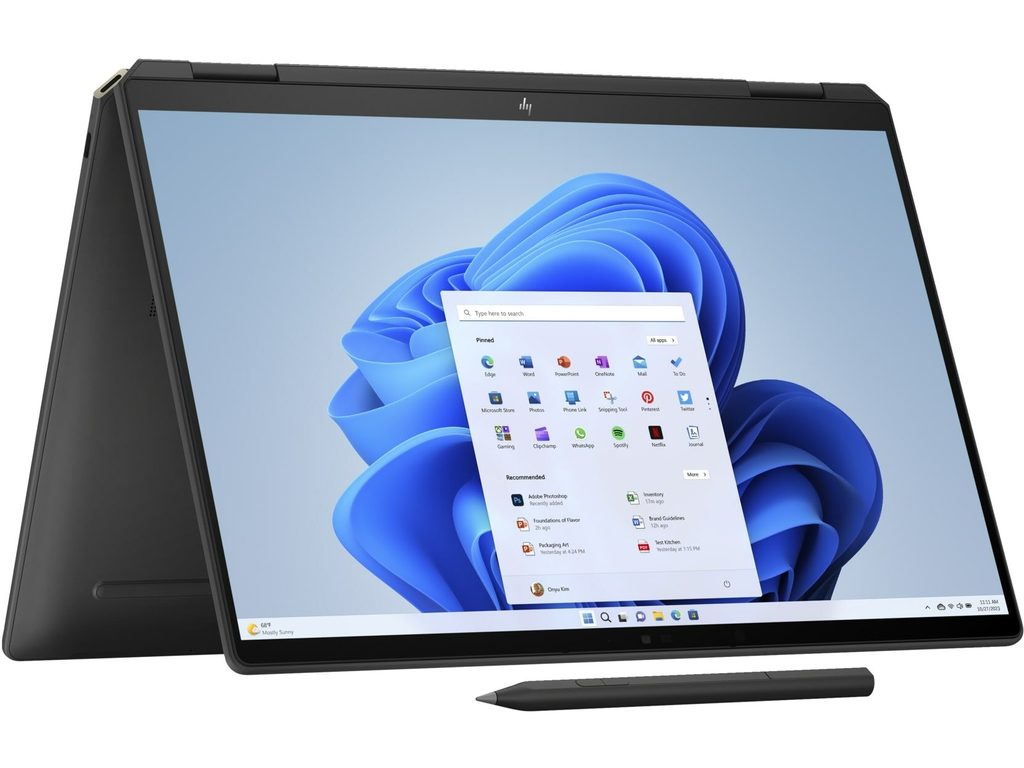
Dokładne oznaczenie modelu laptopa HP jest potrzebne przy wyszukiwaniu sterowników, sprawdzaniu zgodności części, aktualizacji systemu BIOS oraz zgłaszaniu usterki. Sama nazwa serii, taka jak HP Pavilion, HP EliteBook albo HP Omen, zwykle nie wystarcza, ponieważ w obrębie jednej rodziny występują urządzenia różniące się konstrukcją, wyposażeniem i zastosowanymi podzespołami. Model można szybko ustalić w systemie Windows, za pomocą polecenia systemowego albo na podstawie oznaczeń umieszczonych na obudowie.
Na pierwszy rzut oka dwa laptopy z tej samej serii mogą wyglądać niemal identycznie. Nie oznacza to jednak, że zastosowano w nich takie same matryce, klawiatury, wentylatory, baterie czy gniazda zasilania. Różnice mogą dotyczyć także rozmieszczenia śrub, sposobu mocowania zawiasów oraz konstrukcji płyty głównej. Z tego powodu informacja „HP Pavilion” albo „HP ProBook” jest zbyt ogólna do pewnego doboru części.
Precyzyjna identyfikacja ułatwia również znalezienie właściwej dokumentacji i sterowników. HP może publikować osobne pakiety dla różnych wariantów pozornie tego samego urządzenia. Instalacja przypadkowego sterownika nie zawsze powoduje trwałe uszkodzenie, ale może doprowadzić do braku dźwięku, problemów z siecią bezprzewodową, nieprawidłowego działania klawiszy funkcyjnych albo błędów zarządzania energią.
Przy zgłoszeniu naprawy warto rozróżnić nazwę serii, oznaczenie modelu, numer produktu i numer seryjny. Nazwa serii określa rodzinę urządzeń, na przykład HP Envy, HP Spectre, HP Victus lub HP ZBook. Oznaczenie modelu wskazuje konkretniejszy wariant konstrukcji. Numer produktu, często opisany jako Product Number, pozwala rozpoznać konfigurację sprzętową, natomiast numer seryjny jest unikalnym identyfikatorem danego egzemplarza. Nie należy publikować numeru seryjnego w ogólnodostępnych ogłoszeniach ani na forach, jeżeli nie jest to konieczne.
Jeżeli laptop uruchamia się prawidłowo, najwygodniej rozpocząć od narzędzi dostępnych w Windows. W starszych konfiguracjach kombinacja klawisza Windows i klawisza Pause może otworzyć okno z podstawowymi informacjami o komputerze. Zależnie od wersji systemu oraz ustawień producenta nazwa modelu może być widoczna bezpośrednio w tym widoku albo po przejściu do bardziej szczegółowych informacji systemowych.
Nie każda klawiatura HP ma osobny klawisz Pause. W smukłych modelach HP Spectre, HP Envy lub HP Dragonfly jego funkcja może być połączona z innym klawiszem i wymagać użycia klawisza funkcyjnego Fn. W części urządzeń skrót może też prowadzić wyłącznie do strony ustawień Windows, na której widoczna jest nazwa komputera nadana przez użytkownika. Taka nazwa nie jest oznaczeniem modelu i nie powinna być używana do zamawiania części.
Bardziej miarodajne dane można znaleźć w narzędziu Informacje o systemie. Otwiera się je przez wyszukanie tej nazwy w menu Start. W głównym podsumowaniu należy odszukać pozycje odnoszące się do producenta systemu, modelu systemu oraz jednostki magazynowej systemu. Jednostka magazynowa, określana także skrótem SKU, jest oznaczeniem wariantu produktu używanym do rozróżniania konfiguracji.
Pole „Producent systemu” powinno wskazywać HP. W polu modelu może pojawić się pełna nazwa, skrócone oznaczenie konstrukcji albo numer platformy. W HP Pavilion, HP Stream i HP Chromebook nazwa handlowa z obudowy nie zawsze odpowiada znak po znaku wartości zapisanej w oprogramowaniu układowym. Oprogramowanie układowe to kod zapisany w urządzeniu, który uruchamia sprzęt przed startem systemu operacyjnego. Taka różnica nie musi oznaczać błędu.
Warto zapisać wszystkie widoczne oznaczenia, a nie tylko najbardziej rozpoznawalną nazwę serii. Przy zgłoszeniu problemu można przekazać model systemu i numer produktu, pozostawiając numer seryjny do bezpośredniej identyfikacji urządzenia w bezpiecznym kanale obsługi. Zrzut ekranu również może być pomocny, jednak przed jego udostępnieniem należy sprawdzić, czy nie zawiera innych danych, które nie są potrzebne do naprawy.
Informacje zapisane w systemie mogą być niepełne po wymianie płyty głównej, nieprawidłowej konfiguracji systemu BIOS albo instalacji zmodyfikowanego oprogramowania. BIOS to podstawowe oprogramowanie uruchamiające podzespoły laptopa przed załadowaniem Windows. Jeżeli pola modelu są puste, zawierają ogólny tekst albo wskazują nazwę płyty zamiast laptopa, identyfikację należy potwierdzić inną metodą.
Także nazwa widoczna w ustawieniach konta lub na ekranie logowania nie stanowi wiarygodnej informacji. Jest to zwykle dowolna nazwa urządzenia nadana podczas konfiguracji Windows. Może ona wyglądać technicznie, ale nie opisuje wariantu obudowy ani zestawu fabrycznych podzespołów.
Drugim sposobem jest odczyt danych sprzętowych za pomocą polecenia systemowego. Metoda przydaje się wtedy, gdy odpowiednia informacja jest trudna do znalezienia w ustawieniach albo trzeba ją łatwo skopiować do zgłoszenia. Terminal to okno tekstowe służące do uruchamiania poleceń systemowych, natomiast PowerShell jest wbudowanym środowiskiem administracyjnym Windows.
Po otwarciu Terminala lub PowerShell można wpisać polecenie Get-CimInstance Win32_ComputerSystem. CIM, czyli Common Information Model, jest mechanizmem udostępniającym systemowe informacje o sprzęcie. W wyniku należy odszukać pola Manufacturer oraz Model. Pierwsze wskazuje producenta, a drugie oznaczenie zapisane przez HP w oprogramowaniu urządzenia.
Jeżeli potrzebny jest numer seryjny, można użyć polecenia Get-CimInstance Win32_BIOS i odczytać pole SerialNumber. W celu uzyskania numeru produktu można sprawdzić dane zwracane przez Get-CimInstance Win32_ComputerSystemProduct. Zakres widocznych pól zależy od konfiguracji laptopa i wersji Windows. Polecenia służą wyłącznie do odczytu informacji i nie zmieniają ustawień urządzenia.
W internecie można znaleźć starsze instrukcje wykorzystujące narzędzie WMIC. Jest to dawne narzędzie wiersza polecenia do pobierania informacji zarządzania systemem. W nowszych instalacjach Windows może być niedostępne, dlatego brak reakcji na takie polecenie nie świadczy o usterce laptopa. PowerShell jest obecnie bardziej uniwersalnym wyborem.
Wynik może zawierać kilka nazw o różnym znaczeniu. Producent procesora, nazwa systemu operacyjnego albo identyfikator konta nie są modelem laptopa. Najważniejsze są pola Model, Name, IdentifyingNumber, SKU lub SerialNumber, przy czym ich opis może się różnić zależnie od użytego polecenia.
W urządzeniach HP EliteBook, HP ProBook i HP ZBook oznaczenia bywają rozbudowane o informację o generacji konstrukcji. W HP Omen i HP Victus spotyka się natomiast nazwy rodzinne używane dla wielu konfiguracji graficznych i procesorowych. Dlatego przy doborze części warto zachować zarówno nazwę modelu, jak i numer produktu. Sam numer serii może prowadzić do części pasującej mechanicznie, lecz niezgodnej elektrycznie.
Jeżeli polecenie zwraca wartość nieczytelną, pustą albo ogólną, nie należy samodzielnie modyfikować wpisów w systemie BIOS. Takie dane mogą wymagać sprawdzenia na tabliczce znamionowej lub podczas diagnostyki sprzętowej. Próba wpisania przypadkowego numeru nie ułatwi identyfikacji, a może utrudnić późniejsze aktualizacje i obsługę urządzenia.
Gdy laptop nie uruchamia się, informacje trzeba odczytać z obudowy. W zależności od serii HP etykieta może znajdować się na spodzie urządzenia, pod stopką, w zagłębieniu obudowy albo w komorze dostępnej bez rozbierania laptopa. Poszukiwane opisy to przede wszystkim Model, Product, ProdID, Product Number, Serial lub S/N.
W starszych konstrukcjach z baterią wyjmowaną bez użycia narzędzi etykieta bywa umieszczona pod baterią. Przed jej wyjęciem laptop powinien zostać wyłączony i odłączony od zasilacza. Jeżeli bateria jest wbudowana, nie należy zdejmować pokrywy tylko po to, aby szukać oznaczenia. W modelach HP Envy, HP Spectre, HP Elite x2 i HP Dragonfly otwieranie obudowy może wymagać właściwych narzędzi oraz wiedzy o rozmieszczeniu zaczepów i przewodów.
Na spodzie mogą znajdować się także oznaczenia zgodności, symbole modułów łączności oraz numery używane przez producentów poszczególnych części. Nie każdy ciąg znaków jest numerem modelu. Najbardziej przydatne są dane wyraźnie opisane jako produkt, model lub numer seryjny oraz oznaczenia umieszczone obok logo HP.
Zużyta etykieta nie zawsze uniemożliwia identyfikację. Napis można obejrzeć pod bocznym światłem, ponieważ wytłoczone znaki bywają widoczne mimo starcia nadruku. Pomocne może być również wykonanie ostrego zdjęcia bez lampy błyskowej i powiększenie go na innym ekranie. Nie należy pocierać etykiety rozpuszczalnikiem ani agresywnym środkiem czyszczącym, ponieważ resztki nadruku mogą zostać trwale usunięte.
Jeżeli na obudowie nie ma czytelnych danych, można sprawdzić oryginalne opakowanie, dokument zakupu albo wcześniejszą dokumentację naprawy. Informacje na zasilaczu nie identyfikują jednak laptopa. Ten sam typ zasilacza może być stosowany w wielu seriach HP, a oznaczenie wydrukowane na jego etykiecie opisuje zasilacz, nie komputer.
Przy sprawnym Windows najwięcej informacji zapewnia narzędzie Informacje o systemie lub polecenie PowerShell. Odczyt z obudowy dobrze sprawdza się jako potwierdzenie, zwłaszcza gdy planowany jest zakup elementu dopasowanego mechanicznie, takiego jak klawiatura, obudowa, zawias albo matryca. Jeżeli laptop się nie włącza, podstawą pozostaje etykieta oraz dokumentacja urządzenia.
W HP Chromebook nie korzysta się z narzędzi Windows. W takim przypadku oznaczenia można szukać na spodzie obudowy albo w informacjach dostępnych w systemie ChromeOS, jeśli urządzenie się uruchamia. ChromeOS to system operacyjny stosowany w Chromebookach. Przy braku dostępu do systemu najbezpieczniej oprzeć identyfikację na numerze produktu i danych z etykiety.
Sam wygląd urządzenia powinien być traktowany jako wskazówka, a nie ostateczne potwierdzenie. W obrębie HP Pavilion, HP ProBook czy HP EliteBook stosowano podobne obudowy w wielu odmianach. Układ portów, kształt zawiasów i wielkość ekranu pomagają zawęzić rodzinę, ale często nie pozwalają ustalić dokładnej konfiguracji.
Gdy nie da się samodzielnie ustalić modelu, można rozpoznać go podczas diagnostyki. Na terenie Warszawy i okolic kierowca odbiera laptop HP, a po uzgodnionej naprawie zwraca go użytkownikowi. Wycena zależy od wariantu urządzenia, rodzaju uszkodzenia i dostępności części; warunki diagnozy omawia serwis.
Nie należy demontować wbudowanej baterii ani płyty głównej tylko po to, aby znaleźć dodatkową etykietę. W smukłych laptopach przewody baterii, taśmy klawiatury oraz zaczepy pokrywy mogą zostać łatwo uszkodzone. Szczególnej ostrożności wymagają konstrukcje HP Spectre, HP Envy, HP Dragonfly i HP Elite x2, w których dostęp do wnętrza bywa utrudniony przez cienką obudowę i zwarte rozmieszczenie elementów.
Nie powinno się także instalować przypadkowych programów obiecujących automatyczną identyfikację i aktualizację wszystkich sterowników. Takie aplikacje mogą błędnie rozpoznać wariant sprzętu, zainstalować nieodpowiedni pakiet lub wprowadzić zbędne zmiany w systemie. Do odczytania modelu wystarczają narzędzia systemowe oraz oznaczenia producenta.
Nie należy aktualizować systemu BIOS wyłącznie dlatego, że pole modelu wygląda nietypowo. Nieudana aktualizacja może uniemożliwić uruchomienie laptopa. Plik aktualizacji musi być dobrany do właściwej platformy sprzętowej, dlatego najpierw należy pewnie ustalić model i numer produktu.
Oznaczeń z podobnie wyglądającego laptopa znalezionego w internecie nie można uznać za dane konkretnego egzemplarza. Różne wersje HP Omen, HP Victus, HP Stream czy HP Pavilion mogą korzystać z odmiennego chłodzenia, ekranu i układu zasilania mimo bardzo podobnej obudowy.
Czy nazwa HP Pavilion wystarcza do zamówienia baterii? Nie. Jest to nazwa szerokiej rodziny laptopów. Do sprawdzenia zgodności baterii potrzebne jest dokładniejsze oznaczenie modelu, numer produktu, a czasami także oznaczenie części odczytane po bezpiecznym otwarciu urządzenia przez serwis.
Czy numer seryjny i numer produktu oznaczają to samo? Nie. Numer seryjny identyfikuje pojedynczy egzemplarz, natomiast numer produktu opisuje określony wariant konfiguracji. Oba oznaczenia mogą być przydatne, ale pełnią inne funkcje.
Co zrobić, jeśli Windows pokazuje wyłącznie ogólną nazwę? Należy porównać wynik z danymi na spodzie obudowy lub w dokumentacji zakupu. Jeżeli pola systemowe są puste po wymianie płyty głównej, właściwe oznaczenie można potwierdzić podczas diagnostyki.
Czy model można rozpoznać wyłącznie po zdjęciu? Zdjęcie obudowy i portów może pomóc określić serię, lecz zwykle nie daje pewności co do dokładnego wariantu. Najbardziej użyteczne jest wyraźne zdjęcie etykiety zawierającej numer produktu oraz model.
Ustalenie dokładnego modelu laptopa HP zwykle nie wymaga rozbierania urządzenia ani instalowania dodatkowych aplikacji. Najpewniejszy wynik daje porównanie informacji z Windows z oznaczeniem na obudowie, a przy niesprawnym laptopie podstawą pozostaje etykieta i dokumentacja. Jeśli dane są nieczytelne lub sprzeczne, identyfikację można bezpiecznie dokończyć podczas diagnostyki z odbiorem sprzętu.
Odbiór i zwrot sprzętu
Darmowa diagnoza laptopa
Laptopy zastępcze
Dojazd do klienta
Serwis laptopów HP
Telefon: 22 378 46 53
Czynne całą dobę, 7 dni w tygodniu — weekendy i święta włącznie. Przed wizytą w punkcie prosimy o kontakt telefoniczny — zgłoszenia przyjmujemy całodobowo.
Kierowca odbiera i odwozi sprzęt albo na miejsce przyjeżdża serwisant.
Obszar: cała Warszawa i 40 km wokół — sprawdź obszar.