Pogwarancyjny Serwis Laptopów i Komputerów HP
Pogwarancyjny Serwis Laptopów i Komputerów HP
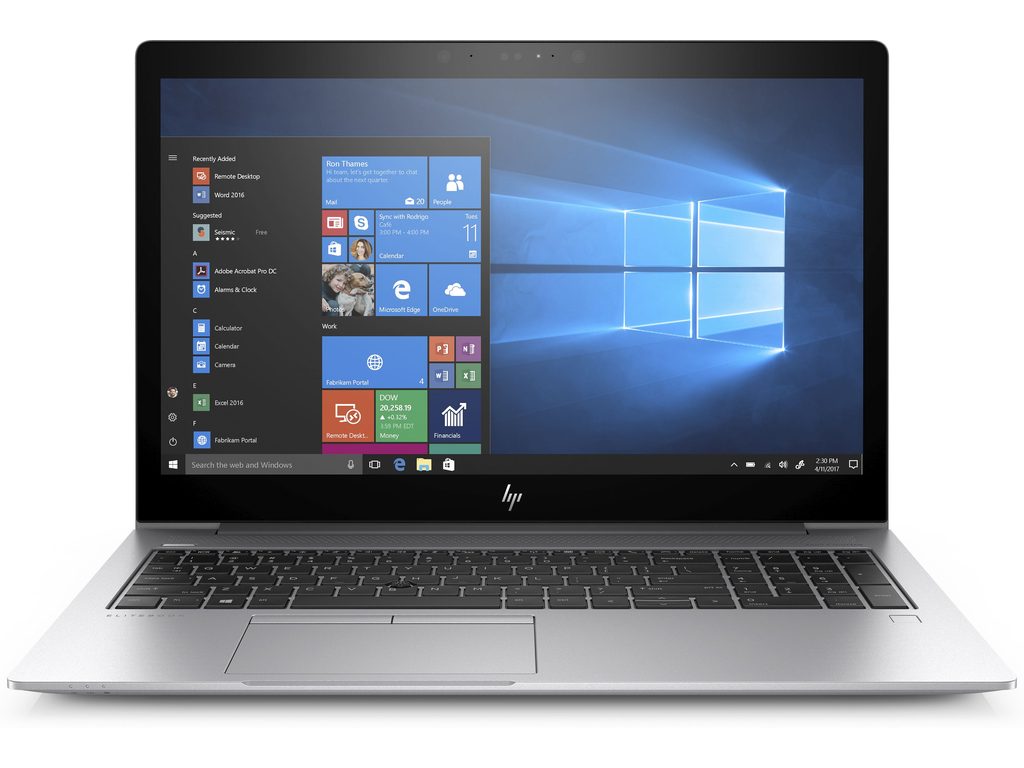
Kamera internetowa w laptopie HP EliteBook może przestać działać nagle albo stopniowo. Obraz może być całkowicie czarny, aplikacja może wyświetlać komunikat o braku kamery, a czasem kamera działa tylko w wybranym programie. Przyczyną bywają ustawienia systemowe, sterownik, zasłona prywatności, problem z aplikacją albo uszkodzenie sprzętowe.
Najłatwiejszym objawem jest brak obrazu podczas rozmowy internetowej. Zamiast obrazu pojawia się czarne pole, nieruchomy kadr albo komunikat informujący, że nie znaleziono urządzenia rejestrującego. W niektórych przypadkach kamera jest widoczna w ustawieniach systemu, ale nie uruchamia się w aplikacji do wideokonferencji.
Problem może wyglądać także mniej oczywiście. Obraz bywa bardzo ciemny, rozmazany, zabarwiony na nietypowy kolor lub przerywa po poruszeniu pokrywą laptopa. Czasami kamera działa po uruchomieniu systemu, ale przestaje być dostępna po wybudzeniu z uśpienia. Innym objawem jest brak reakcji kontrolki sygnalizującej pracę kamery, jeżeli dany model HP EliteBook został w nią wyposażony.
W laptopach HP EliteBook mogą występować również mechaniczne zasłony kamery. Zasłona prywatności odcina obiektyw, aby uniemożliwić rejestrowanie obrazu. Jeżeli pozostaje zamknięta, kamera może działać technicznie prawidłowo, ale obraz będzie całkowicie zasłonięty.
Najprostsza przyczyna to fizyczna zasłona przesunięta przed obiektyw. W zależności od konstrukcji znajduje się ona przy kamerze albo jest zintegrowana z górną ramką ekranu. Zasłona może zostać zamknięta przypadkowo podczas czyszczenia lub przenoszenia laptopa. Wtedy system może nadal wykrywać kamerę, ale na obrazie będzie widoczny ciemny fragment albo całkowita czerń.
System operacyjny może ograniczać aplikacjom dostęp do kamery. Uprawnienie to zgadza się na używanie kamery przez konkretne programy, na przykład przeglądarkę lub aplikację do rozmów. Po aktualizacji systemu albo zmianie ustawień prywatności dostęp może zostać wyłączony. Kamera jest wtedy sprawna, ale program nie otrzymuje obrazu.
Sterownik umożliwia komunikację systemu z kamerą. Gdy jest uszkodzony, niezgodny lub niekompletny, kamera może zniknąć z listy urządzeń. Niekiedy pojawia się symbol błędu albo system rozpoznaje ją jako nieznane urządzenie.
Jeżeli kamera działa w jednym programie, ale nie działa w innym, przyczyna często znajduje się w ustawieniach aplikacji. Program może korzystać z niewłaściwego urządzenia, mieć odebrane uprawnienie albo zostać uruchomiony przez inny proces. Zdarza się również, że kamera jest już zajęta przez aplikację działającą w tle.
Aktualizacja może zmienić sposób obsługi sterowników, ustawień prywatności lub urządzeń multimedialnych. W efekcie kamera przestaje być dostępna mimo braku fizycznego uszkodzenia. W laptopach HP EliteBook wykorzystywanych w firmowym środowisku dodatkowe ograniczenia mogą wynikać z zasad bezpieczeństwa ustawionych przez administratora.
Wbudowana kamera jest połączona z płytą główną za pomocą przewodu prowadzonego przez zawias i ramkę ekranu. Taśma sygnałowa przekazuje obraz oraz zasilanie. Wielokrotne otwieranie i zamykanie pokrywy może z czasem spowodować jej przetarcie, pęknięcie albo poluzowanie złącza. Charakterystycznym objawem jest zmiana działania kamery podczas poruszania pokrywą.
Moduł kamery może ulec awarii wskutek zużycia, wilgoci, wstrząsu lub problemu z elektroniką. Wtedy system może nie wykrywać urządzenia albo wyświetlać obraz z zakłóceniami. Uszkodzenie może dotyczyć samego przetwornika obrazu, płytki modułu lub elementów odpowiedzialnych za komunikację z płytą główną.
Rzadziej przyczyną jest usterka układu na płycie głównej. Płyta główna łączy poszczególne podzespoły i dostarcza im zasilanie oraz sygnały sterujące. Jeżeli uszkodzeniu ulegnie fragment odpowiedzialny za komunikację z kamerą, wymiana samego modułu może nie rozwiązać problemu. W takiej sytuacji potrzebna jest dokładniejsza diagnostyka elektroniki.
Diagnostykę rozpoczyna się od odtworzenia objawu. Sprawdza się, czy kamera nie działa w całym systemie, czy tylko w określonej aplikacji. Analizuje się również, czy problem pojawił się po aktualizacji, zmianie ustawień, upadku laptopa, zalaniu lub nieprawidłowym czyszczeniu.
Następnie sprawdza się zasłonę prywatności, ustawienia dostępu oraz listę urządzeń systemowych. Weryfikuje się, czy kamera jest prawidłowo rozpoznawana, czy sterownik działa i czy nie występuje konflikt z innym oprogramowaniem. W razie potrzeby sterownik zostaje usunięty i zainstalowany ponownie w sposób zgodny z konkretną konfiguracją laptopa HP EliteBook.
Kolejny etap obejmuje test w kilku środowiskach. Pozwala to odróżnić awarię sprzętową od problemu z aplikacją. Sprawdza się również mikrofon powiązany z modułem kamery, ponieważ jego zachowanie może pomóc ustalić, czy do górnej części obudowy dociera zasilanie i sygnał.
Jeżeli problem reaguje na poruszanie pokrywą, ocenia się stan taśmy oraz jej złącza. Wymaga to ostrożnego demontażu ramki ekranu i odpowiedniej części obudowy. Taśma nie powinna być wyginana ani podważana przypadkowymi narzędziami, ponieważ łatwo uszkodzić delikatne zatrzaski oraz elementy znajdujące się w pobliżu.
Uszkodzony moduł kamery można sprawdzić z odpowiednio dobranym elementem zamiennym lub nową częścią. Musi ona pasować do wersji HP EliteBook: podobne moduły mogą mieć inne złącza, mocowania lub obsługiwane funkcje. Dobór części omawia serwis. Właściwy element musi odpowiadać konkretnej konfiguracji laptopa.
Jeżeli wymiana modułu nie przynosi rezultatu, sprawdza się zasilanie, ciągłość połączeń oraz komunikację z płytą główną. Naprawa elektroniki może wymagać mikrolutowania, czyli precyzyjnego lutowania małych elementów i połączeń na płytce. W niektórych przypadkach konieczna jest naprawa ścieżki albo wymiana uszkodzonego elementu układu zasilania lub komunikacji.
Po usunięciu usterki wykonuje się test obrazu, ostrości, działania mikrofonu, reakcji na zmianę kąta pokrywy oraz współpracy z aplikacjami. Sprawdza się także, czy kamera nie uruchamia się samoczynnie i czy system poprawnie sygnalizuje jej działanie. Dzięki temu można zweryfikować nie tylko samą część, lecz również stabilność całej naprawy.
Najpierw warto sprawdzić, czy zasłona prywatności nie zasłania obiektywu. Nie należy używać ostrych przedmiotów do jej przesuwania. Wystarczy delikatnie wykorzystać przeznaczony do tego suwak albo element konstrukcyjny obudowy.
Następnie można zamknąć wszystkie programy korzystające z kamery i uruchomić ponownie aplikację, w której kamera ma działać. Jeżeli problem występuje tylko w jednym programie, należy sprawdzić wybrane w nim urządzenie wejściowe oraz uprawnienia do korzystania z kamery.
W ustawieniach prywatności można zweryfikować, czy dostęp do kamery jest włączony dla systemu i wybranych aplikacji. Warto również sprawdzić, czy właściwa kamera została wybrana jako źródło obrazu. Nazwa urządzenia może być ogólna, dlatego nie należy usuwać go pochopnie tylko dlatego, że nie zawiera pełnej nazwy modelu.
Bezpiecznym działaniem jest ponowne uruchomienie laptopa. Pozwala to zamknąć proces, który zablokował kamerę, i ponownie załadować sterownik. Jeżeli problem zaczął się po aktualizacji, można zanotować moment wystąpienia usterki oraz komunikat wyświetlany przez system. Takie informacje ułatwiają późniejszą diagnostykę.
Można także ostrożnie sprawdzić, czy obraz zmienia się przy delikatnym poruszaniu pokrywą. Nie należy jednak wielokrotnie otwierać i zamykać laptopa ani naciskać ramki ekranu. Jeżeli kamera działa tylko w określonym położeniu, jest to cenna wskazówka, ale dalsze testy powinny zostać ograniczone.
Bez odpowiednich narzędzi i doświadczenia demontaż ramki ekranu jest ryzykowny. Przewody kamery i elementy przy zawiasach są delikatne, a metalowy przedmiot użyty do podważania może zarysować obudowę, złamać plastik lub uszkodzić przewód ekranu.
Sterowniki pobrane z nieznanych stron mogą nie pasować do HP EliteBook, zawierać niepożądane programy lub pogorszyć pracę innych urządzeń. Pakiet należy dobrać do konkretnej konfiguracji laptopa i wersji systemu.
Nie należy podgrzewać modułu kamery, płyty głównej ani taśmy. Domowe podgrzewanie nie naprawia połączeń elektronicznych w kontrolowany sposób i może doprowadzić do odkształcenia obudowy, uszkodzenia ekranu lub trwałej awarii płyty głównej.
Nie powinno się również zwierać styków, dociskać złączy na siłę ani podłączać przypadkowego modułu kamery. Nieprawidłowe połączenie może uszkodzić układ zasilania. Jeżeli laptop był zalany, nie należy uruchamiać go wielokrotnie w celu sprawdzenia, czy kamera zacznie działać. Wilgoć może powodować zwarcia także po pozornym wyschnięciu urządzenia.
Nie. Przyczyną mogą być uprawnienia, zasłona prywatności, sterownik, aplikacja albo poluzowane złącze. Wymianę części wykonuje się dopiero po sprawdzeniu pozostałych możliwości.
Taki objaw może wskazywać na problem z taśmą prowadzoną w pobliżu zawiasu lub z jej złączem. Niekiedy przyczyną jest również błąd sterownika po wybudzeniu. Rozróżnienie tych przypadków wymaga testu sprzętowego i programowego.
W typowej naprawie kamery nie ma potrzeby usuwania plików użytkownika. Przed rozpoczęciem prac warto jednak wykonać kopię ważnych danych, ponieważ jest to dobra praktyka przy każdej ingerencji w laptop.
Podobne usterki występują w różnych konstrukcjach HP, między innymi w seriach Pavilion, Envy, Spectre, ProBook, ZBook, Omen i Victus. Sposób naprawy zależy od budowy konkretnego modelu, zastosowanego modułu oraz przyczyny problemu.
Niedziałająca kamera w laptopie HP EliteBook może wynikać z prostego ustawienia, ale także z uszkodzenia taśmy, modułu lub płyty głównej. Bezpieczna diagnostyka pozwala ustalić źródło problemu bez niepotrzebnej wymiany sprawnych części.
W Warszawie i okolicach kierowca odbiera laptop do diagnostyki i naprawy, a po zakończeniu prac zwraca go użytkownikowi. Naprawa zwykle trwa do 3 dni. Warunki diagnozy i ewentualnej gwarancji serwis omawia przy zleceniu.
Odbiór i zwrot sprzętu
Darmowa diagnoza laptopa
Laptopy zastępcze
Dojazd do klienta
Serwis laptopów HP
Telefon: 22 378 46 53
Czynne całą dobę, 7 dni w tygodniu — weekendy i święta włącznie. Przed wizytą w punkcie prosimy o kontakt telefoniczny — zgłoszenia przyjmujemy całodobowo.
Kierowca odbiera i odwozi sprzęt albo na miejsce przyjeżdża serwisant.
Obszar: cała Warszawa i 40 km wokół — sprawdź obszar.