Pogwarancyjny Serwis Laptopów i Komputerów HP
Pogwarancyjny Serwis Laptopów i Komputerów HP
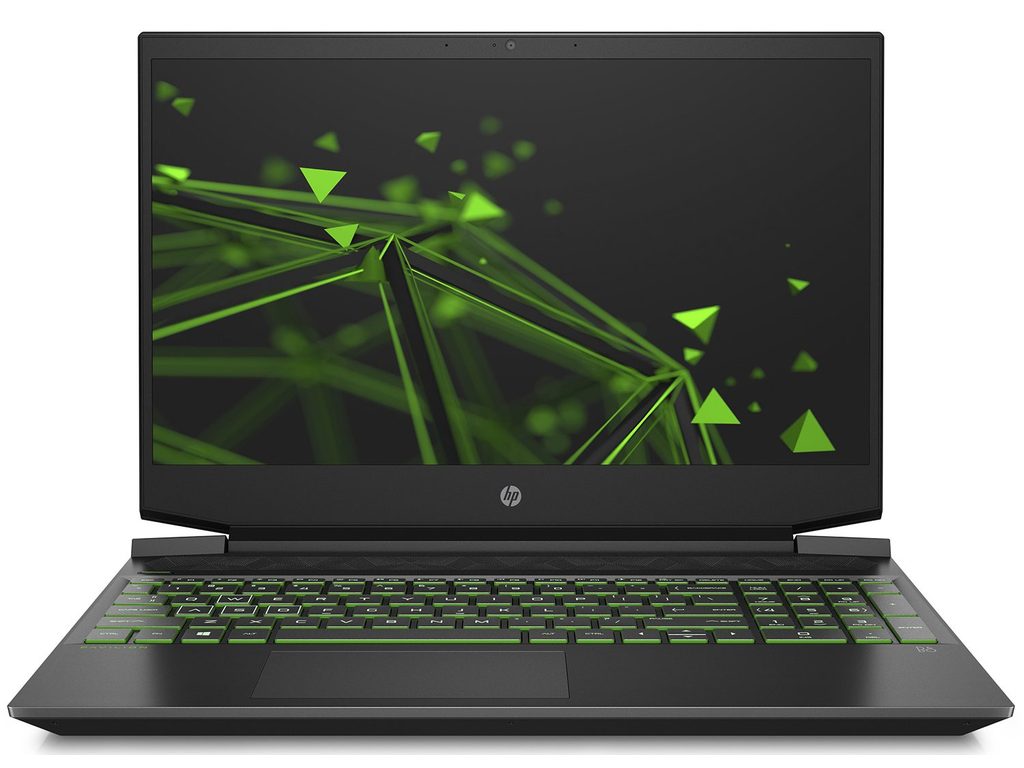
Kamera internetowa w laptopie HP Pavilion może przestać działać nagle albo działać nieprawidłowo tylko w wybranych programach. Obraz może być całkowicie czarny, rozmazany, odwrócony lub zastąpiony komunikatem o braku dostępnego urządzenia. Przyczyną bywa ustawienie systemowe, problem ze sterownikiem, zasłona prywatności, uszkodzenie przewodu albo usterka samego modułu kamery.
Nie każda sytuacja wymaga rozbierania laptopa. W wielu przypadkach można bezpiecznie sprawdzić podstawowe ustawienia i połączenia programowe. Jeżeli kamera nadal nie działa, potrzebna jest pełna diagnostyka laptopa HP Pavilion, ponieważ podobne objawy mogą powodować zarówno drobne błędy oprogramowania, jak i uszkodzenia płyty głównej.
Najbardziej oczywistym objawem jest brak obrazu podczas rozmowy wideo. Program może wyświetlać czarne okno, szary ekran albo nieruchomy kadr. Czasem kamera jest widoczna na liście urządzeń, ale aplikacja nie może rozpocząć podglądu. W innych przypadkach system całkowicie nie wykrywa kamery.
Problem może występować stale lub tylko w określonych sytuacjach. Kamera może działać w aplikacji systemowej, ale nie w programie do wideokonferencji. Może również uruchamiać się po restarcie, a następnie przestawać odpowiadać po wznowieniu pracy z uśpienia. Takie zachowanie wskazuje często na konflikt ustawień, sterownika albo aplikacji korzystających z kamery.
Do typowych objawów należą:
W części modeli HP Pavilion znajduje się fizyczna przesłona kamery. Jest to mały suwak zasłaniający obiektyw, stosowany w celu ochrony prywatności. Przy zamkniętej przesłonie kamera może działać technicznie poprawnie, ale obraz pozostanie ciemny albo całkowicie zasłonięty. Niektóre konfiguracje wykorzystują także klawisz funkcyjny lub elektroniczną blokadę kamery.
Najprostsza przyczyna to fizyczne zasłonięcie obiektywu albo wyłączenie kamery w ustawieniach prywatności. System może blokować dostęp wszystkim programom lub tylko wybranej aplikacji. Wtedy kamera pozostaje sprawna, lecz nie może przekazywać obrazu.
System operacyjny pozwala określić, które programy mogą korzystać z kamery. Jeżeli dostęp został wyłączony, aplikacja do rozmów wideo może pokazywać komunikat o błędzie. Czasem ograniczenie dotyczy również programów działających w przeglądarce internetowej. W takim przypadku konieczne jest sprawdzenie uprawnień systemowych oraz zgody udzielonej konkretnej stronie.
Sterownik umożliwia systemowi komunikację z kamerą. Po aktualizacji, przywróceniu ustawień albo nieudanej instalacji system może przestać prawidłowo ją rozpoznawać. Zdarza się też, że działający sterownik przekazuje aplikacji błędne informacje o urządzeniu.
Z kamery może próbować korzystać kilka programów jednocześnie. Jeżeli jedna aplikacja nie zwolni urządzenia po zakończeniu rozmowy, kolejny program może nie uzyskać dostępu. Podobny efekt może wywołać zawieszony proces działający w tle. Dlatego kamera może działać po ponownym uruchomieniu laptopa, mimo że wcześniej nie reagowała.
Cienki przewód biegnący przez zawias łączy kamerę w ekranie z płytą główną. Otwieranie i zamykanie pokrywy może z czasem osłabić kabel lub złącze. Obraz może wtedy migotać, pojawiać się tylko przy określonym ustawieniu ekranu albo urządzenie może całkiem zniknąć.
Sam moduł może ulec awarii wskutek zużycia, uszkodzenia mechanicznego, wilgoci albo skutków wcześniejszej ingerencji w pokrywę. W takiej sytuacji ustawienia i ponowna instalacja sterownika nie przywrócą obrazu. Konieczne może być sprawdzenie modułu oraz jego połączenia z przewodem.
Rzadziej problem dotyczy obwodu komunikacji kamery na płycie głównej. Jeżeli przewód i moduł są sprawne, a system nadal nie wykrywa urządzenia, diagnostyka obejmuje także tę część laptopa. Naprawa może wymagać mikrolutowania, czyli precyzyjnych prac przy małych elementach elektronicznych z użyciem specjalistycznego wyposażenia.
Diagnostykę rozpoczyna się od odtworzenia objawu. Sprawdza się, czy kamera nie działa w każdym programie, czy tylko w konkretnej aplikacji. Analizuje się również moment wystąpienia problemu: po aktualizacji, po upadku, po zalaniu, po naprawie obudowy albo bez wyraźnej przyczyny.
Następnie kontroluje się ustawienia prywatności, fizyczną przesłonę i klawisz odpowiedzialny za włączanie kamery. Sprawdza się, czy system widzi urządzenie oraz czy nie jest ono oznaczone błędem. Weryfikuje się także uprawnienia aplikacji i przeglądarki, ponieważ blokada dostępu może wyglądać jak awaria sprzętowa.
Kolejny etap obejmuje sterownik. W zależności od objawów można wykonać jego ponowną instalację, przywrócić poprzednią wersję albo usunąć konfliktujące wpisy urządzenia. Sama instalacja przypadkowego sterownika nie jest dobrym rozwiązaniem. Plik powinien być dopasowany do konkretnej konfiguracji HP Pavilion, ponieważ poszczególne odmiany tego modelu mogą mieć inne podzespoły.
Jeżeli problem nie ustępuje, sprawdza się przewód kamery i jego złącza. Wymaga to demontażu odpowiednich elementów obudowy oraz ostrożnego odłączenia przewodów. Ocena obejmuje ślady przetarcia, nadmiernego zgięcia, luz na złączu i reakcję kamery na zmianę położenia pokrywy.
W przypadku podejrzenia uszkodzenia modułu sprawdza się, czy urządzenie otrzymuje prawidłowe zasilanie i czy przekazuje dane do płyty głównej. Jeżeli moduł jest niesprawny, wymienia się go na nową część dopasowaną do modelu. Stosowanie przypadkowego elementu może prowadzić do braku obrazu, nieprawidłowego dopasowania do obudowy albo problemów z przewodem.
Jeżeli przyczyną okazuje się płyta główna, zakres prac zależy od miejsca uszkodzenia. Czasem wystarczy naprawa połączenia lub wymiana niewielkiego elementu. W innych przypadkach potrzebne jest mikrolutowanie. Prace tego rodzaju wykonuje się po potwierdzeniu usterki pomiarami, a nie wyłącznie na podstawie czarnego obrazu.
Naprawa laptopa HP Pavilion w modelu z odbiorem sprzętu polega na odbiorze sprzętu przez kierowcę, wykonaniu diagnostyki i naprawy w serwisie oraz przekazaniu laptopa z powrotem. Diagnoza laptopa jest bezpłatna w ramach tego trybu obsługi, natomiast zakres naprawy i dobór części ustala się po sprawdzeniu urządzenia. Stosuje się wyłącznie nowe części. Po naprawie sprawdza się kamerę w kilku warunkach, w tym podczas uruchamiania obrazu, pracy mikrofonu i zmiany kąta otwarcia ekranu.
Przy sprawdzaniu kamery HP Pavilion należy najpierw upewnić się, że przesłona nie zasłania obiektywu. Jeśli obudowa ma suwak prywatności, trzeba ustawić go tak, by odsłonić kamerę. Nie należy przesuwać go ostrymi przedmiotami ani naciskać na obiektyw.
Warto zamknąć wszystkie programy, które mogą korzystać z kamery, a następnie ponownie uruchomić laptopa. Dotyczy to aplikacji do rozmów, narzędzi działających w tle oraz kart przeglądarki z aktywnym dostępem do kamery. Ponowne uruchomienie może zakończyć zawieszony proces i przywrócić prawidłową komunikację z urządzeniem.
Następnie można sprawdzić ustawienia prywatności systemu. Należy upewnić się, że dostęp do kamery jest włączony oraz że zezwolono na niego aplikacji, w której występuje problem. W przypadku przeglądarki trzeba zweryfikować uprawnienia konkretnej strony. Zmiana tych ustawień jest bezpieczna i nie wymaga otwierania obudowy.
Można też uruchomić systemową aplikację kamery. Jeżeli obraz pojawia się w tej aplikacji, a nie działa w programie do rozmów, bardziej prawdopodobny jest problem z konfiguracją konkretnego programu niż z modułem kamery. Warto wtedy sprawdzić, czy w ustawieniach aplikacji wybrano właściwe urządzenie wejściowe.
Przydatne jest również sprawdzenie, czy problem zmienia się przy ostrożnym poruszaniu pokrywą. Nie należy poruszać nią gwałtownie ani dociskać ekranu. Jeżeli obraz pojawia się i znika przy zmianie kąta otwarcia, informację tę warto przekazać podczas zgłoszenia. Może ona wskazywać na przewód przechodzący przez zawias.
Przed oddaniem laptopa dobrze jest zanotować komunikat wyświetlany przez system, nazwę programu, w którym występuje problem, oraz moment pojawienia się usterki. Pomocne może być także wykonanie kopii ważnych danych. Jeżeli laptop ma zostać przekazany do diagnostyki, należy wylogować się z niepotrzebnych kont i przekazać kod dostępu tylko wtedy, gdy jest konieczny do sprawdzenia działania systemu.
Rozbieranie pokrywy ekranu bez doświadczenia i właściwych narzędzi grozi pęknięciem ramki lub zatrzasków oraz wyrwaniem przewodu kamery. Silne podważanie obudowy może ponadto uszkodzić ekran albo przewody antenowe.
Nie powinno się wyginać przewodu kamery, dociskać go taśmą ani unieruchamiać zawiasu przypadkowym materiałem. Takie działania mogą chwilowo zmienić objaw, ale zwiększają ryzyko trwałego uszkodzenia. Nie należy także podgrzewać modułu ani płyty głównej domowymi metodami. Wysoka temperatura może uszkodzić elementy, które wcześniej były sprawne.
Ryzykowna jest również instalacja sterowników z niepewnych źródeł. Nieprawidłowy plik może spowodować kolejne błędy, a niektóre instalatory mogą zawierać niepożądane dodatki. Jeżeli aktualizacja nie rozwiązuje problemu, dalsze przypadkowe zmiany utrudniają późniejszą diagnostykę.
Nie należy zaklejać obiektywu na stałe ani usuwać przesłony, jeżeli problem dotyczy jedynie jej mechanizmu. Nie powinno się też czyścić wnętrza modułu płynem. Zabrudzenia zewnętrzne można usuwać delikatną, suchą ściereczką, bez naciskania soczewki.
Nie. Czarny obraz może wynikać z zamkniętej przesłony, braku uprawnień, wybrania niewłaściwego urządzenia w aplikacji albo błędu sterownika. Dopiero sprawdzenie ustawień i test w kilku programach pozwalają ocenić, czy potrzebna jest naprawa sprzętowa.
Najczęściej przyczyną jest brak uprawnień, wybór innego urządzenia w ustawieniach programu albo konflikt z procesem działającym w tle. Jeżeli kamera działa w systemowej aplikacji, warto najpierw sprawdzić konfigurację programu, w którym pojawia się problem.
Może rozwiązać problem, jeżeli przewód jest przetarty, nadłamany albo ma uszkodzone złącze. Objaw zależny od kąta otwarcia pokrywy jest wskazówką, ale nie stanowi samodzielnego potwierdzenia. Podczas diagnostyki sprawdza się również moduł kamery i połączenie z płytą główną.
Naprawa kamery często nie wymaga ingerencji w pliki, ale warto wykonać kopię ważnych danych przed oddaniem urządzenia. Rodzaj usterki wyznacza zakres prac, a hasła przekazuje się tylko wtedy, gdy sprawdzenie systemu tego wymaga.
Niedziałająca kamera w laptopie HP Pavilion może mieć przyczynę programową albo sprzętową. Najpierw warto sprawdzić przesłonę, uprawnienia, wybraną aplikację i sterownik, a następnie przekazać informację o objawach podczas zgłoszenia. Jeżeli potrzebna jest naprawa, obsługa z odbiorem sprzętu obejmuje odbiór laptopa przez kierowcę, diagnostykę, naprawę oraz zwrot urządzenia. W zależności od usterki naprawa jest z reguły wykonywana do 3 dni, a gwarancja może wynosić do 12 miesięcy.
Odbiór i zwrot sprzętu
Darmowa diagnoza laptopa
Laptopy zastępcze
Dojazd do klienta
Serwis laptopów HP
Telefon: 22 378 46 53
Czynne całą dobę, 7 dni w tygodniu — weekendy i święta włącznie. Przed wizytą w punkcie prosimy o kontakt telefoniczny — zgłoszenia przyjmujemy całodobowo.
Kierowca odbiera i odwozi sprzęt albo na miejsce przyjeżdża serwisant.
Obszar: cała Warszawa i 40 km wokół — sprawdź obszar.