Pogwarancyjny Serwis Laptopów i Komputerów HP
Pogwarancyjny Serwis Laptopów i Komputerów HP
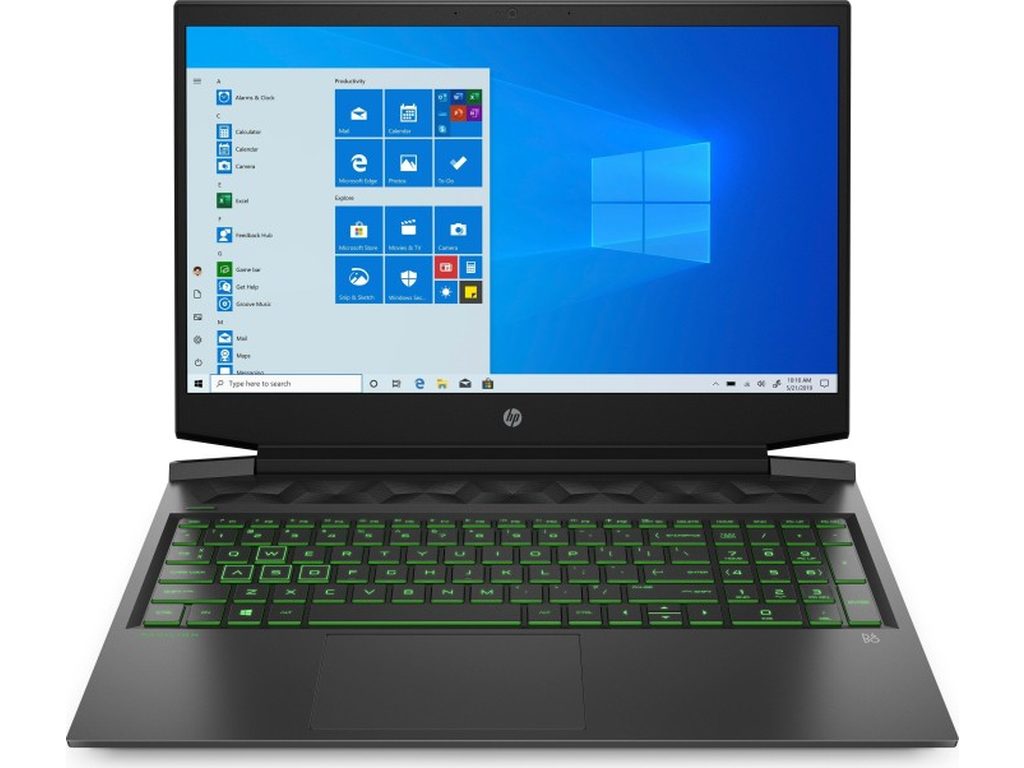
Klonowanie dysku w laptopie HP Pavilion pozwala przenieść system Windows, programy, ustawienia i osobiste pliki na nowy nośnik bez instalowania wszystkiego od początku. Jest to przydatne przede wszystkim wtedy, gdy dotychczasowy dysk zaczyna działać wolno, ma coraz mniej wolnego miejsca albo planowana jest wymiana starszego nośnika na szybszy. Prawidłowo wykonane klonowanie powinno zachować strukturę systemu i umożliwić uruchomienie laptopa po wymianie dysku bez utraty zapisanych danych.
Klonowanie dysku polega na utworzeniu dokładnej kopii zawartości jednego nośnika na innym. Kopiowane są nie tylko dokumenty, zdjęcia i inne pliki użytkownika, lecz także system Windows, partycje, pliki startowe, programy oraz ustawienia. Dzięki temu nowy dysk może przejąć funkcję dotychczasowego nośnika.
W laptopach HP Pavilion stosuje się różne rodzaje dysków i różne rozwiązania konstrukcyjne. W zależności od konkretnej wersji urządzenia może występować klasyczny dysk talerzowy, nośnik półprzewodnikowy SSD albo połączenie kilku elementów pamięci masowej. Przed rozpoczęciem prac trzeba ustalić, jaki typ dysku znajduje się w danym modelu oraz jaki nośnik będzie zgodny mechanicznie i elektrycznie.
Najważniejsze jest rozróżnienie zwykłego kopiowania plików od klonowania. Przeniesienie dokumentów do nowego folderu nie kopiuje systemu, partycji rozruchowej ani ustawień potrzebnych do uruchomienia Windows. Klonowanie obejmuje cały układ danych, dlatego wymaga odpowiedniego programu, właściwego podłączenia nośników i kontroli po zakończeniu operacji.
Sam proces klonowania nie jest naprawą każdej usterki. Może jednak ułatwić bezpieczną wymianę dysku, gdy przyczyną problemu jest zużycie nośnika albo brak miejsca. Do typowych objawów należą:
Wolne działanie nie zawsze oznacza uszkodzenie dysku. Przyczyną może być również przegrzewanie, nadmiar programów uruchamianych razem z systemem, uszkodzenie plików Windows albo problem z pamięcią operacyjną. Dlatego przed klonowaniem warto ustalić, czy wymiana nośnika rzeczywiście rozwiąże problem.
Ryzyko utraty danych wynika najczęściej z błędów organizacyjnych, a nie z samej idei klonowania. Najczęstsze przyczyny problemów są następujące.
Program do klonowania może wyświetlać kilka nośników jednocześnie. Dysk źródłowy zawiera dane, które mają zostać skopiowane, natomiast dysk docelowy jest nośnikiem, na który trafia kopia. Pomylenie tych ról może doprowadzić do nadpisania danych na niewłaściwym dysku. Z tego powodu przed zatwierdzeniem operacji należy sprawdzić pojemność, układ partycji i zawartość każdego nośnika.
Nowy dysk musi pomieścić dane znajdujące się na starym nośniku albo przynajmniej wszystkie używane partycje. Liczy się nie tylko ilość wolnego miejsca, lecz także rozmiar partycji i sposób, w jaki program przeprowadza kopiowanie. Czasami dysk o podobnej pojemności nominalnej nie pozwala na bezpośrednie klonowanie całego układu. W takiej sytuacji konieczne może być zmniejszenie partycji, o ile stan starego dysku na to pozwala.
Jeśli nośnik ma błędy odczytu, klonowanie może zatrzymywać się, pomijać pliki albo trwać znacznie dłużej. Zwykły tryb kopiowania nie zawsze radzi sobie z uszkodzonymi sektorami, czyli obszarami dysku, z których nie można prawidłowo odczytać danych. W przypadku pogarszającego się stanu nośnika priorytetem powinno być zabezpieczenie najważniejszych plików, a dopiero później próba wykonania kopii całego dysku.
Klonowanie może zostać przerwane przez rozładowanie baterii, przypadkowe odłączenie przewodu albo niestabilną obudowę zewnętrzną. W trakcie kopiowania oba dyski powinny pozostawać podłączone bez zmian. Laptop HP Pavilion powinien być zasilany z sieci, a przewody muszą być ułożone tak, aby nie zostały przypadkowo poruszone.
System może korzystać z określonego sposobu startu, na przykład UEFI, czyli nowoczesnego interfejsu uruchamiającego komputer, albo starszego trybu zgodności. Istotny jest również schemat partycji, czyli sposób organizacji obszarów dysku. Jeżeli kopia zostanie wykonana bez uwzględnienia tych elementów, laptop może nie uruchomić systemu mimo prawidłowo skopiowanych plików.
Prace zaczyna się od identyfikacji modelu laptopa HP Pavilion i sprawdzenia jego dokumentacji technicznej. Pozwala to ustalić rodzaj obsługiwanego nośnika, dostęp do zatoki dysku lub gniazda dla dysku SSD oraz sposób demontażu obudowy. Nie każdy model HP Pavilion ma taką samą konstrukcję, dlatego nie należy zakładać, że procedura z jednego urządzenia będzie pasowała do innego.
Następnie sprawdza się stan obecnego dysku. Wykorzystuje się do tego informacje diagnostyczne nośnika, kontrolę systemu plików oraz próbny odczyt danych. System plików to sposób, w jaki Windows zapisuje i porządkuje pliki na dysku. Jeżeli występują błędy, trzeba ocenić, czy możliwe jest zwykłe klonowanie, czy potrzebne będzie kopiowanie sektor po sektorze, czyli odtwarzanie zawartości dysku z uwzględnieniem trudnych do odczytania obszarów.
Przed rozpoczęciem klonowania wykonuje się kopię najważniejszych danych na dodatkowy nośnik. Klonowanie nie powinno być traktowane jako jedyna kopia bezpieczeństwa, ponieważ błąd programu, awaria zasilania albo uszkodzenie obu nośników może utrudnić odzyskanie plików. Osobno warto zabezpieczyć dokumenty, zdjęcia, projekty i dane potrzebne do codziennej pracy.
Kolejny etap polega na podłączeniu nowego dysku przez odpowiednią przejściówkę albo obudowę. Używa się programu przeznaczonego do klonowania, który rozpoznaje partycje systemowe i rozruchowe. Partycja rozruchowa zawiera elementy potrzebne do rozpoczęcia pracy Windows, natomiast partycja systemowa przechowuje główne pliki systemu. Obie muszą zostać uwzględnione w kopii.
Po wybraniu dysku źródłowego i docelowego sprawdza się podsumowanie operacji. Należy upewnić się, że nowy nośnik jest wskazany jako miejsce zapisu kopii oraz że nie znajdują się na nim dane, które mają zostać zachowane. Jeżeli nowy dysk był wcześniej używany, jego zawartość może zostać usunięta podczas klonowania.
Po zakończeniu kopiowania nowy dysk montuje się w laptopie HP Pavilion. Następnie sprawdza się, czy urządzenie rozpoznaje nośnik oraz czy uruchamia się system Windows. W razie problemów kontroluje się kolejność uruchamiania w ustawieniach firmware, czyli oprogramowania płyty głównej odpowiedzialnego za podstawowy start komputera. Sprawdza się także integralność plików, działanie programów i dostęp do dokumentów.
Jeżeli nowy dysk ma większą pojemność, po udanym uruchomieniu można rozszerzyć partycję systemową o nieprzydzielone miejsce. Nieprzydzielone miejsce to obszar dysku, który nie został jeszcze przypisany do żadnej partycji. Operację wykonuje się dopiero po potwierdzeniu, że system działa stabilnie i dane są dostępne.
Przed oddaniem laptopa HP Pavilion do serwisu można bezpiecznie przygotować urządzenie do diagnozy i zabezpieczyć dane. Warto:
Jeśli system działa, można również sprawdzić, ile miejsca jest zajęte na dysku i czy problem dotyczy całego urządzenia, czy tylko wybranych folderów. Nie należy jednak uruchamiać wielu narzędzi naprawczych na uszkodzonym nośniku bez wcześniejszego zabezpieczenia danych. Każda dodatkowa operacja zapisu może pogorszyć stan dysku.
Klonowanie w tym modelu obsługi rozpoczyna się od odbioru laptopa przez kierowcę. Urządzenie trafia do serwisu na diagnozę i dalsze prace, a po ich zakończeniu jest zwracane. Diagnoza jest bezpłatna, natomiast zakres naprawy lub modernizacji ustala się przed podjęciem dalszych działań.
Nie należy rozpoczynać klonowania bez sprawdzenia, który dysk zawiera dane. Błąd przy wyborze nośnika docelowego może spowodować nieodwracalne nadpisanie plików. Szczególnej ostrożności wymaga sytuacja, w której do laptopa podłączono kilka dysków przez różne adaptery.
Nie powinno się otwierać obudowy bez odpowiednich narzędzi i wiedzy o rozmieszczeniu elementów. W laptopach HP Pavilion mogą występować delikatne taśmy, zatrzaski i złącza, które łatwo uszkodzić podczas podważania pokrywy. Nadmierny nacisk może również uszkodzić obudowę albo płytę główną.
Nie należy kontynuować kopiowania, jeśli dysk wydaje nietypowe dźwięki, znika z systemu albo powoduje zatrzymywanie całego laptopa. W takiej sytuacji kolejne próby mogą zwiększyć zakres uszkodzeń. Nie wolno także chłodzić dysku domowymi metodami, podgrzewać go ani rozkręcać obudowy nośnika.
Ryzykowne jest również korzystanie z przypadkowych programów pobranych z niepewnego źródła. Narzędzie do klonowania powinno być dobrane do rodzaju nośnika i sposobu uruchamiania systemu. Warto unikać programów, które podczas instalacji proponują dodatkowe, niepotrzebne składniki albo nie pokazują jasno, które dane zostaną usunięte.
Nie powinno się usuwać partycji systemowych tylko dlatego, że ich nazwa nie jest zrozumiała. Niektóre małe partycje są potrzebne do uruchamiania Windows, przywracania systemu albo obsługi zabezpieczeń. Ich pominięcie może sprawić, że nowy dysk będzie zawierał pliki użytkownika, ale laptop nie wystartuje prawidłowo.
Tak, jeżeli sklonowany zostanie cały dysk wraz z właściwymi partycjami. Powinny zostać zachowane programy, profile użytkowników, ustawienia Windows i pliki znajdujące się na kopiowanym nośniku. Wyjątkiem mogą być dane uszkodzone albo zaszyfrowane w sposób wymagający dodatkowego klucza dostępu.
Można, ale najpierw trzeba ustalić przyczynę spowolnienia. Jeżeli winny jest zużyty dysk, klonowanie na sprawny nośnik może rozwiązać problem. Jeżeli przyczyną jest przegrzewanie lub uszkodzenie systemu, sama wymiana dysku może nie wystarczyć.
W wielu przypadkach system zachowuje aktywację, ponieważ klonowanie przenosi istniejącą instalację. Mogą jednak wystąpić sytuacje wymagające ponownej weryfikacji licencji, zwłaszcza po większej zmianie sprzętowej albo przy problemach z odczytem danych aktywacyjnych.
Nie. Klon jest kopią stanu dysku z określonego momentu. Późniejsze usunięcie pliku, awaria systemu albo infekcja może zostać powielona na kopii, jeśli zostanie ona ponownie wykonana. Dlatego ważne dane powinny być zapisywane także w niezależnej kopii bezpieczeństwa.
Klonowanie dysku w laptopie HP Pavilion może pozwolić zachować system, programy i pliki przy wymianie nośnika, ale wymaga prawidłowej identyfikacji dysków, sprawdzenia ich stanu i kontroli uruchomienia po zakończeniu prac. Największe ryzyko wiąże się z pomyleniem dysku źródłowego z docelowym oraz z próbą kopiowania nośnika, który jest już poważnie uszkodzony.
W razie wątpliwości diagnostykę i klonowanie można wykonać w modelu z odbiorem sprzętu na obszarze Warszawy i okolic. Serwis korzysta z nowych części, a naprawa z reguły trwa do 3 dni; gwarancja może wynosić do 12 miesięcy, zależnie od zakresu wykonanych prac.
Odbiór i zwrot sprzętu
Darmowa diagnoza laptopa
Laptopy zastępcze
Dojazd do klienta
Serwis laptopów HP
Telefon: 22 378 46 53
Czynne całą dobę, 7 dni w tygodniu — weekendy i święta włącznie. Przed wizytą w punkcie prosimy o kontakt telefoniczny — zgłoszenia przyjmujemy całodobowo.
Kierowca odbiera i odwozi sprzęt albo na miejsce przyjeżdża serwisant.
Obszar: cała Warszawa i 40 km wokół — sprawdź obszar.