Pogwarancyjny Serwis Laptopów i Komputerów HP
Pogwarancyjny Serwis Laptopów i Komputerów HP
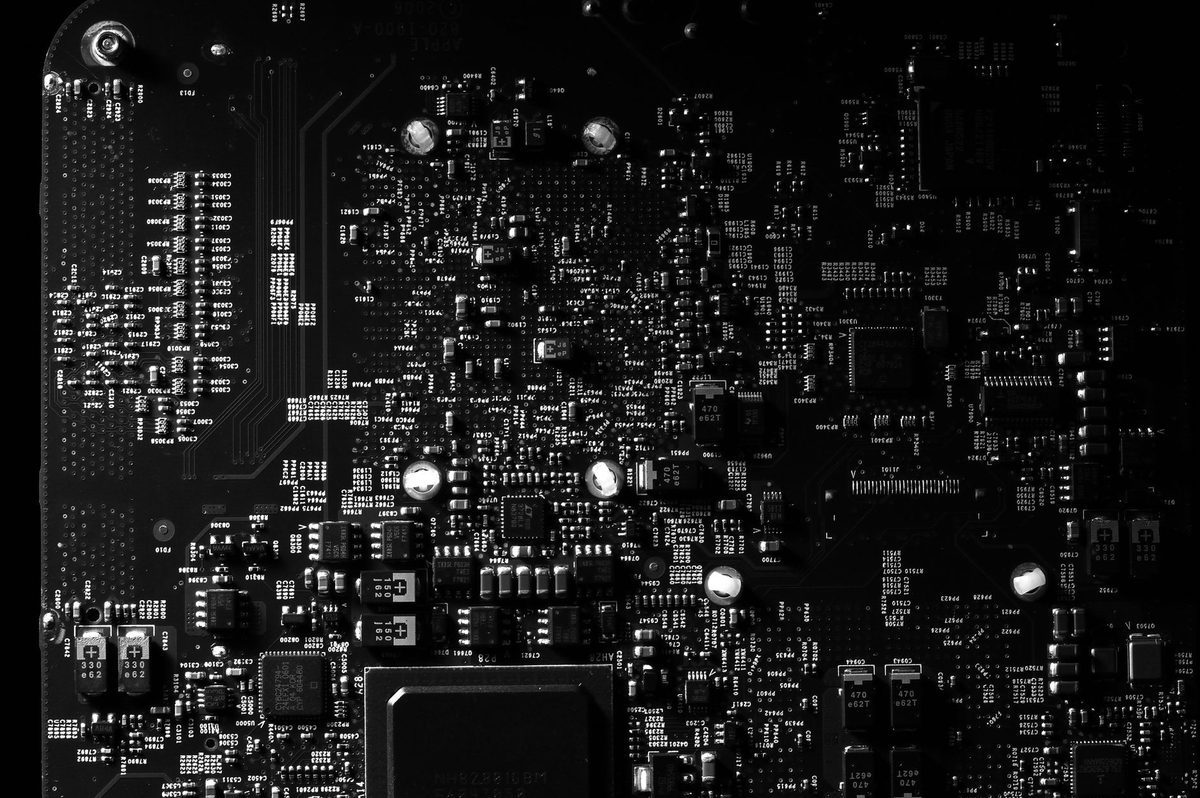
Dobór karty Wi-Fi do laptopa HP ProBook nie polega wyłącznie na sprawdzeniu, czy moduł ma nowoczesny standard łączności bezprzewodowej. Kompatybilność zależy także od konkretnej generacji laptopa, rodzaju gniazda, sposobu komunikacji z płytą główną, anten, systemu operacyjnego oraz ustawień firmware. Ten sam moduł może działać poprawnie w jednym modelu HP ProBook, a w innym nie zostać wykryty albo wywoływać problemy z uruchamianiem komputera.
Laptopy HP ProBook występują w wielu generacjach i konfiguracjach. Z zewnątrz podobnie wyglądające urządzenia mogą mieć różne płyty główne, odmienne gniazda kart bezprzewodowych i inne wymagania dotyczące sterowników. Dlatego przed zakupem trzeba ustalić dokładny model laptopa, a nie tylko nazwę całej serii ProBook.
Najważniejsze elementy wpływające na zgodność to:
W praktyce oznacza to, że sama informacja o obsłudze Wi-Fi 5, Wi-Fi 6 albo Wi-Fi 6E nie wystarcza do potwierdzenia, że karta będzie odpowiednia dla konkretnego HP ProBook.
W laptopach HP ProBook najczęściej stosuje się wewnętrzne moduły bezprzewodowe montowane bezpośrednio na płycie głównej. W nowszych konstrukcjach karta ma zwykle postać niewielkiego modułu wsuwanego do gniazda M.2. Nie każdy moduł M.2 jest jednak kartą Wi-Fi, ponieważ podobne złącza mogą obsługiwać różne urządzenia i różne protokoły komunikacji.
Część kart Wi-Fi korzysta z interfejsu PCI Express. Taki moduł wymaga odpowiedniego połączenia z płytą główną oraz właściwego gniazda. Jeżeli laptop obsługuje ten sposób komunikacji, karta może działać po zainstalowaniu odpowiednich sterowników.
Przed zakupem należy sprawdzić, czy gniazdo w danym HP ProBook rzeczywiście obsługuje kartę bezprzewodową przez PCI Express. Sam kształt złącza nie daje pełnej odpowiedzi. Znaczenie ma także układ styków, sposób poprowadzenia sygnałów na płycie głównej i firmware laptopa.
W nowszych laptopach stosuje się również karty, których część funkcji zależy od współpracy z platformą sprzętową laptopa. Moduły tego rodzaju mogą wymagać określonego procesora, chipsetu, firmware oraz sterowników. Z tego powodu karta wyjęta z nowszej konfiguracji nie zawsze będzie zamiennikiem dla starszego modułu zamontowanego w HP ProBook.
W przypadku takich rozwiązań szczególnie ważne jest sprawdzenie dokumentacji konkretnego modelu. Nie należy zakładać, że karta o podobnym wyglądzie i tej samej nazwie standardu bezprzewodowego będzie kompatybilna z każdą generacją ProBooka.
Wiele wewnętrznych kart Wi-Fi obsługuje również Bluetooth. Funkcja ta może wymagać osobnego połączenia z płytą główną albo korzystać z określonej części interfejsu modułu. Po wymianie karty Wi-Fi może więc działać samo połączenie z siecią, ale Bluetooth może pozostać niewykryty, jeśli nie został podłączony odpowiedni przewód lub nie zainstalowano właściwego sterownika.
Nazwa ProBook obejmuje wiele generacji laptopów przeznaczonych do różnych zastosowań. Występują między nimi różnice dotyczące konstrukcji płyty głównej, procesora, systemu chłodzenia, anten i obsługiwanych modułów. Nawet w obrębie jednej rodziny mogą występować warianty z różnymi kartami Wi-Fi montowanymi fabrycznie.
Do identyfikacji urządzenia przydaje się pełne oznaczenie modelu odczytane z obudowy, BIOS-u, systemu operacyjnego albo etykiety serwisowej. Sama nazwa „HP ProBook” jest zbyt ogólna. Potrzebne może być również oznaczenie płyty głównej lub numer części fabrycznie zamontowanej karty.
Najbezpieczniej rozpocząć od sprawdzenia, jaki moduł znajduje się w laptopie obecnie. Odczytanie jego oznaczeń pozwala ustalić typ gniazda, sposób mocowania, obecność Bluetooth oraz liczbę przewodów antenowych. Nie zawsze oznacza to możliwość zastosowania dokładnie takiej samej karty, ale znacznie ogranicza ryzyko zakupu niepasującego elementu.
W niektórych laptopach HP kompatybilność karty bezprzewodowej może być kontrolowana przez BIOS lub UEFI. Firmware to oprogramowanie zapisane na płycie głównej, które uruchamia laptop i sprawdza podstawowe podzespoły przed startem systemu. Jeżeli zamontowany moduł nie jest rozpoznawany jako obsługiwany, laptop może wyświetlić komunikat o niezgodnej karcie albo zatrzymać uruchamianie.
Nie każdą blokadę da się usunąć przez instalację sterownika. Jeżeli problem pojawia się jeszcze przed uruchomieniem systemu, przyczyną może być właśnie firmware, a nie brak pliku sterownika. Próby obchodzenia takiego ograniczenia mogą prowadzić do problemów z bezpieczeństwem, utraty funkcji aktualizacji albo uszkodzenia oprogramowania płyty głównej.
Przed wyborem zamiennika należy więc sprawdzić, czy dany model HP ProBook dopuszcza konkretny moduł. Pomocne bywają listy części zgodnych z danym laptopem, dokumentacja producenta oraz oznaczenie karty stosowanej fabrycznie.
Karta Wi-Fi może być elektrycznie zgodna, ale nadal nie działać prawidłowo z powodu anten. W laptopie przewody antenowe są poprowadzone w ramce ekranu i zakończone niewielkimi złączami montowanymi na module. Ich liczba oraz sposób podłączenia wpływają na jakość odbioru, stabilność połączenia i dostępność niektórych funkcji karty.
Jeżeli w laptopie znajduje się mniej przewodów antenowych niż wymaga nowy moduł, karta może działać z ograniczoną wydajnością albo nie osiągać parametrów deklarowanych dla danego standardu. Z kolei nieprawidłowe podłączenie przewodu może uszkodzić złącze na karcie lub przewód znajdujący się w obudowie ekranu.
Trzeba także zweryfikować sposób przykręcenia modułu. Otwór montażowy, położenie złącza i prowadzenie przewodów muszą odpowiadać konstrukcji laptopa. Karta, która nie jest stabilnie zamocowana, może przerywać połączenie wskutek wstrząsów albo nacisku obudowy.
Po zamontowaniu zgodnej karty system operacyjny musi ją prawidłowo rozpoznać. Sterownik jest oprogramowaniem, które pozwala systemowi komunikować się z konkretnym modułem sprzętowym. Brak sterownika może objawiać się brakiem sieci bezprzewodowych, nieznanym urządzeniem w Menedżerze urządzeń albo nieprawidłowym działaniem Bluetooth.
Przed wymianą warto sprawdzić, czy dla danego modelu HP ProBook i używanego systemu dostępne są sterowniki. Dotyczy to szczególnie starszych laptopów, na których instalowany jest nowszy system, oraz konfiguracji, w których system został zmieniony na inną wersję niż fabryczna.
W przypadku HP ProBook z systemem ChromeOS sytuacja wygląda inaczej niż w laptopach z systemem Windows. Chromebooki korzystają z własnego modelu obsługi sprzętu i nie każda karta montowana w komputerach z innym systemem będzie dostępna po wymianie. Przy takich urządzeniach konieczne jest sprawdzenie zgodności konkretnej płyty głównej oraz wersji firmware.
Diagnostykę rozpoczyna się od identyfikacji laptopa i odczytania aktualnej konfiguracji. Następnie sprawdza się, czy problem rzeczywiście dotyczy karty Wi-Fi. Brak sieci bezprzewodowej może wynikać z wyłączonego modułu, uszkodzonego przewodu antenowego, błędu sterownika, problemu z systemem albo awarii płyty głównej.
W dalszej kolejności analizuje się:
Dopiero po tych czynnościach można ocenić, czy potrzebna jest wymiana karty, przewodu antenowego, naprawa gniazda, instalacja sterownika czy naprawa innego elementu płyty głównej.
Przy problemach z siecią w HP ProBook warto zajrzeć do ustawień systemowych i sprawdzić, czy Wi-Fi nie jest wyłączone. Pomocne może być ponowne uruchomienie laptopa oraz routera, a także sprawdzenie, czy tę samą sieć widzą inne urządzenia.
Można również otworzyć Menedżer urządzeń i sprawdzić, czy moduł bezprzewodowy jest widoczny oraz czy system pokazuje przy nim symbol błędu. Jeżeli karta zniknęła po aktualizacji systemu, możliwy jest problem ze sterownikiem. W takiej sytuacji należy korzystać wyłącznie z plików przeznaczonych dla konkretnego modelu HP ProBook i właściwego systemu.
Jeżeli laptop był niedawno otwierany, można zwrócić uwagę na objawy wskazujące na problem z przewodem antenowym, takie jak nagłe pogorszenie zasięgu, przerywanie połączenia przy poruszaniu ekranem albo całkowity brak wykrywania sieci. Do sprawdzenia bez rozbierania obudowy wystarczy obserwacja zachowania urządzenia.
Nie należy kupować karty wyłącznie na podstawie opisu standardu Wi-Fi. Taki wybór pomija BIOS, interfejs, anteny i sterowniki. Nie powinno się także wciskać modułu do gniazda na siłę ani uruchamiać laptopa z luźno podłączonym przewodem antenowym.
Ryzykowne jest również odłączanie anten przez ciągnięcie za przewód zamiast za metalowe zakończenie. Delikatne złącze może zostać wyrwane z płytki karty, a przewód poprowadzony w ramce ekranu może ulec uszkodzeniu. Przy rozbieraniu obudowy trzeba odłączyć zasilanie i postępować zgodnie z dokumentacją właściwego modelu.
Nie zaleca się modyfikowania BIOS-u w celu wymuszenia obsługi niezatwierdzonej karty. Błędna aktualizacja firmware może uniemożliwić uruchomienie laptopa i wymagać naprawy płyty głównej.
Nie. Format modułu to tylko jeden z elementów zgodności. Trzeba sprawdzić interfejs, układ styków, mocowanie, anteny, BIOS oraz sterowniki dla konkretnego modelu.
Nie. Na stabilność połączenia wpływają także anteny laptopa, jakość punktu dostępowego, zakłócenia radiowe, sterownik oraz stan płyty głównej. Sama wymiana modułu nie rozwiąże problemu, jeśli przyczyną jest uszkodzona antena lub gniazdo.
Nie zawsze. Konieczne może być zainstalowanie osobnego sterownika albo podłączenie odpowiedniego przewodu. Jeżeli moduł nie jest obsługiwany przez system lub firmware, sama instalacja sterownika nie wystarczy.
Często można zawęzić wybór na podstawie pełnego oznaczenia modelu, informacji z BIOS-u i danych obecnego sterownika. Pewne potwierdzenie może jednak wymagać sprawdzenia modułu, gniazda oraz przewodów antenowych wewnątrz obudowy.
Kompatybilna karta Wi-Fi do HP ProBook musi pasować jednocześnie pod względem mechanicznym, elektrycznym i programowym. Najbezpieczniej dobierać ją na podstawie pełnego oznaczenia laptopa oraz parametrów fabrycznie zamontowanego modułu, z uwzględnieniem BIOS-u i anten.
Jeżeli dobór części jest niepewny albo po wymianie pojawiają się błędy, laptop można przekazać do diagnozy w modelu z odbiorem sprzętu na terenie Warszawy i okolic. W tym trybie diagnoza laptopa jest bezpłatna, a po ustaleniu przyczyny można dobrać właściwy moduł i wykonać naprawę z użyciem nowych części.
Odbiór i zwrot sprzętu
Darmowa diagnoza laptopa
Laptopy zastępcze
Dojazd do klienta
Serwis laptopów HP
Telefon: 22 378 46 53
Czynne całą dobę, 7 dni w tygodniu — weekendy i święta włącznie. Przed wizytą w punkcie prosimy o kontakt telefoniczny — zgłoszenia przyjmujemy całodobowo.
Kierowca odbiera i odwozi sprzęt albo na miejsce przyjeżdża serwisant.
Obszar: cała Warszawa i 40 km wokół — sprawdź obszar.